Cómo encontrar Ton 618 en Stellarium paso a paso
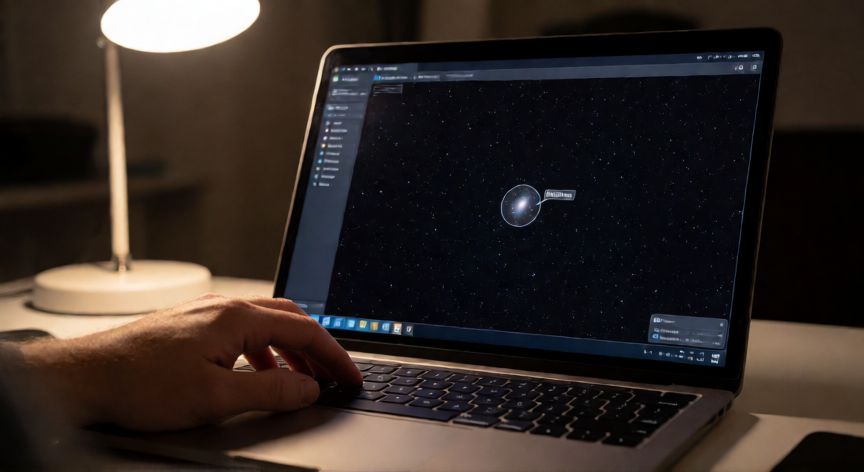
Encontrar un objeto profundo como Ton 618 en Stellarium puede resultar confuso si no se conoce bien el sistema de búsqueda del programa. A diferencia de los objetos Messier o NGC que aparecen de serie, algunos catálogos más especializados requieren activar un complemento adicional o buscar por designación alternativa. En esta guía te explicamos todos los métodos posibles para localizar este objeto en tu sesión de Stellarium.
Método 1: Búsqueda directa por nombre. Pulsa la tecla Ctrl + F (o haz clic en el icono de lupa en la barra superior) para abrir la ventana de búsqueda. Escribe exactamente Ton 618 y presiona Enter. Si el objeto está indexado en los catálogos que tienes activos, Stellarium saltará directamente a su posición en el cielo virtual.
Método 2: Búsqueda por designación NGC o PGC. Muchos objetos catalogados como "Ton" tienen una equivalencia en el Catálogo General de Galaxias (NGC) o en el Índice de Galaxias de Princeton (PGC). Si la búsqueda directa falla, investiga la equivalencia numérica. Por ejemplo, si Ton 618 corresponde a una galaxia NGC, escribe "NGC XXXX" en la barra de búsqueda. Puedes cruzar referencias en la web Seds o en la base de datos SIMBAD del CDS de Strasbourg.
Método 3: Búsqueda por coordenadas ecuatoriales. Si conoces las coordenadas RA/Dec del objeto, ve a Celestial Tools → Time/Ecliptic/North/Equatorial Coordinates (tecla F4) o usa directamente la barra de búsqueda escribiendo las coordenadas en formato HHh MMm SSs +DD° MM' SS". Stellarium aceptará este formato y te llevará a la posición exacta.
Método 4: Activar el catálogo correcto. Ve a Opciones → Admin de catálogos (o pulsando F4 y buscando la pestaña de catálogos). Asegúrate de que el catálogo correspondiente a la designación "Ton" esté marcado. Algunos catálogos no vienen precargados y hay que descargarlos desde Opciones → Descargar archivos del cielo → Catálogos de objetos profundos. Tras activarlo, reinicia Stellarium para que se indexe correctamente.
Método 5: Búsqueda por constelación. Si sabes en qué constelación se encuentra Ton 618, mueve el cursor hasta esa zona del cielo, haz clic derecho sobre un punto cercano y selecciona "Buscar objetos en la selección". Esto te mostrará todos los objetos catalogados en ese campo de visión, incluyendo Ton 618 si está dentro del área.
Método 6: Usar el modo de navegación manual. Desplázate con las flechas del teclado o el ratón hasta la constelación donde se ubica el objeto. Ajusta el campo de visión con + y - para ampliar o reducir el zoom. Activando Opciones → Mostrar líneas de cuadrícula verás las coordenadas RA/Dec superpuestas y podrás orientarte con precisión.
Método 7: Importar un archivo de objetos personalizados. Si el objeto no aparece en ningún catálogo estándar, puedes crear un archivo de objetos personalizados. Ve a Opciones → Admin de catálogos → Añadir catálogo personalizado y crea una entrada con las coordenadas, magnitud y tipo de Ton 618. Guarda el archivo en la carpeta sky/ de tu instalación de Stellarium.
Método 8: Búsqueda por nombre alternativo o número PGC. Abre la búsqueda (Ctrl+F) e intenta variantes: "PGC XXXXX", el nombre popular si lo tiene, o el número en el catálogo BG/CG. Stellarium indexa múltiples designaciones por objeto, así que cualquier alias válido debería funcionar.
Recuerda que la visibilidad real de Ton 618 dependerá de su magnitud aparente, tu latitud, la hora del año y las condiciones de oscuridad. En Stellarium puedes simular cualquier fecha y latitud desde Celestial Tools (F4) para verificar si el objeto estará sobre el horizonte en tu sesión de observación prevista.
Para ver objetos de magnitud +12 o superior, ajusta la magnitud límite de Stellarium a -13 o menor con Shift+B.
Dato clave