INICIO
ofimatica · microsoft word
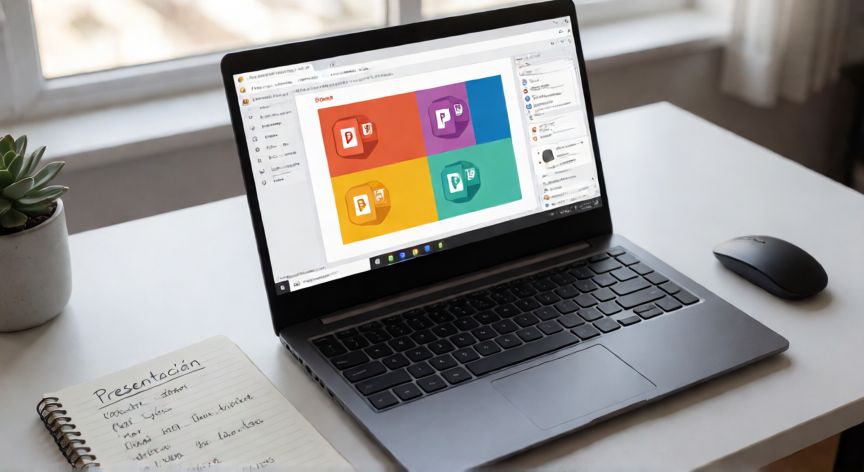
como editar en powerpoint, Mesa de trabajo con portátil abierto mostrando PowerPoint en edición con notas al lado
ofimatica ·#9352 ·Lectura 5 min

¿Como editar en powerpoint?

Respuesta corta

El atajo Ctrl+H permite reemplazar texto en toda la presentación al mismo tiempo, ahorrando minutos en ediciones masivas.

01

Cómo Editar en PowerPoint: Guía Paso a Paso

Editar en PowerPoint es una habilidad fundamental para cualquier persona que necesite crear presentaciones, ya sea en el ámbito académico, profesional o personal. Antes de comenzar a editar, es importante familiarizarte con la interfaz del programa: la Cinta de Opciones en la parte superior organiza las herramientas por pestañas (Inicio, Insertar, Diseño, Transiciones, Animaciones, Presentación con Diapositivas y Revisar), mientras que el panel izquierdo muestra las miniaturas de cada diapositiva para navegar rápidamente.


Para editar texto, simplemente haz clic sobre el cuadro de texto deseado y podrás modificarlo directamente. Si quieres cambiar la tipografía, el tamaño, el color o el estilo (negrita, cursiva, subrayado), selecciona el texto y utiliza las opciones de la pestaña Inicio. También puedes aplicar estilos de párrafo predefinidos como Título, Subtítulo o Texto de nivel 1, 2, 3 para mantener una jerarquía visual clara.


La edición de imágenes y elementos visuales se realiza desde la pestaña Insertar, donde puedes añadir imágenes del equipo, de la web, formas, gráficos, SmartArt o videos. Una vez insertada una imagen, al seleccionarla aparecerán las Herramientas de Imagen con opciones para recortar, aplicar estilos, corregir el color, eliminar fondos y añadir efectos como sombras o reflejos.


Una de las funciones más potentes de edición es el uso de SmartArt, que permite convertir listas de texto en diagramas organizados: procesos, jerarquías, ciclos, relaciones y más. Para usarlo, ve a Insertar > SmartArt, elige el tipo de diagrama y pega o escribe tu contenido. Se puede editar modificando el texto directamente o mediante el Panorámico de Texto lateral.


La edición de diapositivas incluye agregar nuevas (botón derecho en el panel izquierdo > Nueva diapositiva), duplicar, reordenar arrastrando las miniaturas, ocultar o eliminar. También puedes cambiar la diseño general desde la pestaña Diseño, donde encontrarás temas predefinidos, colores, tipografías y fondos que se aplican a toda la presentación de forma coherente.


Para quien busca un acabado más profesional, la pestaña Transiciones permite animar el cambio entre diapositivas (deslizar, fundir, girar, etc.), mientras que la pestaña Animaciones se usa para hacer que elementos individuales aparezcan, crezcan o se muevan dentro de una misma diapositiva. Ambas herramientas deben usarse con moderación para no distraer a la audiencia.


El Modo Presentación con Diapositivas (F5) te permite previsualizar cómo se verá tu presentación en pantalla completa. Desde ahí puedes usar el lápiz de anotación, saltar entre diapositivas, o incluso grabar la presentación con narración desde la pestaña Presentación con Diapositivas > Grabar Presentación.


Consejo clave: Utiliza siempre el atajo Ctrl+Z para deshacer cualquier cambio que no te convenga, y Ctrl+C / Ctrl+V para copiar y pegar elementos entre diapositivas. El panel de Formato de Fondo (clic derecho en el fondo de la diapositiva) te da control total sobre colores sólidos, degradados, texturas e imágenes de fondo.


Finalmente, recuerda revisar ortografía (Revisar > Ortografía), comprobar la compatibilidad si vas a compartir el archivo con versiones anteriores de PowerPoint, y guardar en formato .pptx para máxima compatibilidad o .pdf si solo se va a distribuir para lectura.

La pestaña 'Vista > Diseño de Diapositivas' te da acceso al diseño maestro, donde un solo cambio se aplica a todas las diapositivas de la presentación.

Dato clave
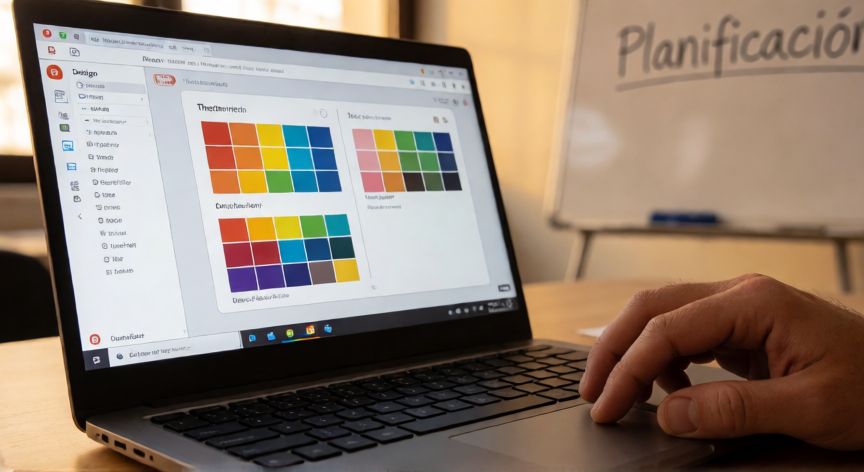

como editar en powerpoint, Manos editando una diapositiva en PowerPoint con la pestaña Diseño activa en pantalla
Imagen

Manos editando una diapositiva en PowerPoint con la pestaña Diseño activa en pantalla

02

Técnicas de edición esenciales para crear presentaciones profesionales

Si necesitas editar contenido heredado de otra persona o de una plantilla antigua, la primera recomendación es presionar Ctrl+A en cada diapositiva para seleccionar todo el contenido y reemplazarlo de forma rápida. También puedes usar Reemplazar (Ctrl+H) desde la pestaña Inicio para sustituir texto específico en toda la presentación de un solo golpe.


La edición de gráficos y tablas funciona de manera similar a Excel: al hacer doble clic sobre un gráfico insertado, se abre una hoja de cálculo integrada donde modificas los datos numéricos, y el gráfico se actualiza automáticamente. Para tablas, simplemente haz clic en la celda deseada y escribe.


Un aspecto que muchos usuarios desconocen es la edición del diseño maestro. Al ir a Vista > Diseño de Diapositivas, accedes a la plantilla base donde defines colores, fuentes, logos y posiciones fijas que se heredan en todas las diapositivas. Editar aquí es la forma más eficiente de mantener consistencia visual sin tocar cada diapositiva individualmente.


Para colaboración y comentarios, PowerPoint permite insertar comentarios (pestaña Revisar > Nuevo Comentario), proteger la presentación con contraseña, o trabajar en la nube mediante OneDrive/SharePoint donde varios usuarios editan simultáneamente y se guarda cada cambio en tiempo real.


Si tu objetivo es editar para accesibilidad, activa el Verificador de Accesibilidad (Revisar > Examinar Accesibilidad) que detecta problemas como contraste insuficiente, imágenes sin texto alternativo o animaciones que pueden causar fotopsia. Añadir texto alternativo (Alt Text) a cada imagen se hace con clic derecho > Editar Texto Alternativo.


La edición de formato numérico y monedas dentro de diapositivas se controla desde el selector de número en la pestaña Inicio, donde puedes cambiar entre formato entero, decimal, moneda, porcentaje o fecha, además de añadir o quitar ceros a la izquierda.


En resumen, PowerPoint ofrece un abanico amplio de herramientas que van desde la edición más básica (texto y color) hasta la creación de presentaciones interactivas con hipervínculos, botones de acción y grabación de voz. La clave es dominar primero las funciones esenciales de la pestaña Inicio e Insertar, y luego explorar Diseño, Animaciones y Vista Maestro a medida que crece tu confianza en la herramienta.

Conclusión

¿como editar en powerpoint?

Editar en PowerPoint es accesible para cualquier usuario que dedique tiempo a practicar las funciones básicas de la Cinta de Opciones. Comienza siempre desde la pestaña Inicio para texto y formato, Insertar para elementos visuales, y avanza hacia Diseño y Animaciones cuando ya domines lo esencial. La práctica constante y el uso del diseño maestro son las dos herramientas que más impacto tienen en la calidad final de tu presentación.

Fuentes: Microsoft Support, Microsoft Learn, How to Tech, TechTarget
3.9 / 5 · 45 valoraciones Valorar
Más preguntas de ofimatica
De otras categorías


