Cómo duplicar en PowerPoint: métodos rápidos y efectivos
La función de duplicar en PowerPoint es una de las herramientas más utilizadas por quienes presentan de forma profesional, ya que permite clonar diapositivas completas, objetos individuales o bloques de texto en cuestión de segundos sin perder el formato original. Antes de adentrarnos en los métodos concretos, es importante distinguir entre tres niveles de duplicado: la diapositiva completa, el objeto individual (forma, imagen, tabla) y el contenido de texto. Cada uno tiene su propia vía de acceso y sus particularidades.
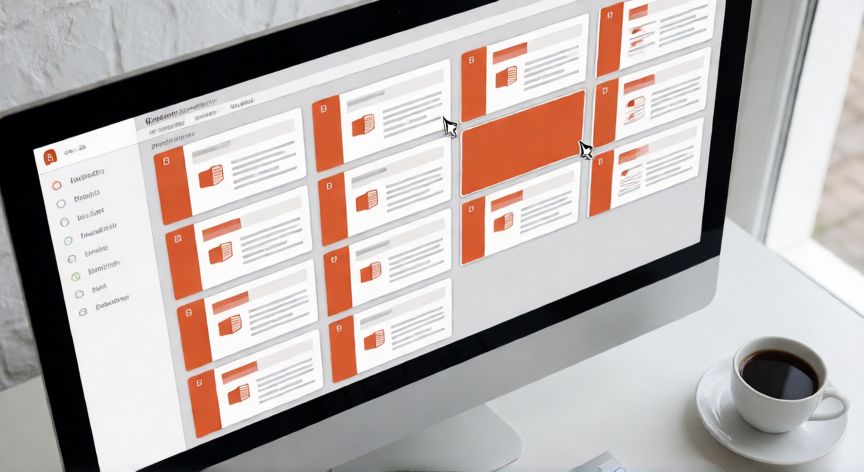
El método más rápido para duplicar una diapositiva entera es mediante el menú contextual: haz clic derecho sobre la miniatura de la diapositiva en el panel izquierdo (Vista de diapositivas) y selecciona «Duplicar diapositiva». La copia exacta aparecerá inmediatamente después de la original, conservando transiciones, animaciones y notas del orador. Si necesitas duplicar varias diapositivas seguidas, selecciónalas manteniendo pulsada la tecla Ctrl y luego aplica el mismo clic derecho.
Para quienes prefieren los atajos de teclado, el proceso es aún más veloz: posiciona el cursor sobre la diapositiva en el panel lateral y pulsa Ctrl + D. Esta combinación funciona tanto para diapositivas como para objetos seleccionados en el lienzo principal. En macOS la equivalencia es Command (⌘) + D. Este atajo es, sin duda, el favorito de los presentadores que trabajan a ritmo alto.
Cuando se trata de duplicar un objeto concreto (un recuadro de texto, una figura SmartArt, una imagen o un gráfico), primero selecciónalo con un clic y luego usa cualquiera de estas tres opciones: clic derecho → «Copiar» y «Pegado especial», el atajo Ctrl + C / Ctrl + V, o directamente Ctrl + D, que en este contexto crea una copia inmediata desplazada unos píxeles respecto al original. Si el objeto tiene animaciones asociadas, la copia las heredará automáticamente.
Existe también la opción de ir al menú superior: en la pestaña Inicio del Ribbon, dentro del grupo «Portapapeles», encontrarás los botones Copiar y Pegar. En la pestaña Inicio → grupo «Reorganizar diapositivas» (disponible en versiones 2016 en adelante) aparece directamente el botón Duplicar diapositiva, lo que elimina la necesidad de usar el menú contextual.
Un truco poco conocido pero muy útil: si arrastras una diapositiva en el panel lateral manteniendo pulsada la tecla Ctrl, PowerPoint crea automáticamente una copia en el punto donde sueltas. Esto resulta especialmente práctico cuando quieres insertar un duplicado en una posición no consecutiva, por ejemplo entre las diapositivas 5 y 8.
Si necesitas duplicar contenido de texto dentro de un mismo recuadro sin salir del modo edición, selecciona el párrafo o bloque deseado y usa Ctrl + C seguido de Ctrl + V en la misma diapositiva. El texto pegado respetará la fuente, el tamaño y el color original, por lo que es ideal para crear listas paralelas o comparativas.
En PowerPoint Online (versión web) la funcionalidad es algo más limitada: no existe el botón «Duplicar» explícito en el menú contextual de la miniatura, pero sí funciona Ctrl + D sobre la diapositiva seleccionada y el arrastre con Ctrl. Para objetos, el copiar/pegar clásico sigue siendo la vía principal.
Un error frecuente es creer que al duplicar una diapositiva se duplican también las transiciones de entrada y salida hacia las diapositivas vecinas. En realidad, la transición de entrada se conserva, pero la de salida puede verse afectada si la diapositiva original tenía una transición personalizada distinta a la predeterminada. Revisa siempre el panel de transiciones tras el duplicado si tu presentación es muy visual.
Por último, si trabajas con diapositivas maestra (Slide Master) y quieres duplicar un diseño completo con sus placeholders, entra en Vista → Diapositiva maestra, selecciona la maestra deseada y usa el mismo clic derecho → «Duplicar diapositiva». Esto te permite crear variantes de diseño sin rehacer la estructura desde cero.
Arrastrar una miniatura manteniendo pulsada la tecla Ctrl crea un duplicado en la posición que elijas del panel lateral.
Dato clave