Cómo dividir una hoja de PowerPoint en 4 partes
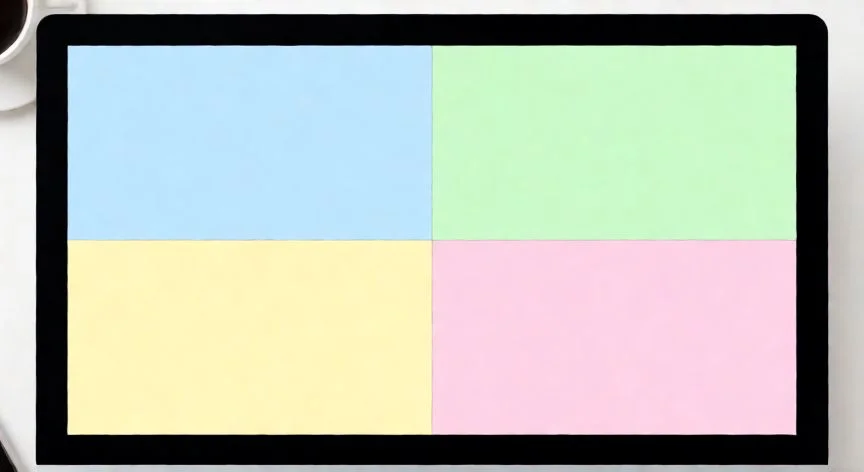
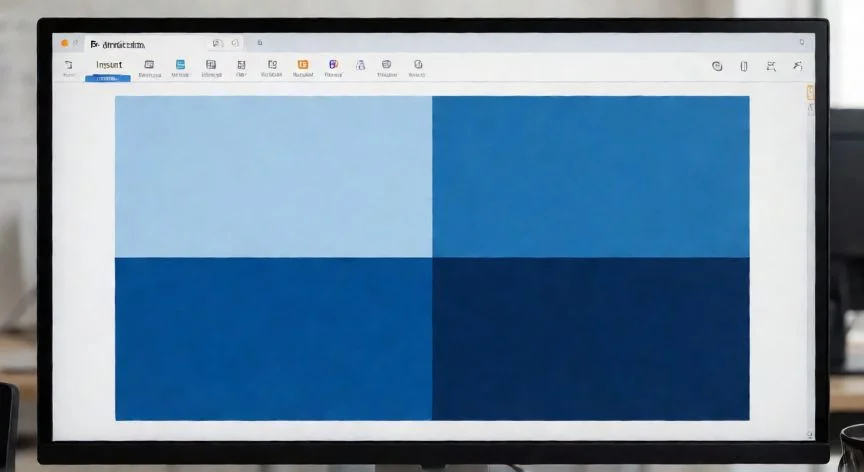
Dividir una diapositiva de PowerPoint en cuatro partes iguales es una tarea común cuando necesitas organizar contenido en cuadrantes, comparar información o crear diseños tipo tablero. Existen varias formas de lograrlo, y la más rápida es utilizar formas rectangulares. Ve a la pestaña Insertar, haz clic en Formas y selecciona el rectángulo. Dibuja un rectángulo que ocupe aproximadamente un cuarto de la diapositiva (mitad del ancho y mitad del alto). Después, con la combinación Ctrl+C y Ctrl+V, copia y pega tres veces más, posicionando cada rectángulo en su cuadrante correspondiente. Para alinearlos con precisión, selecciona los cuatro rectángulos y usa Organizar > Alinear > Alinear arriba/izquierda/centro.
Otra alternativa muy práctica es insertar una tabla de 2 filas por 2 columnas. Ve a Insertar > Tabla y elige 2x2. La tabla se distribuye automáticamente en cuatro celdas iguales. Puedes quitar los bordes visibles seleccionando la tabla, yendo a Diseño de tabla > Bordes > Sin borde, y dejando solo el relleno de color que prefieras. Este método es ideal si quieres escribir contenido directamente dentro de cada cuadrante.
Si prefieres un enfoque más visual y limpio, puedes usar las líneas guía. Ve a Ver > Guías y arrastra una línea vertical desde la regla superior hasta el centro de la diapositiva, y una línea horizontal desde la regla lateral. Esto te da una referencia visual perfecta para alinear tus elementos en los cuatro cuadrantes sin necesidad de dibujar formas.
También puedes recurrir al Maestro de diapositivas si necesitas que todas las diapositivas tengan la misma división. En Inicio > Maestro de diapositivas, diseña una vez la cuadrícula 2x2 con rectángulos o líneas, y todas las diapositivas nuevas heredarán ese diseño. Para volver al modo normal, cierra la vista del maestro.
Un truco adicional: si quieres que los cuatro rectángulos se comporten como un solo objeto, selecciónalos todos, haz clic derecho y elige Grupo > Agrupar. Así podrás moverlos, redimensionarlos o rotarlos como una sola pieza.
Para los bordes, puedes aplicar un color de línea a los rectángulos (normalmente blanco o negro) para que se vea la división claramente. Si no quieres bordes, pon el grosor de la línea en 0 pt desde Formato de forma > Contorno de forma > Sin línea.
En cuanto a tamaños exactos, abre el Panel de tamaño y posición (clic derecho sobre una forma > Tamaño y posición) e ingresa los valores manuales. En una diapositiva estándar de 16:9 (33,87 cm x 19,05 cm), cada cuadrante mediría aproximadamente 16,94 cm x 9,53 cm. Esto garantiza precisión milimétrica.
Si tu objetivo es una presentación tipo SWOT o un análisis de cuatro dimensiones, considera usar la diapositiva con título y 4 objetos del menú de diseños, que ya viene preconfigurada con cuatro áreas de contenido. Solo tienes que elegir el diseño adecuado en Inicio > Diseño.
Por último, recuerda activar las guías de referencia (Ver > Guías) y la regla (Ver > Regla) para facilitar la colocación. Combina estas herramientas con Alinear y Distribuir (seleccionando varias formas y usando Organizar > Distribuir objetos horizontal/verticalmente) para un resultado profesional y perfectamente simétrico.
Para precisión exacta: usa el Panel de Tamaño y posición con valores manuales (mitad del ancho y mitad del alto de la diapositiva).
Dato clave