Cómo convertir un archivo de Excel en PDF paso a paso
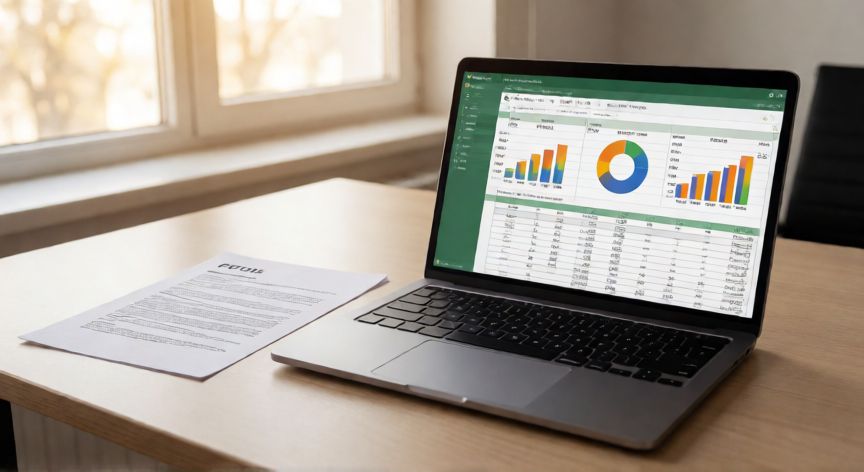
La conversión de Excel a PDF es una tarea habitual tanto en entornos profesionales como académicos. El formato PDF garantiza que la presentación de la hoja de cálculo se mantenga idéntica en cualquier dispositivo, sin riesgo de que se desplacen columnas o cambien los formatos. A continuación, repasamos todas las opciones disponibles, desde la más directa hasta soluciones más avanzadas para usuarios con necesidades específicas. El método más rápido es usar la opción Guardar como. Abre tu libro de Excel, ve al menú Archivo → Guardar como, elige la carpeta de destino y en el desplegable de 'Tipo' selecciona PDF (.pdf). Haz clic en Guardar y listo. En la ventana de publicación que aparece podrás elegir si quieres exportar Toda la hoja, Solo la selección activa o Rango personalizado. Esto es ideal cuando solo necesitas compartir una tabla concreta y no el libro completo. Otra vía equivalente es Archivo → Exportar → Crear documento PDF/XPS. Esta ruta es especialmente útil en versiones de Excel 2010 y 2013, donde la opción 'Guardar como' no siempre muestra el formato PDF de forma directa. El resultado es el mismo: un archivo .pdf listo para enviar por correo o subir a una plataforma. Si tu libro tiene múltiples hojas de cálculo y quieres que cada una ocupe una página separada en el PDF, dirígete a Disposición → Ajustar a una página. También puedes definir el área de impresión (Diseño de página → Área de impresión) para que solo se exporte la zona relevante. Recuerda establecer la orientación a horizontal si trabajas con muchas columnas. Para quienes prefieren atajos de teclado, la combinación Ctrl + Shift + S abre directamente el diálogo 'Guardar como' en la mayoría de versiones modernas. Desde ahí, el proceso es idéntico al descrito arriba. Una consideración importante: si tu hoja contiene gráficos, comentarios o celdas con fórmulas activas, ten en cuenta que en el PDF se convierten en elementos estáticos. Los comentarios solo aparecerán si, en la ventana de publicación, marcas la casilla 'Incluir comentarios como notas al pie'. Las macros, por su parte, no se incluyen en el PDF. | Opción | Dónde encontrarla | Ideal para | |---|---|---| | Guardar como → PDF | Archivo → Guardar como | Conversión rápida de todo el libro | | Exportar → PDF/XPS | Archivo → Exportar | Versiones 2010-2013, control fino | | Imprimir → Microsoft Print to PDF | Archivo → Imprimir | Ajuste visual previo en vista previa | Si necesitas convertir varios archivos a la vez, la opción 'Imprimir a PDF' del sistema operativo (Windows) o de CUPS (macOS) te permite procesar varios libros en secuencia. Basta con abrir cada uno, pulsar Ctrl + P, seleccionar la impresora 'Microsoft Print to PDF' y guardar. Por último, si trabajas en Excel Online (Microsoft 365 en navegador), el proceso es similar: Archivo → Descargar como → PDF. No obstante, algunas funciones avanzadas de formato pueden no replicarse con total fidelidad, por lo que se recomienda una revisión final del documento generado.
La macro VBA ExportAsFixedFormat genera un PDF por cada hoja del libro en segundos, ideal para lotes grandes.
Dato clave