Instagram
Guía completa para cambiar el zoom de la pantalla
Ajustar el zoom de la pantalla es una tarea fundamental si sientes que el texto, los iconos o las imágenes se ven demasiado pequeños o, por el contrario, ocupan demasiado espacio. Esta funcionalidad no solo mejora la legibilidad para personas con problemas de visión, sino que también optimiza la productividad al permitir ampliar detalles en mapas, documentos o presentaciones.
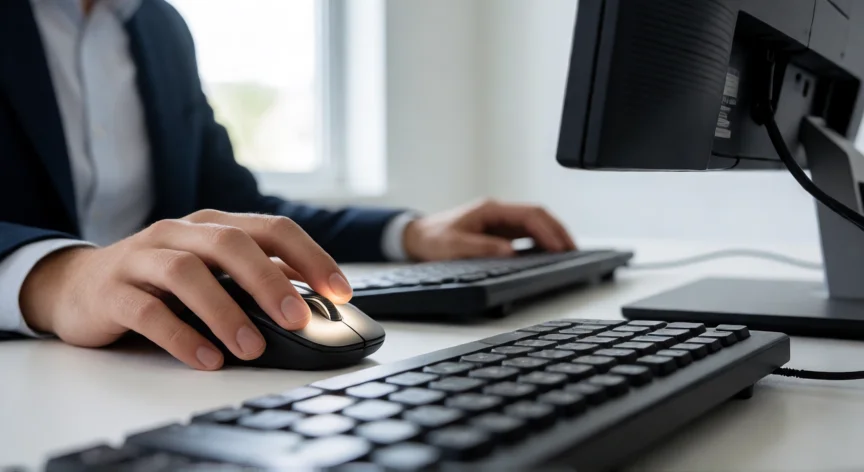
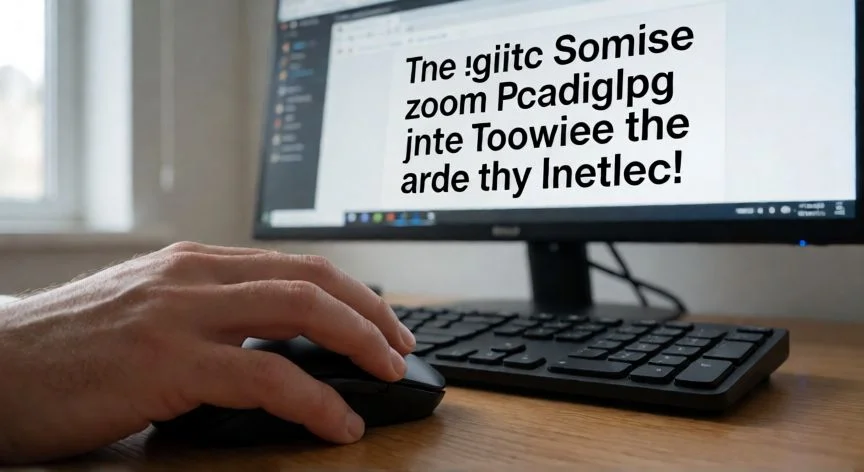
En un ordenador de sobremesa o portátil, existen varias formas rápidas de hacerlo. La más universal y eficiente es el uso del atajo de teclado: mantén pulsada la tecla Ctrl (en Windows/Linux) o Command (Cmd) (en macOS) y utiliza la rueda del ratón para acercar o alejar, o bien las teclas + y -. Este método funciona en la mayoría de navegadores web, aplicaciones ofimáticas como Word o Excel, y visores de imágenes. Si necesitas restablecer el tamaño original, pulsa Ctrl + 0 (o Cmd + 0).
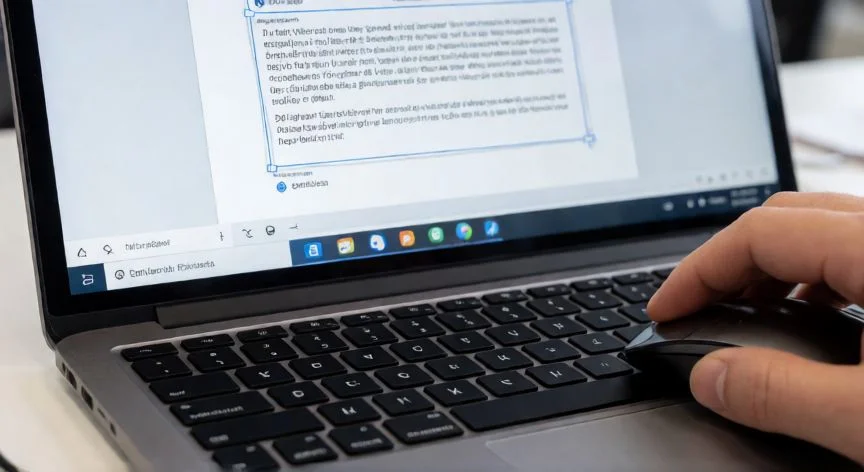
Además del zoom dinámico por aplicación, puedes cambiar la resolución de pantalla o la escalada global del sistema operativo. En Windows, haz clic derecho en el escritorio, selecciona Configuración de pantalla y ajusta la opción Escala (por ejemplo, al 125% o 150%). Esto hará que todos los elementos del sistema sean más grandes de forma permanente. En macOS, ve a Ajustes del Sistema > Pantalla y elige una resolución Más grande para lograr un efecto similar.
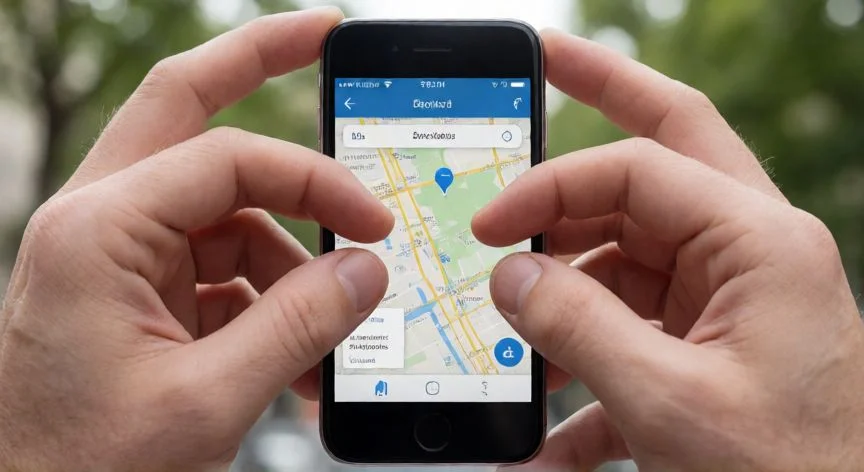
“En móviles, usa el gesto de dos dedos para hacer zoom temporal.”
Dato clave