01Guía definitiva para cambiar el Wi-Fi de tu Chromecast
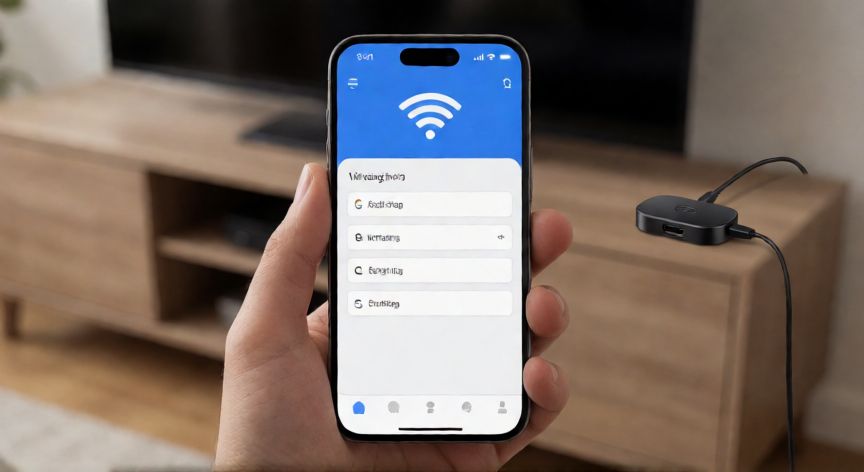
Cambiar la red inalámbrica de un Google Chromecast es una tarea sencilla que se realiza completamente desde tu teléfono móvil o tableta. No necesitas acceder al dispositivo físico, ya que toda la configuración se gestiona a través de la aplicación de TV de Google. El primer paso fundamental es asegurarte de que tu smartphone y el Chromecast estén conectados a la misma red Wi-Fi actual antes de iniciar los cambios, aunque si quieres cambiarla porque la anterior no funciona, debes estar conectado a otra red (como datos móviles) para forzar la reconexión inicial. Abre la app TV en tu dispositivo Android o iOS y busca la sección de configuración del Chromecast que tengas seleccionado.
02Paso a paso para reconectar tu dispositivo a una nueva red
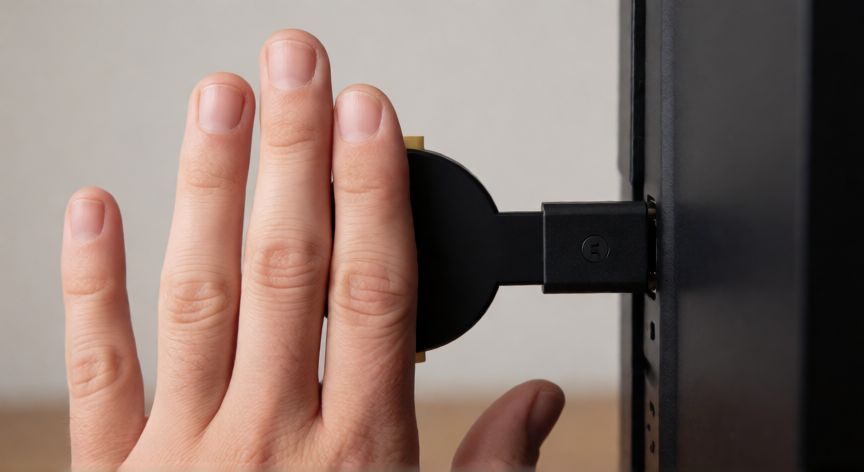
Una vez dentro de la app, ve a la pestaña Configuración (o el icono del engranaje) y selecciona Red Wi-Fi. Aquí verás las redes disponibles. Si tu router actual sigue funcionando pero quieres cambiar a otro, simplemente selecciona la nueva red de la lista y introduce la contraseña correspondiente. Si la red anterior ha dejado de funcionar o has cambiado el nombre (SSID) del router, es posible que el Chromecast no aparezca en la app; en ese caso, lo ideal es restablecerlo a los valores de fábrica manteniendo presionado el botón físico durante 10 segundos hasta que la luz parpadee, y luego seguir el proceso de configuración inicial como si fuera nuevo, eligiendo la nueva red Wi-Fi desde cero.
Conclusión: ¿como cambiar el wifi del chromecast?
Dominar la configuración de red de tu Chromecast te ahorrará mucho tiempo ante cambios de router o problemas de internet. Recuerda que la estabilidad de la señal Wi-Fi es clave para una reproducción sin cortes, por lo que si persisten los problemas tras cambiar la red, asegúrate de que el dispositivo esté cerca del enrutador y libre de interferencias.