
INICIO
tecnologia · android
desinstalar apps android que no se pueden desinstalar, Smartphone Android con ajustes de aplicaciones abiertos junto a un portátil con terminal ADB
tecnologia ·#5822 ·Lectura 6 min. · Redactor: Gonzalo E.Garcia

📱 Desinstalar apps de Android que no se dejan

Respuesta corta
Verificado
Redactado por Humanos!

El comando 'adb shell pm uninstall --user 0' no borra la app del sistema: solo desinstala para tu usuario y la app reaparecerá tras una actualización o reset de fábrica.

01

¿Apps que no se borran en tu Android? Te cuento cómo las quité yo

Después de más de treinta años tocando software, sistemas y dispositivos en distintas empresas de telecomunicaciones, he visto de todo, pero confieso que me sigue sacando de quicio que un móvil recién comprado venga cargado de aplicaciones que nadie pidió. En mi primer smartphone que no era un Pixel puro, tardé casi una semana en darme cuenta de que la mitad de esas apps eran bloatware: juegos absurdos, clientes de redes sociales duplicados, navegadores propietarios que nadie usa. Y lo peor, el botón de desinstalar aparecía gris, apagado, como si el teléfono te dijera «esto no es tuyo, no puedes tocarlo». Desde entonces, cada vez que alguien me pregunta cómo limpiar un Android, le digo: paciencia y método, hay varias puertas y unas se abren antes que otras.


El problema real va más allá del bloatware. La mayoría de teléfonos traen una media de unas ochenta aplicaciones, y buena parte de ellas nunca se abren tras la primera semana. Ese lastre ocupa almacenamiento, multiplica errores de compatibilidad, dispara alertas inútiles y, lo que me parece más grave, muchas apps abandonadas siguen enviando datos a terceros o consumiendo tu tarifa en segundo plano. Yo suelo revisar qué tiene instalado cada dispositivo cada cierto tiempo, igual que reviso un servidor tras meses de uso. Y siempre cancelo las suscripciones de pago asociadas antes de borrar nada.


Antes de tocar nada avanzado, siempre pruebo las tres vías clásicas que casi todo el mundo conoce pero no todos aplican en orden:


  • Mantener pulsado el icono en el escritorio. En Xiaomi, Huawei o Realme aparece «Eliminar» o «Desinstalar» directamente. En los Pixel, en cambio, solo sale la «i» de información, que te lleva al siguiente método. Es un atajo disfrazado, no un fallo.
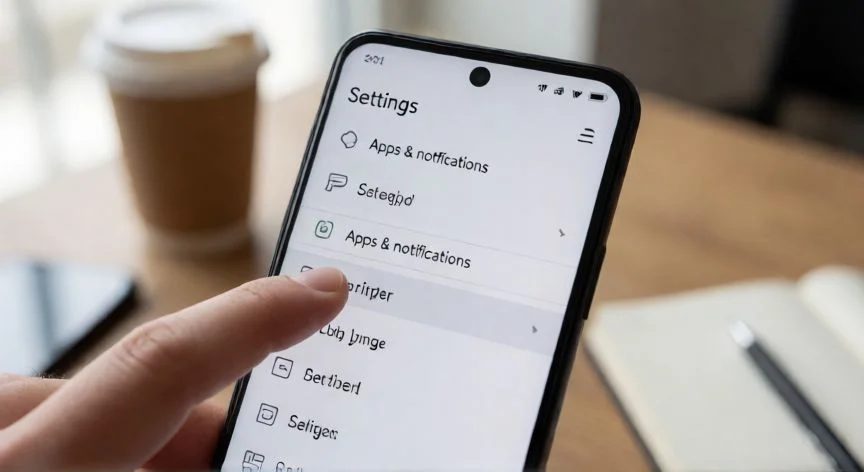
  • Borrar desde Ajustes > Aplicaciones. El recorrido cambia según la capa (MIUI, EMUI, ColorOS, Realme UI), pero la idea es la misma: eliges la app, pulsas Desinstalar y, si quieres ser limpio, también Borra datos. Partidas guardadas, archivos temporales, caché… todo desaparece.
  • Google Play. Perfil > Administrar aplicaciones y dispositivos > pestaña Administrar. Marcas varias apps, Desinstalar. O buscas el nombre en la tienda y pulsas el botón desde su ficha. Si la app no aparece ahí, ya sabes que es de sistema o de operador.

A estas tres se suma una cuarta vía que mucha gente ignora: los gestores integrados en las capas de personalización. Casi todas traen un asistente que analiza el teléfono, recomienda ajustes de batería, escanea malware y, lo más útil, te lista las apps que apenas usas. Al pulsar «Optimizar», el sistema cierra procesos en segundo plano, limpia caché y te ofrece una lista de candidatas a eliminación sin moverte de esa pantalla.


Y cuando ninguna de esas cuatro opciones funciona, el primer paso sensato es desactivar. En la pantalla de Información de la aplicación, si no hay Desinstalar, suele haber «Desactivar». La app desaparece del cajón de iconos, deja de ejecutarse al arrancar y puedes reactivarla pulsando el mismo botón. Eso sí, ojo: desactivar no libera almacenamiento, la app sigue ocupando su hueco en memoria. Es un parche, no una limpieza. En mis instalaciones de redes internas siempre digo lo mismo: antes de borrar algo que no conoces, inhabilita primero y observa qué pasa.


Si hasta «Desactivar» aparece atenuado, el fabricante ha bloqueado la app a propósito, normalmente porque es crítica para el sistema. Antes de forzar nada, busca en un buscador el modelo exacto de tu móvil junto al nombre de la aplicación. Los foros de usuarios suelen decirte si se puede desactivar sin consecuencias o qué efectos secundarios tiene. Y, como experimento inofensivo, usa el botón Forzar detención: la app se para temporalmente, deja de consumir batería y datos, y no se intenta borrar ni desactivar de forma permanente.

“Antes de forzar detención o desactivar cualquier app, busca el modelo exacto de tu móvil + nombre de la app en foros para conocer riesgos reales.”

Dato clave
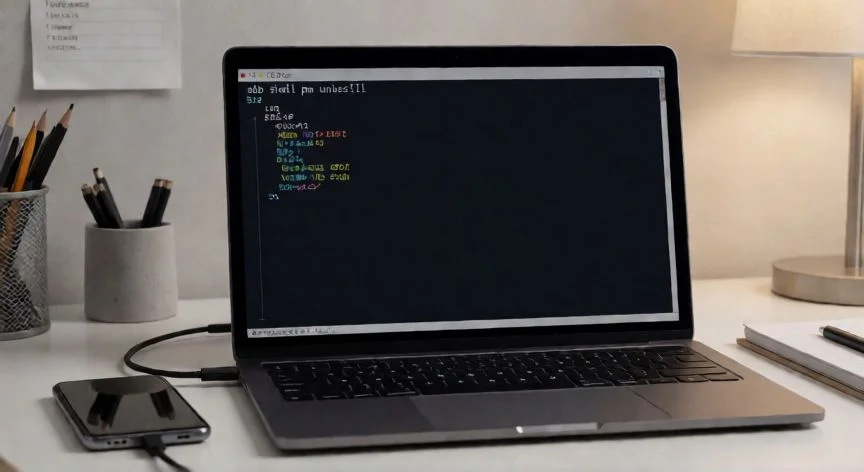
desinstalar apps android que no se pueden desinstalar, Manos conectando un Android al portátil por USB para ejecutar comandos ADB de desinstalación
Imagen

Manos conectando un Android al portátil por USB para ejecutar comandos ADB de desinstalación

02

De la desinstalación básica al modo seguro: mi recorrido completo

La primera vez que tuve que meterme con comandos ADB fue porque necesitaba quitar un servicio de notificaciones que me reventaba el rendimiento durante mis sesiones de MMORPG y shooters a primera hora. No podía rootear el teléfono porque era de empresa, así que ADB sin root era la única salida. Y funcionó. Desde entonces, siempre que alguien me dice «no puedo desinstalar esta app», le pregunto primero si ya ha intentado forzar detención y observar unos días.


Si el teléfono sigue normal tras forzar la parada, la app no es tan importante como parecía. El problema es que puede volver a arrancar con ciertos eventos o tras un reinicio, y repetir el proceso a mano cansa. Aquí entra Greenify, que automatiza la navegación hasta la pantalla de Información y la pulsación de Forzar detención según una programación. No necesita superusuario, y su ventaja frente a otras utilidades es justo eso: hace lo que dice y nada más.


Cuando quieres algo más definitivo sin root, toca ADB. Los requisitos son tres: depuración USB activada, paquete de ADB instalado en el PC y cable USB. La preparación del móvil pasa por entrar en Ajustes > Información del teléfono, pulsar entre siete y diez veces el «Número de compilación» hasta que aparece el menú de desarrollador, y activar únicamente la «Depuración de USB». En el ordenador descargas las Platform Tools, abres terminal y ejecutas:


  • adb devices → confirmas «Permitir depuración por USB» en la pantalla del móvil.
  • adb shell pm list packages → lista de todas las apps con su nombre de paquete (por ejemplo, com.spotify.music o facebook.katana).

Un truco que uso siempre para no perderme entre cientos de paquetes: busca la app en Google Play desde un navegador y copia el identificador que va detrás de «id=» en la URL. O instala la app gratuita Inspector de aplicaciones y te muestra el nombre de paquete al instante.


ObjetivoComando ADB
Congelar / desactivaradb shell pm disable-user --user 0 NOMBREPAQUETE
Desinstalar (usuario)adb shell pm uninstall --user 0 NOMBREPAQUETE
Desinstalar conservando datosadb shell pm uninstall -k --user 0 'nombre-del-paquete'

Al terminar, reinicia el teléfono. Si prefieres no escribir comandos a mano, Universal Android Debloater, gratuito y de código abierto, emite las órdenes ADB a partir de paquetes de limpieza por fabricante y modelo. Al ser un proyecto de entusiastas, no garantiza resultados en todos los dispositivos, pero es una red válida para quien no quiere manejar la consola.


Y si aun así necesitas ir más allá, queda el root. Con permisos de superusuario, herramientas como System App Remover eliminan cualquier app, incluso las de sistema. El proceso exige desbloqueo OEM, ADB, Fastboot, abrir el bootloader y Magisk. El coste real es perder la garantía y asumir riesgos de daño permanente. Después de tantos años gestionando infraestructuras IT, mi consejo siempre es: no hagas root si no sabes exactamente qué estás tocando y si el dispositivo no guarda nada de valor.


Por último, una distinción que confunde a mucha gente: una app que «no se deja» no es lo mismo que una app atascada. Si la desinstalación nunca termina, probablemente esté dañada. Reinicia manteniendo pulsado el botón de encendido, vuelve a intentarlo y, si persiste, entra en modo seguro: apaga, mantén pulsado el icono de apagado en pantalla unos segundos, acepta el aviso y las apps no pertenecientes al sistema quedan detenidas. Desde Ajustes > Aplicaciones podrás borrarlas sin el error anterior. Yo lo he usado varias veces para apps de juegos que se corrompían tras una actualización fallida.

Conclusión:

¿desinstalar apps android que no se pueden desinstalar?

Después de tanto tiempo lidiando con sistemas, servidores y dispositivos para terceros, siempre insisto en lo mismo: antes de ejecutar un comando que no entiendes del todo, haz copia de seguridad completa. La depuración USB abre puertas que deberían estar cerradas para el usuario medio, y un error pequeño puede dejar un teléfono inutilizable. Y sobre el detalle técnico que más gente pasa por alto, mi forma de verlo es clara: cuando ejecutas 'pm uninstall --user 0', no estás borrando la aplicación del sistema, solo la inhabilitas en profundidad para tu perfil de usuario. En cuanto actualices el software o restaures de fábrica, esa app vuelve a aparecer y tendrás que repetir todo el proceso. Es frustrante si esperas un borrado definitivo, pero entender esa diferencia te ahorra muchas sorpresas. Al final, desinstalar apps de Android que no se dejan tiene varias respuestas validas según tu nivel técnico y tu paciencia con la consola. Y si no sabes qué es lo que estás quitando, mejor déjalo quieto hasta informarte bien.

Fuentes: 1º Elandroidefeliz.com, 2º Kaspersky.es, 3º Movilzona.es, 4º Xatakandroid.com
IMG1-AUTOR:Nexuscurioso|Licencia:Todos los derechos reservados|Url:---
IMG2-AUTOR:Nexuscurioso|Licencia:Todos los derechos reservados|Url:---
Redacción: Gonzalo E.Garcia · Actualizado en: 13/11/2026
Valoración para Respuesta Valoración para Respuesta Valoración para Respuesta Valoración para Respuesta Valoración para Respuesta Valoración para Respuesta Valoración para Respuesta Valoración para Respuesta Valoración para Respuesta Valoración para Respuesta
4.1 / 5 · 44 valoraciones Valorar

¿Tienes algo que aportar? Envíanos tu respuesta

Por qué Google usa mi cámara: el permiso que no es un capricho Por qué Google usa mi cámara: el permiso que no es un capricho ¿Por qué Google Play no me deja descargar apps? Lo que he aprendido tras años peleándome con móviles ¿Por qué Google Play no me deja descargar apps? Lo que he aprendido tras años peleándome con móviles
¿Quieres ver más respuestas sobre desinstalar apps android que no se pueden desinstalar?