Instagram

Cómo cambié el PIN de mi SIM varias veces y quiero explicarte el proceso sin líos
Llevo más de tres décadas tocando tecnología de todo tipo, desde montar servidores hasta orientar a gente que no ha abierto nunca los ajustes de su teléfono, y te diré que el PIN de la SIM sigue siendo uno de los ajustes que más gente pasa por alto. En mi trabajo en el sector de las comunicaciones, vi decenas de casos donde alguien perdía el móvil y, sin PIN activo, la línea quedaba expuesta a cualquiera que la metiera en otro terminal. No es paranoia: es sentido común. Así que vamos al grano, porque cambiar esta clave no tiene por qué ser un dolor de cabeza.
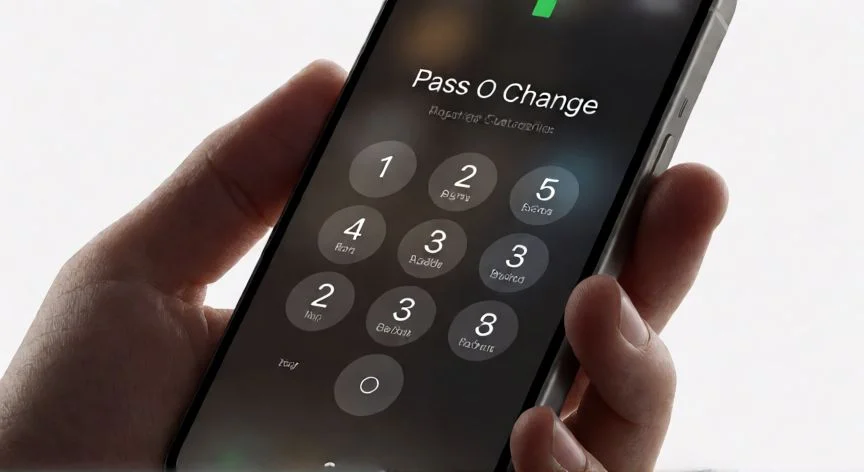
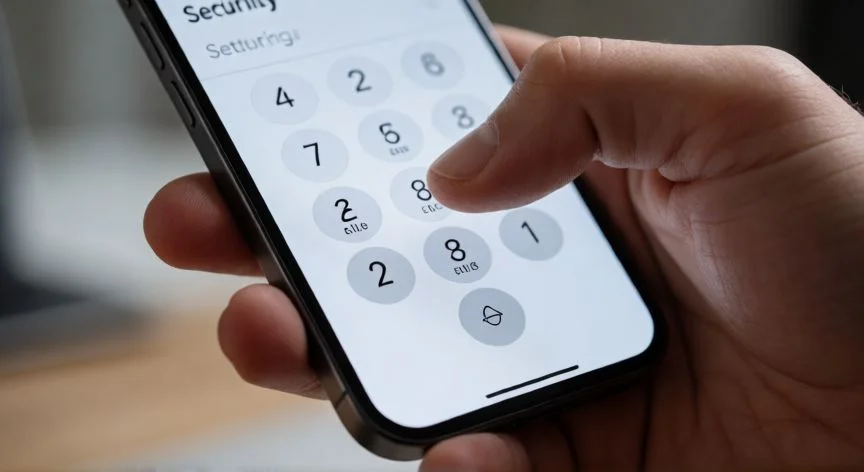
El código PIN es esa barrera de cuatro cifras que aparece cada vez que enciendes el teléfono, y su misión es clara: impedir que alguien con acceso físico a tu dispositivo use tu número, consuma tus datos o lea los contactos de la tarjeta. Los operadores te entregan la SIM con un PIN genérico (suele ser 0000 o 1234) y, aunque es tentador quitarlo para no teclearlo cada mañana, cambiarlo por uno propio es una de esas pequeñas acciones que marcan la diferencia real en seguridad.
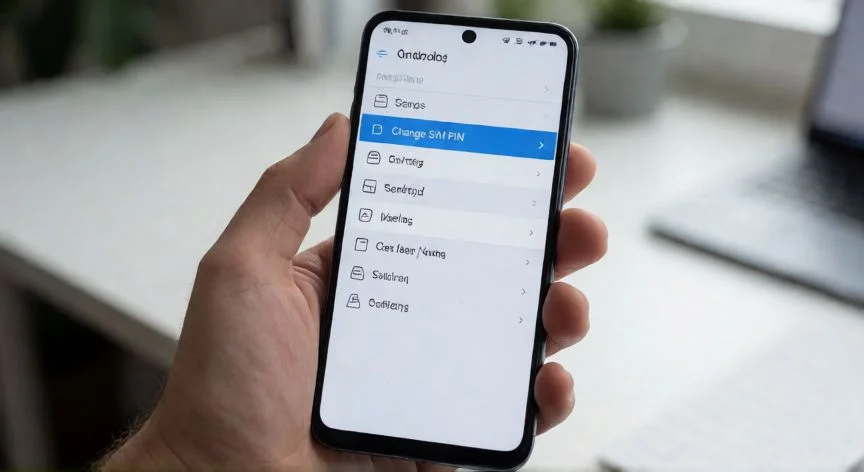
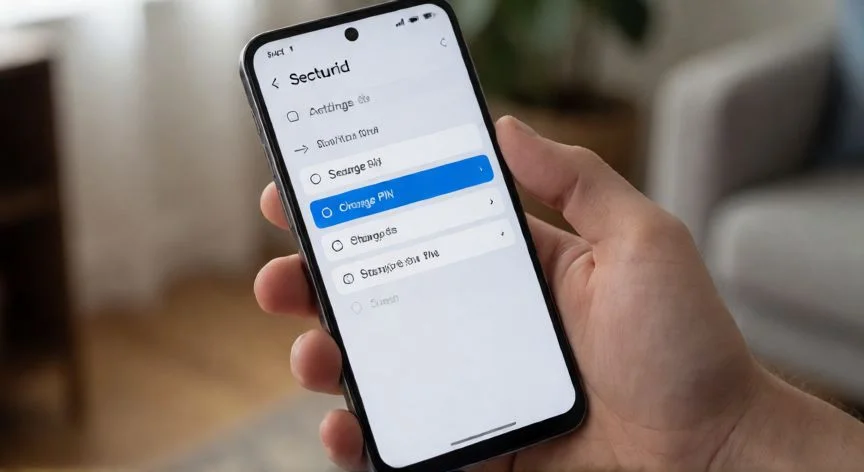
En Android, la ruta estándar es abrir Ajustes y buscar el apartado de Seguridad. Aquí viene lo lioso: según el fabricante, ese menú puede llamarse «Seguridad y privacidad», «Contraseñas y seguridad», «Datos biométricos y seguridad» o incluso estar escondido tras «Más seguridad y privacidad». Si no lo encuentras, usa la barra de búsqueda del propio Ajustes y escribe «SIM» o «PIN», te lleva directo.
- Dentro del menú de seguridad, busca «Bloqueo de tarjeta SIM» o «Administrador de SIM».
- Pulsa en «Cambiar PIN de la tarjeta SIM».
- Introduce el PIN actual para verificar tu identidad.
- Escribe el nuevo código y repítelo para confirmar.
Si tienes doble SIM, recuerda seleccionar primero qué tarjeta quieres modificar. Y un consejo que doy siempre a quien me pregunta: mantén la SIM activa y bien insertada durante todo el proceso, porque un mal contacto puede dar errores extraños.
Las marcas personalizan los menús, y esto es algo que, por mi experiencia gestionando incidencias técnicas, genera más confusiones de las que uno cree. En Samsung, el recorrido es Ajustes > Conexiones > Administrador de SIM > Más ajustes de SIM > Seguridad de tarjeta SIM. En Xiaomi, pasas por Huellas dactilares, datos faciales y bloqueo de pantalla > Privacidad > Más ajustes de seguridad. Y en OPPO o Realme, la ruta es Ajustes > Contraseña y seguridad > Bloqueo de tarjeta SIM.
Existe un truco universal que funciona en cualquier teléfono, sea Android o iPhone, sin tocar un solo menú: abre la app de teléfono y marca **04*PINactual*PINnuevo*PINnuevo#. Por ejemplo, para pasar de 0000 a 1234 escribirías **04*0000*1234*1234#. Pulsa llamar y listo. Es rápido, compatible con la mayoría de dispositivos modernos, pero eso sí, no te muestra pasos intermedios, así que teclea con calma: tres errores consecutivos bloquean la SIM.
No recuerdo la cantidad de veces que he tenido que explicar esto en voz alta a un familiar que solo quería «poner un número más fácil» y acabó bloqueando la tarjeta porque se equivocó al teclear el código antiguo. La lección es simple: hazlo con tranquilidad, sin prisa, y comprueba después apagando y encendiendo el móvil que el nuevo PIN funciona.
“Diez fallos seguidos al teclear el PUK destruyen la SIM para siempre. Solo hay duplicado físico nuevo.”
Dato clave