Instagram

Mi guía personal para cambiar el idioma en Gmail sin volverte loco
Cuando llevas más de treinta años tocando configuraciones de correo, servidores y plataformas corporativas, terminas por darte cuenta de que los pequeños ajustes como cambiar el idioma hacen una diferencia enorme en el día a día. Yo lo descubrí gestionando entornos multinacionales donde cada mañana me encontraba con Gmail en un idioma distinto al que esperaba, y aquello ralentizaba cualquier tarea sencilla. Desde entonces, tengo muy interiorizado el proceso, y te lo voy a contar como lo hago yo.
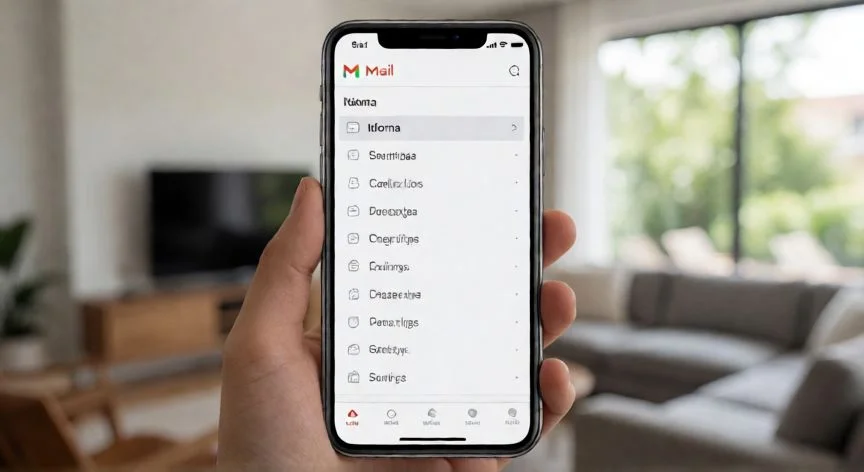
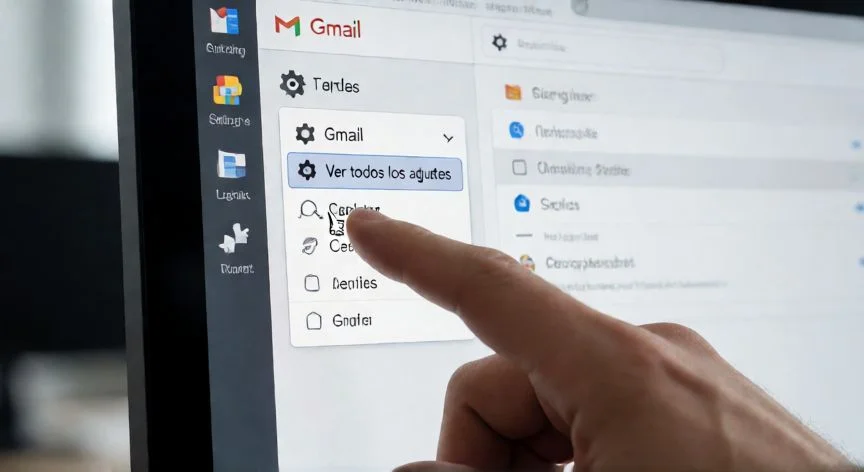
La versión web de Gmail es, sin duda, la forma más directa de ajustar el idioma. Abres el navegador, inicias sesión con tu cuenta, y en la esquina superior derecha, justo debajo de tu avatar o foto de perfil, aparece ese pequeño icono de engranaje que todos conocemos. Al pulsarlo se despliega un menú rápido, pero lo importante está un nivel más abajo: tienes que buscar «Ver todos los ajustes» o «Configuración», que normalmente es la tercera opción contando desde el final del desplegable.
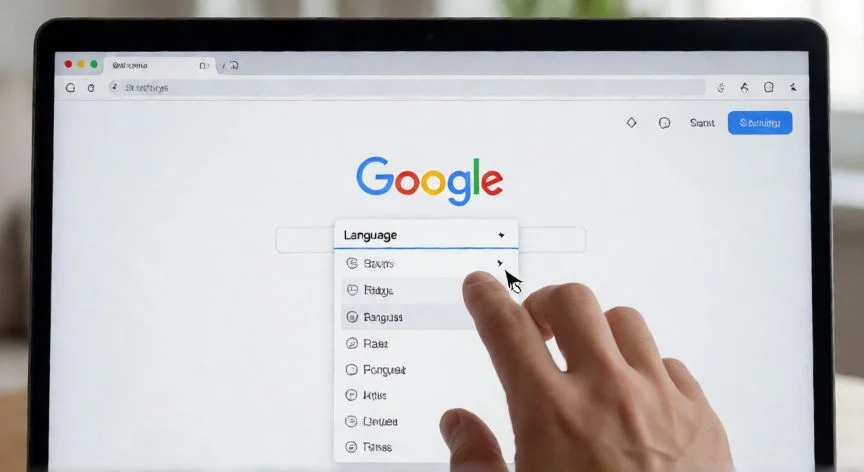
Una vez dentro del panel completo, la pestaña «General» se carga por defecto, y lo primero que te vas a encontrar es la sección de Idioma. Ahí aparece una barra desplegable etiquetada como «Idioma de visualización de Gmail», donde se refleja el idioma activo. Haces clic, eliges entre más de 130 idiomas disponibles, y ya está. Parece simple, pero te advierto: algunos idiomas muy parecidos pueden confundirse a primera vista, así que revisa dos veces antes de avanzar.
Y aquí viene el paso que casi todo el mundo olvida. Después de elegir tu idioma, tienes que desplazarte hasta el pie de la página y pulsar el botón «Guardar cambios». Si cierras la pestaña antes, todo seguirá exactamente igual, y te juro que he visto a compañeros perder varios minutos dando vueltas porque no habían pulsado ese botón. Tras guardar, Gmail se recarga solo; en algunos navegadores puede que tengas que refrescar manualmente para que los textos cambien del todo.
En mis primeras épocas de trabajo remoto con equipos repartidos por distintos países, esta parte de guardar y recargar me ahorró más de un disgusto. Si compartes el equipo con alguien que usa otro idioma, crea perfiles de navegador separados, porque mezclar cuentas y lenguas en una sola sesión es receta segura para el caos.
Un matiz que no conviene pasar por alto: el idioma elegido no solo cambia los menús. También afecta al corrector ortográfico, al formato de fechas y horas, a los atajos de teclado y a las sugerencias automáticas mientras redactas. Si trabajas con correspondencia internacional, revisa estos elementos después del cambio, porque un corrector mal configurado te va a subrayar como errores palabras perfectamente correctas.
Además, dentro de la misma configuración puedes activar las «Herramientas de escritura», que habilitan teclados virtuales y correctores para varios idiomas a la vez. La interfaz gráfica solo puede estar en un idioma, pero las herramientas de redacción se multiplican. Muy práctico si manejas dos o tres lenguas en tu trabajo diario.
En mi experiencia organizando canales de venta y atención al cliente, tener el correo en el idioma del destinatario cambiaba por completo la percepción de profesionalismo. No es un capricho estético, es una herramienta de comunicación real.
“En Android puedes cambiar solo el idioma de Gmail sin tocar el del resto del móvil: Administración general > Idiomas de la aplicación > Gmail.”
Dato clave