
INICIO
tecnologia · office 365
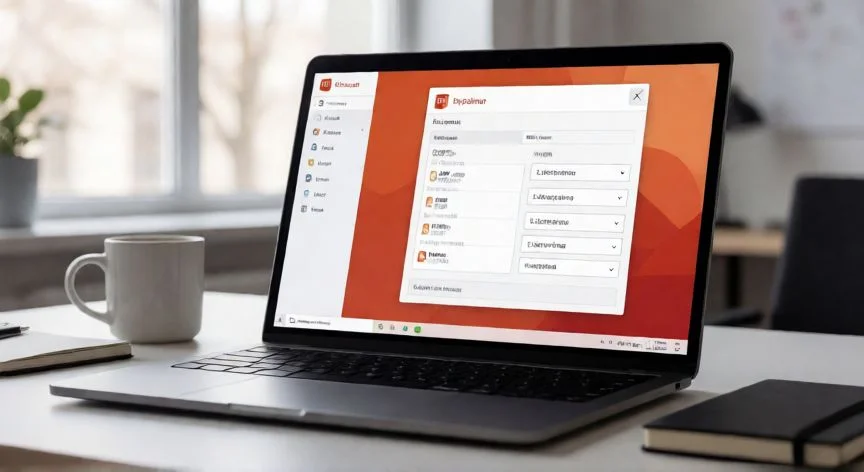
como cambiar el idioma office 365, Configuración de idioma en el cuadro de Preferencias de idioma de Office en un portátil
tecnologia ·#6410 ·Lectura 4 min. · Redactor: Redacción Nexuscurioso

🌐 Cómo cambiar el idioma en Office 365 sin perder la cabeza

Respuesta corta
Verificado
Redactado por Humanos!

El cambio de idioma de visualización exige cerrar y reabrir TODAS las apps de Office; sin eso parece que "no funcionó".

01

Te explico cómo cambié el idioma de Office 365 en cada plataforma y los errores que cometí

Cuando me tocó configurar equipos nuevos para un compañero que solo hablaba portugués, entendí que cambiar el idioma en Office no es tan directo como parece. La suite Microsoft 365 (antes Office 365) tiene tres capas de idioma separadas que no se arrastran entre sí: la de edición, la de corrección y la de visualización. Si no las distingues, terminas configurando una y pensando que has cambiado otra.


La primera capa es el idioma de edición, la lengua en la que escribes y creas contenido. Para que funcione bien, a veces necesitas un teclado asociado desde Windows. La segunda son las herramientas de corrección, ortografía y gramática, que normalmente siguen al idioma de creación. La tercera, y la que más confunde, es el idioma de pantalla o Display Language, que controla cada botón, menú y cuadro de diálogo.


Esa independencia entre capas es una ventaja enorme en entornos bilingües. Puedes tener los menús en inglés y redactar un informe en francés sin que una decisión arrastre a la otra. En mis primeras semanas trabajando con soporte técnico remoto, me encontré con usuarios que habían instalado el idioma correcto pero solo en la capa de redacción, y juraban que Office seguía en inglés. No era un bug: simplemente no tocaban la sección de visualización.


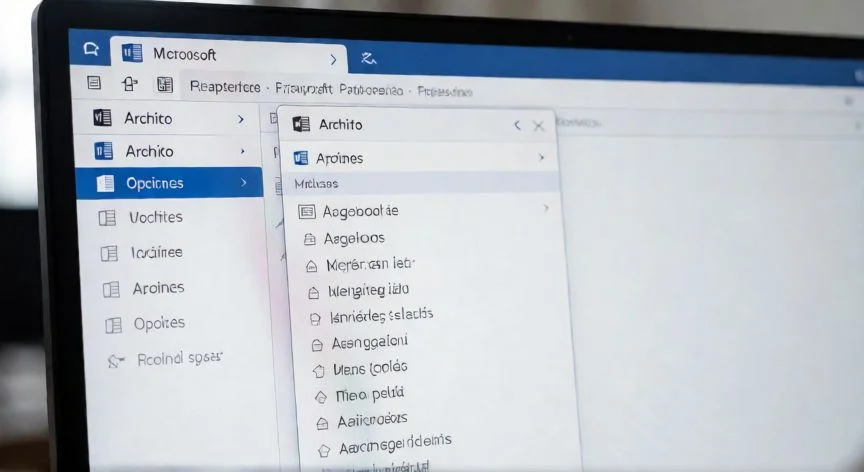
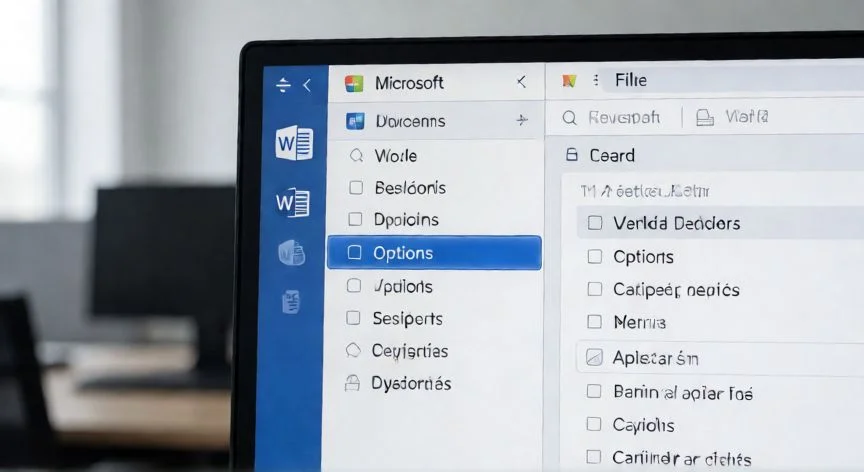
La ruta universal en Windows es abrir cualquier app del paquete —Word, Excel, PowerPoint— y navegar a Archivo > Opciones > Idioma. Se abre el cuadro

“En Microsoft 365 web con cuenta corporativa, el admin puede bloquear el cambio de idioma centralizado y tardar hasta 24h en propagarse.”

Dato clave

como cambiar el idioma office 365, Configuración de idioma en Windows, Mac y Android mostrando las distintas rutas para Office
Imagen

Configuración de idioma en Windows, Mac y Android mostrando las distintas rutas para Office

02

Las tres capas de idioma que confunden a casi todo el mundo

En Office para Mac la lógica cambia bastante: el paquete ya viene con todos los idiomas, no hay que descargar accesorios. El idioma de interfaz coincide con el principal del sistema operativo. En macOS, para cambiarlo vas a menú de Apple > Configuración del Sistema > Idioma y región y arrastras el idioma deseado al principio de la lista, añadiéndolo con el botón + si no aparece. Después cierras y reabres Office.


Las versiones recientes de macOS permiten elegir idioma por aplicación dentro de Aplicaciones de Idioma y Región. Así puedes tener Office en español y el resto del sistema en inglés sin reordenar el idioma principal. Para edición, en Word y PowerPoint usas Herramientas > Idioma, eliges el idioma y pulsas "Predeterminado" para documentos nuevos. En Excel es Herramientas > Idioma > Aceptar.


En Office para Android e iOS, la interfaz sigue el idioma del dispositivo. Se cambia desde Configuración > Idioma y entrada. Lo que sí puedes ajustar dentro de la app es el idioma de corrección: en Word móvil pulsas el icono de edición superior y entras en Revisión e idioma. En tabletas se selecciona desde la pestaña Revisión de la cinta.


En Microsoft 365 online no existe Archivo > Opciones como tal. El idioma depende del servicio que aloja el documento: OneDrive, SharePoint, Dropbox. En OneDrive entras a Configuración y buscas la opción de idioma; en SharePoint, Configuración > Ver todo. La clave es que el idioma se propaga desde ese servicio, no desde Office.


Un matiz que muchos desconocen: dentro del cuadro de Idioma existe un apartado para el idioma de ayuda, independiente de la interfaz. Puedes leer la documentación en inglés, que suele estar más actualizada, mientras trabajas con menús en español. Es una combinación muy útil para soporte técnico y usuarios avanzados que queremos la última info sin traducir mentalmente cada pantalla.


El procedimiento descrito aplica a Microsoft 365, Office 2024, 2021 e incluso versiones anteriores como 2016 y 2013. Y un detalle práctico que me salvó más de una vez: la ubicación de los botones no cambia aunque el programa esté en un idioma que no entiendes. Puedes navegar "a ciegas" por Archivo > Opciones > Idioma y recuperar tu idioma sin traducciones previas.


Si tras seguir los pasos el idioma no cambia, la lista de comprobación es: reiniciar todas las apps de escritorio; verificar que el idioma está como preferido en visualización y no solo en creación; instalar el paquete de accesorios oficial si Office lo indica; en web, esperar la propagación o consultar con tu admin; y confirmar que la cuenta tiene licencia activa, porque no todos los planes exponen los mismos idiomas.


Desde mi perspectiva, cambiar el idioma tiene un impacto real en la productividad. Menús en tu idioma nativo reducen errores de selección, y el corrector en la lengua real del documento evita tanto falsos positivos como faltas que pasan desapercibidas. Es una configuración que conviene revisar al migrar de equipo o reinstalar, porque tras una instalación limpia Office hereda el idioma del sistema y no siempre coincide con lo que realmente escribes.

Conclusión:

¿como cambiar el idioma office 365?

Lo que yo creo es que la mayoría de los problemas al cambiar el idioma de Office no vienen de un fallo técnico, sino de confundir las dos listas del cuadro de Preferencias: la de visualización controla menús y botones, la de autoría controla escritura y corrección. Añadir un idioma abajo no toca los menús, y muchos usuarios que dicen "no consigo cambiarlo" en realidad lo cambiaron solo en la capa de redacción. Yo siempre insisto en que si el corrector sigue marcando en rojo texto perfecto, es porque el idioma se aplicó desde el cursor hacia adelante y no al inicio del documento; seleccionar todo con Ctrl+E antes de aplicar resuelve ese dolor de cabeza. Y si trabajas en una cuenta corporativa o educativa web, ten presente que la ruta puede pasar por Configuración de Microsoft 365 > Idioma y zona horaria, los cambios pueden tardar hasta un día en reflejarse, y si la opción no aparece, es el admin quien tiene el control. Tienes que pensar en varias opciones válidas según tu entorno.

Fuentes: 1º support.microsoft.com, 2º eltiotech.com, 3º internetpasoapaso.com, 4º tips.webtech360.com
IMAGEN1-AUTOR:Nexuscurioso |Licencia: Todos los derechos reservados |Url: ---
IMAGEN2-AUTOR:Nexuscurioso |Licencia: Todos los derechos reservados |Url: ---
Redacción: Redacción Nexuscurioso · Actualizado en: 09/11/2026
Valoración para Respuesta Valoración para Respuesta Valoración para Respuesta Valoración para Respuesta Valoración para Respuesta Valoración para Respuesta Valoración para Respuesta Valoración para Respuesta Valoración para Respuesta Valoración para Respuesta
4.1 / 5 · 42 valoraciones Valorar

¿Tienes algo que aportar? Envíanos tu respuesta

Cómo cambio el idioma en PowerPoint de Office 365 y por qué me ahorré horas de dolores de cabeza Cómo cambio el idioma en PowerPoint de Office 365 y por qué me ahorré horas de dolores de cabeza ¿Cambiar el idioma en Word? Te explico mis trucos para no volverte loco ¿Cambiar el idioma en Word? Te explico mis trucos para no volverte loco
¿Quieres ver más respuestas sobre como cambiar el idioma office 365?