Instagram
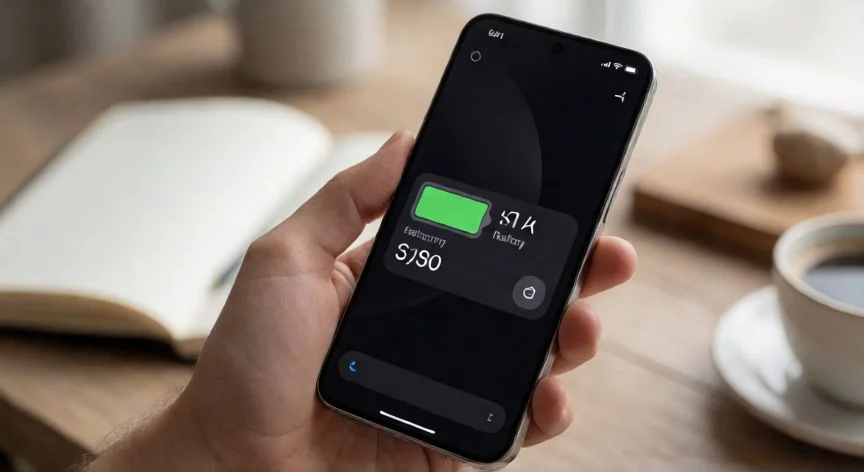

Mis ajustes favoritos para exprimir la batería de un Samsung Galaxy sin perder funciones
Tras más de tres décadas trabajando en proyectos de telecomunicaciones y gestión de infraestructuras IT, he visto cómo la batería se ha convertido en el verdadero cuello de botella de cualquier dispositivo móvil. No es la pantalla lo que te roba la energía, sino todo lo que corre por debajo cuando la apagas. Esa idea, que a simple vista parece obvia, se ha vuelto mi brújula cada vez que configuro un Galaxy nuevo, ya sea un S tope de gama o un modesto A de gama media. La capa One UI es preciosa y funcional, pero trae una cantidad enorme de servicios en segundo plano que Samsung deja activos por defecto, y eso cuesta ciclos de CPU, radio y memoria que nadie ve pero que se cobran su peaje cada hora.
Lo primero que hago con cualquier teléfono Samsung que cae en mis manos es entrar en Ajustes > Mantenimiento del dispositivo > Batería > Límites de uso en segundo plano. Aquí es donde reside la joya de la corona: la suspensión profunda. Diferente de la suspensión normal, esta congela por completo la aplicación. Para el sistema operativo, una app en suspensión profunda simplemente no existe hasta que tú la abras manualmente. ¿Qué apps meto ahí? Todas esas que uso una vez al mes: la tienda de ropa online, la app del supermercado, el juego que descargué un fin de semana. No necesito que estén despiertas preguntando a los servidores cada quince minutos si hay una oferta nueva.
- Aplicaciones en suspensión profunda: congeladas totalmente, solo se activan al abrirlas manualmente
- Aplicaciones inactivas: ejecutan en segundo plano de forma esporádica, notificaciones con retraso
- Aplicaciones siempre inactivas: no corren en segundo plano en absoluto, solo se actualizan al abrirse
- Aplicaciones sin autoinactivación: exentas de todo límite, para mensajería, banca o trabajo
En la guía oficial española la ruta pasa por «Optimizar ahora» dentro de Mantenimiento del dispositivo, donde el sistema escanea todas las apps y te señala las más voraces. Después seleccionas una, activas los límites y eliges entre «Poner en modo inactivo» o «Poner en modo siempre inactivo». En Latinoamérica Samsung lo llama «Suspender aplicaciones sin uso» como interruptor maestro, con listas aparte para «Aplicaciones suspendidas» y «Aplicaciones en suspensión profunda». La diferencia de nomenclatura confunde al principio, pero el motor detrás es idéntico.
Durante años he gestionado redes móviles en operadoras como Movistar o Orange, y uno de los aprendizajes más claros es que el consumo energético de un teléfono dispara cuando la señal celular es débil o inestable. El módem multiplica su potencia de transmisión buscando una antena lejana, y eso se come la batería a una velocidad brutal. Si estás en una zona con cobertura 5G irregular, lo más inteligente es bajar manualmente a LTE/3G/2G en Ajustes > Conexiones > Redes móviles > Modo de red. La velocidad que pierdes es imperceptible en el uso diario y la ganancia en autonomía es enorme.
Tampoco me olvido del modo Ahorro de energía. Samsung recomienda activarlo antes de acostarse: reduces rendimiento nocturno, cortas datos en segundo plano y desactivas funciones como Always On Display. La ruta es Ajustes > Cuidado del dispositivo > Batería > Ahorro de energía, eligiendo «Estándar» o «Máximo». Puedes personalizar qué se restringe: velocidad de CPU, brillo, AOD... No es la solución definitiva, pero para una noche larga o un viaje sin enchufe a la vista, marca la diferencia entre llegar al día siguiente o no.
Y ojo con un detalle que muchos pasan por alto: actualizar aplicaciones y sistema operativo. Los parches de seguridad y optimización energética llegan con cada versión. Una app desactualizada puede tener bucles de CPU mal resueltos que se llevan horas de batería sin que lo notes. También conviene revisar el historial de consumo en el icono de gráfico dentro de Mantenimiento del dispositivo; ahí verás qué app ha estado trabajando cuando tú dormías.
La Batería adaptable y el Perfil de rendimiento «Ligero» son dos opciones más que me sacan de apuros en días maratonianos. La primera aprende tus patrones de uso y limita apps que no tocas a determinadas horas; el segundo reduce la velocidad de procesamiento sin afectar a juegos ligeros. Y si una app concreta aparece como vampiro en la lista de consumo, púlsala y elige «Limitar en segundo plano»: adiós a las notificaciones de Instagram hasta que entres tú.
Un apunte personal: gestionar decenas de dispositivos, servidores y estaciones de trabajo durante mi carrera me enseñó que la eficiencia energética casi nunca es cuestión de apagar cosas a lo bestia. Es cuestión de identificar dónde se fuga la energía invisible y cortar el grifo exactamente ahí. En un Galaxy, ese grifo suele ser una app de comida a domicilio que lleva tres semanas sin abrirse pero sigue sincronizándose cada hora.
| Acción | Ruta rápida | Gasto evitado |
|---|---|---|
| Suspensión profunda de apps | Ajustes > Mantenimiento > Batería > Límites 2º plano | Alto (CPU + radio) |
| Desactivar búsqueda dispositivos cercanos | Ajustes > Conexiones > Más ajustes de conexión | Medio-alto (BT + WiFi) |
| Modo Ahorro de energía | Ajustes > Cuidado dispositivo > Batería | Alto (global) |
| Bajar 5G a LTE | Ajustes > Conexiones > Redes móviles > Modo red | Alto (módem radio) |
| Modo oscuro AMOLED | Ajustes > Pantalla > Modo oscuro | Medio (panel display) |
“El Always On Display consume ~1% de batería por hora; desactivarlo o usar «Pulsar para mostrar» ahorra un 15-20% diario.”
Dato clave