
INICIO
tecnologia · iphone
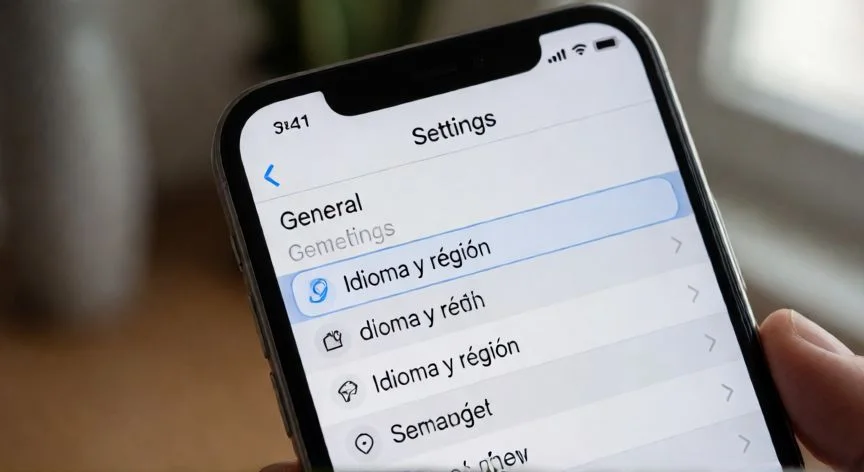
como cambiar el idioma del iphone, Manos sosteniendo un iPhone con el menú Idioma y región abierto en Ajustes
tecnologia ·#6209 ·Lectura 7 min. · Redactor: Gonzalo E.Garcia

📱 Cambiar el idioma del iPhone: mi guía práctica

Respuesta corta
Verificado
Redactado por Humanos!

El idioma del sistema, la región del dispositivo y el país del App Store son TRES ajustes independientes. Cambiar uno NO cambia los otros.

01

¿No entiendes el menú de tu iPhone? Te explico cómo cambio yo el idioma y la región sin líos

Recuerdo la primera vez que me llegó un iPhone configurado en japonés desde otro mercado. Llevaba años tocando servidores, redes y plataformas de e-commerce, pero ahí, con los menús en ideogramas, me sentí completamente perdido. Tuve que tirar de traductor y paciencia para encontrar la ruta correcta. Desde entonces, esta operación se ha convertido en algo que hago casi de memoria, y te la voy a contar como la vivo yo.


Lo primero que hay que entender es que "cambiar el idioma" no es una sola cosa. Dentro de iOS conviven ajustes que se mueven por caminos distintos: el idioma del sistema, el de cada app, el teclado, Siri, la región del dispositivo y el país del App Store. Todos viven en Ajustes, pero en pantallas diferentes, y cada uno arrastra consecuencias propias sobre lo que ves en pantalla.


La ruta universal, la que siempre uso, es esta:

  • Abrir Ajustes (el engranaje gris).
  • Bajar hasta General.
  • Tocar Idioma y región, que en inglés aparece como Language & Region. Está justo debajo de Fecha y hora, así que si no entiendes nada, búscalo junto al icono del reloj.

Dentro de esa pantalla verás el apartado Idioma del iPhone. Al tocarlo se despliega la lista completa y, tras elegir el nuevo idioma, aparece una alerta que te pregunta si quieres usarlo como principal. Confirmas, y en unos segundos la interfaz se reinicia en el idioma seleccionado. No es un reinicio de hardware, solo un pequeño respiro de la pantalla.


En las versiones más recientes de iOS el flujo cambia ligeramente: aparece un botón azul Añadir idioma bajo el encabezado Idiomas preferidos. Al pulsarlo se abre una lista con barra de búsqueda arriba, muy útil si el idioma que necesitas está lejos del inicio. Una vez añadido, el sistema te pregunta si lo conviertes en principal o prefieres mantener el actual.


Aquí viene un detalle que a mí me costó pillar la primera vez: los idiomas no se sustituyen, se apilan. El que queda arriba de la lista es el principal, y los demás funcionan como respaldo. Para reordenar, mantienes pulsado el icono de tres líneas (☰) junto al idioma que quieres subir y lo arrastras hasta la primera posición. Confirms desde el menú emergente y listo.


Hablar varios idiomas me ha enseñado que una app no siempre responde en la lengua que tú esperas. Este sistema de lista ordenada es justamente lo que permite que una aplicación muestre su interfaz en el primer idioma de esa lista que ella soporte. Así que, si solo quieres cambiar el idioma de una app concreta sin tocar todo el sistema, reordenar Idiomas preferidos es el truco limpio.


Un efecto colateral que muchos pasan por alto: al añadir un idioma al iPhone, el sistema instala automáticamente un teclado para esa lengua. No tienes que ir a Ajustes, General, Teclado, Teclados y configurar nada extra. El cambio de idioma principal te trae la escritura en ese idioma como regalo incluido.


Y si lo que necesitas no es cambiar el teléfono entero, sino simplemente escribir en otra lengua mientras hablas en la tuya, la vía correcta es Ajustes → General → Teclado → Teclados. Arrastras el teclado deseado arriba para que sea predeterminado y, mientras escribes, mantienes pulsado el icono del globo terráqueo o de los emojis para saltar entre teclados al instante.


¿Y si el iPhone está bloqueado en un idioma que no reconoces visualmente? En mis primeras semanas gestionando dispositivos para equipos distribuidos me topé con un truco que nunca he olvidado: escribes "idioma y región" en el Traductor de Google, configuras el segundo idioma del traductor en la lengua que ves en pantalla, y el traductor te devuelve la traducción exacta del menú. Así localizas el icono correcto aunque no leas ni una palabra.

“Al añadir un idioma al iPhone, se instala automáticamente un teclado para esa lengua sin configurar nada más.”

Dato clave
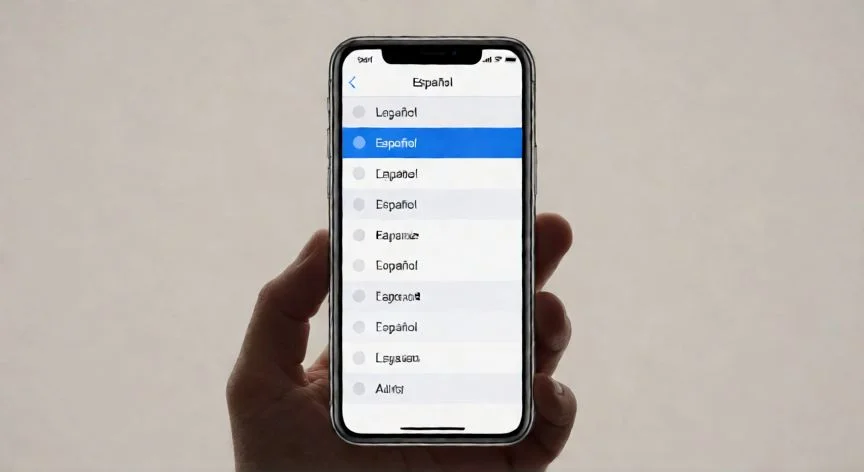
como cambiar el idioma del iphone, iPhone mostrando la pantalla de País o región en la cuenta del App Store
Imagen

iPhone mostrando la pantalla de País o región en la cuenta del App Store

02

De la interfaz al App Store: todos los ajustes que debes tocar (y los que NO debes confundir)

Una vez resuelto el idioma del sistema, llega el tema que más quebraderos de cabeza me ha dado en toda mi carrera: la región y el país del App Store. Son cosas distintas, se gestionan por separado y confundirlas lleva a frustraciones enormes. Yo he tenido que desmontar esa confusión muchas veces, sobre todo cuando alguien me decía "ya cambié el idioma y sigo sin ver la app".


La región del sistema está en la misma pantalla de Idioma y región, bajo el apartado Región. Al cambiarla, el iPhone adopta convenciones locales: formato de fecha y hora, separadores de números, moneda mostrada, calendario, festivos y, en algunos casos, sugerencias de contenido. No toca tiendas ni descargas, solo formatos y presentación.


El país del App Store, en cambio, se mueve por el ID de Apple. Y aquí es donde la cosa se pone seria:

  • Entras en Ajustes → tocas tu nombre arriba → Contenido y compras.
  • Pulsas Ver cuenta (te puede pedir iniciar sesión).
  • Buscas País/Región → Cambiar país o región.
  • Eliges el nuevo país, aceptas condiciones, introduces un método de pago válido y una dirección de facturación de ese país.

Lo mismo se puede hacer desde un Mac a través de Apple Music (Menú Cuenta → Configuración de la cuenta → Cambiar país o región) o desde la web account.apple.com, entrando en Información personal → País/Región. La ventaja de la web es que el cambio se sincroniza con todos tus dispositivos.


Antes de tocar el país de la tienda hay una lista de requisitos que, si no cumples, te bloquea el proceso. Y aquí es donde he visto errores caros en compañeros de trabajo que solo querían "probar otra tienda":


RequisitoPor qué importa
Saldo del Apple ID agotadoNo se transfiere entre países, se pierde si no lo gastas antes
Suscripciones activas canceladasHay que esperar a que caduquen, no se pueden pausar
Reembolsos y pedidos pendientes cerradosBloquean el cambio mientras estén en curso
Método de pago del país de destinoTarjeta local o tarjeta regalo en moneda local, sin excepciones
Abandonar grupo En familiaLa pertenencia impide el cambio de región

Además, ciertos contenidos comprados en un país pueden dejar de estar visibles en el nuevo territorio. No desaparecen de la cuenta, pero no podrás descargarlos ni verlos mientras la tienda esté en ese país. Mi recomendación siempre: descarga todo lo que quieras conservar antes del cambio, y si vuelves al país original, todo reaparece tal cual.


Gestionar tiendas y catálogos de productos en distintos mercados me enseñó una lección muy clara: el catálogo disponible depende del territorio, no del idioma de la interfaz. Es exactamente lo mismo con el App Store. Puedes tener el teléfono en español, la región en España y la tienda en Japón, o a la inversa. Son tres palancas independientes.


Los idiomas que se escriben de derecha a izquierda (árabe, hebreo) merecen una mención aparte. Al configurar el iPhone en uno de ellos, toda la interfaz se invierte horizontalmente: botones que estaban arriba a la izquierda pasan arriba a la derecha, las flechas cambian de sentido, la navegación se espeja. Es normal, no es un fallo, y se revierte volviendo a un idioma de izquierda a derecha.


Y algo que muchos olvidan: tras cambiar el idioma del sistema, entra en Ajustes → Siri y Búsqueda para ajustar la voz y el idioma de reconocimiento. Siri no siempre se actualiza de forma coherente con el idioma principal, y te puedes encontrar dictando en español mientras el asistente escucha en inglés.


En cuanto a apps individuales, muchas permiten elegir idioma al margen del sistema. Google Calendar es el ejemplo clásico: rueda dentada, Configuración, sección Idioma, desplegable y listo, guardado automático. Este principio se extiende a numerosos servicios, así que no siempre hace falta tocar el ajuste global del iPhone.

Conclusión:

¿como cambiar el idioma del iphone?

Al final, lo que me queda claro después de tantos años tocando configuraciones de dispositivos en entornos corporativos y personales es que la pregunta correcta antes de abrir Ajustes no es "¿en qué idioma quiero mi iPhone?". Es mucho más simple y mucho más importante: ¿qué necesito cambiar exactamente, la interfaz, los formatos locales o la tienda de aplicaciones?. Porque el error más caro, el que de verdad te deja tirado sin la app que buscabas o sin acceso a tu saldo, es asumir que mover una de esas tres palancas mueve las otras. No lo hace. El idioma pinta la pantalla, la región ordena las fechas y la moneda, y solo el país del App Store, vinculado al ID de Apple, decide qué descargas, a qué precio y con qué tarjeta. Así que respira, identifica cuál de las tres necesitas tocar, y no toques las otras dos. Tienes varias opciones válidas según tu situación, y es complicado dar una única respuesta universal sin saber qué buscas realmente.


Fuentes: 1º Support.apple.com, 2º Support.apple.com, 3º Actualidadiphone.com, 4º Soydemac.com, 5º Wikihow.com
IMAGEN1-AUTOR:Nexuscurioso|Licencia:Todos los derechos reservados|Url: ---
IMAGEN2-AUTOR:Nexuscurioso|Licencia:Todos los derechos reservados|Url: ---
Redacción: Gonzalo E.Garcia · Actualizado en: 14/11/2026
Valoración para Respuesta Valoración para Respuesta Valoración para Respuesta Valoración para Respuesta Valoración para Respuesta Valoración para Respuesta Valoración para Respuesta Valoración para Respuesta Valoración para Respuesta Valoración para Respuesta
4.4 / 5 · 59 valoraciones Valorar

¿Tienes algo que aportar? Envíanos tu respuesta

Mi guía rápida para cambiar el idioma en un iPhone 11 sin quebraderos de cabeza Mi guía rápida para cambiar el idioma en un iPhone 11 sin quebraderos de cabeza Así cambio yo el idioma en un iPhone 13 cuando toca tocar los menús Así cambio yo el idioma en un iPhone 13 cuando toca tocar los menús
¿Quieres ver más respuestas sobre como cambiar el idioma del iphone?