
INICIO
tecnologia · configuración
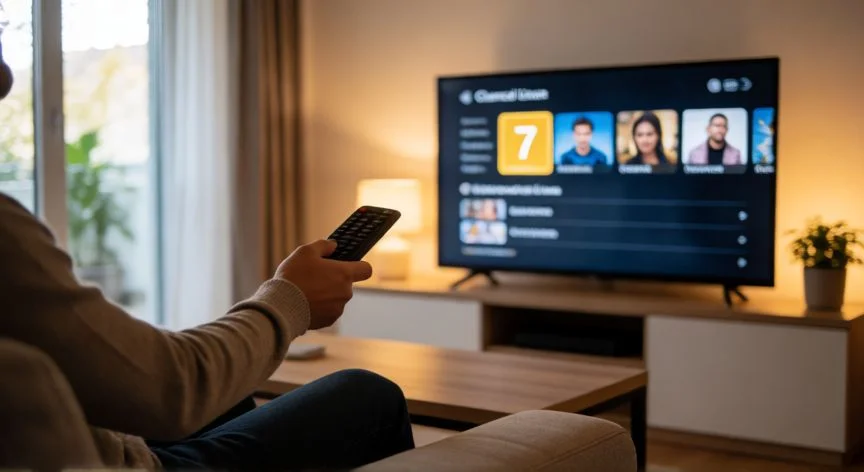
como cambiar el canal 5 a español, Mando con botón SAP amarillo junto a televisor mostrando Canal 5 en español
tecnologia ·#6427 ·Lectura 8 min. · Redactor: Redacción Nexuscurioso

📺 Cómo cambiar el Canal 5 a español paso a paso

Respuesta corta
Verificado
Redactado por Humanos!

El botón SAP (amarillo) cicla las pistas de audio sin entrar en menús: la solución más rápida para el Canal 5.

01

Cómo cambiar el Canal 5 a español: guía práctica por marcas y métodos

Si te has sentado frente a la tele, has encendido el Canal 5 y en lugar de escuchar el doblaje en castellano te ha salido la pista original en inglés (o incluso en turco, como ocurre con series internacionales tipo A Miracle), lo primero que conviene entender es que no se trata de una avería. Desde la transición a la señal digital, los canales emiten varias pistas de audio simultáneas, y el receptor, ya sea el descodificador del cable o el propio televisor, está eligiendo por defecto la versión original. Series como Malcolm, el de en medio sonarán en inglés si la pista seleccionada no es la doblada. El problema se resuelve cambiando la preferencia de idioma, y el método depende de cómo recibas la señal.


Si tienes un proveedor de televisión por cable, la solución pasa por el descodificador del operador, no por el televisor. Accede a las funciones de idioma del equipo del proveedor, en su menú, y cambia la selección a Español. No necesitas tocar nada en la tele; el cambio se hace íntegramente en el hardware del operador.


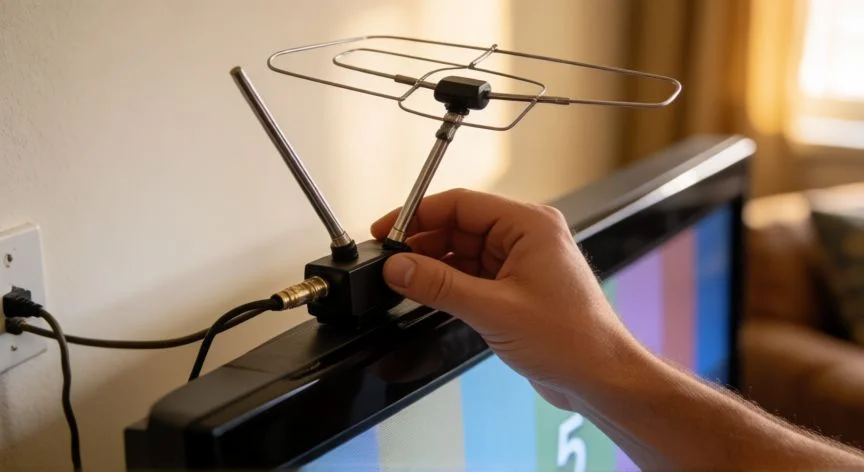
Si la señal llega por antena (TDT) o por satélite directamente al televisor, la gestión del idioma se realiza desde el propio aparato o desde su mando a distancia. Y aquí aparece la vía más rápida para la mayoría de usuarios: la tecla SAP (Supplementary Audio Program, programa de audio suplementario). Es un botón que suele ser de color amarillo o está identificado con ese color; en algunos mandos aparece rotulado como «Idioma», «Audio» o simplemente «SAP». Al presionarla, el televisor rota entre las pistas de audio disponibles del canal que estás viendo. Solo tienes que pulsarla repetidamente hasta que el sonido pase a español. Es la solución más directa para un canal concreto, sin entrar en ningún menú.


Un detalle clave que conviene tener claro: no confundir el idioma de la interfaz con el idioma del audio. Cambiar el idioma del sistema desde el menú solo traduce los menús y textos del televisor, no lo que se escucha en pantalla. Para el audio hay que buscar específicamente las opciones de idioma de audio, que en la mayoría de marcas están bajo apartados de Sonido, Emisión o Canales.


En los televisores Samsung el recorrido general es: encender el televisor, entrar en Configuración y localizar la ruta Sonido → Emisión → Opciones de audio, donde se elige el idioma que el canal permita. En modelos más recientes (con Tizen OS 6.5 o superior, fabricados a partir de 2023) la ruta equivalente es Configuración → Sonido → Preferencias de audio → Idioma principal. En el resto de modelos puedes pulsar el botón Casa del mando y seguir Configuración → Emisión → Configuración para expertos → Opciones de audio, entrando después en Configuración del idioma de audio.


El procedimiento detallado paso a paso para Samsung, aplicable cuando los canales se escuchan en versión original, es el siguiente:

  • Pulsar el botón Menú del mando.
  • Seleccionar el icono de Configuración (la rueda dentada, normalmente abajo a la izquierda).
  • Entrar en «Todas las configuraciones».
  • Ir a «General y privacidad».
  • Seleccionar «Emisión».
  • Entrar en «Configuración para expertos».
  • Abrir «Opciones de audio».
  • Por último, abrir «Configuración del idioma».

Ahí aparecen dos campos: idioma principal de audio e idioma secundario de audio. Si ambos están en inglés, basta con cambiarlos a Español para que los canales, incluido el Canal 5, vuelvan a sonar en castellano de forma habitual. Un consejo de estabilidad: deja configurados tanto el idioma principal como el secundario en español, para evitar que el televisor vuelva a seleccionar la versión original tras futuras actualizaciones del firmware o tras una resintonización de canales.


En televisores LG con webOS se puede definir preferencias de idioma para todos los canales a la vez. Se accede al menú de Ajustes, se entra en el apartado General y se selecciona Idioma, donde se definen idioma principal y secundario. El televisor comprueba entonces si cada canal emite en varios idiomas y, si está disponible el elegido como principal, cambia automáticamente a él. Ten en cuenta que cada canal codifica el nombre de los idiomas a su manera: en España el principal suele aparecer como español, pero los adicionales pueden figurar como «inglés», «original», «alemán» u otras denominaciones, lo que afecta a la selección automática.


Para cambiar el idioma solo del canal que se está viendo en un LG hay dos métodos. Con el mando Magic Control se pulsa el botón del mando virtual y se selecciona «Idioma de audio»; el televisor muestra los idiomas disponibles para ese canal y se elige el deseado. La alternativa es entrar en Ajustes → Canales → Idioma y acceder a la pantalla de selección. Si un canal codifica el audio alternativo como «Audio Original» (aunque sea inglés), la selección automática por nombre no funcionará y habrá que elegir manualmente esa otra pista.


En Sony la función clave es el segundo programa de audio (SAP). Algunos mandos tienen un botón SAP o AUDIO que permite ciclar los idiomas sin navegar por menús. Si el mando no lo tiene, la opción está en Configuración → Audio o Subtítulos. En modelos con Android TV se pulsa Home, se entra en Opciones → Ajustes de canal → Configuración digital → Configuración de audio, donde se definen idioma principal y secundario; por ejemplo, un idioma autonómico como principal y castellano como secundario, de modo que si la emisión no ofrece el principal se escuche el secundario.

“Configura idioma principal Y secundario en español para evitar que el audio se resetee tras actualizaciones o resintonizaciones.”

Dato clave
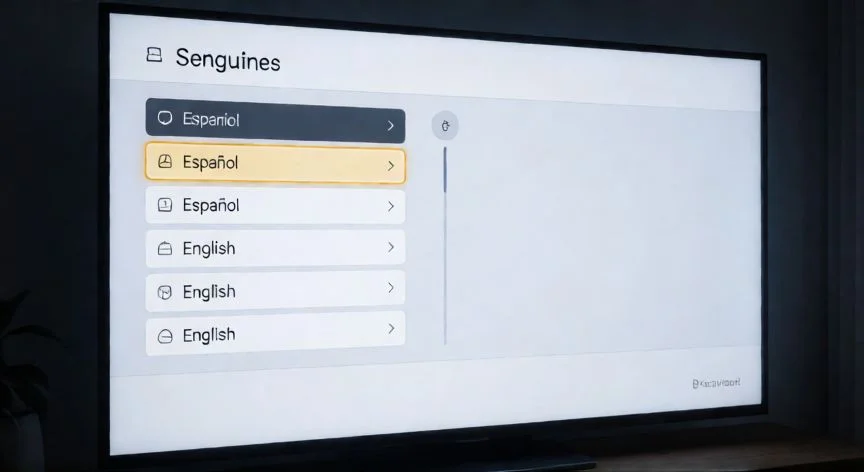
como cambiar el canal 5 a español, Menú de idioma de audio en pantalla de televisor con opciones en español
Imagen

Menú de idioma de audio en pantalla de televisor con opciones en español

02

Método rápido, procedimientos por televisor y soluciones al idioma autonómico

En Hisense la opción se localiza en la sección Audio del menú de Configuración de idioma, seleccionando el idioma del canal (original o español). En otros modelos la ruta es: botón Menú, desplazarse a Configuración, bajar hasta Idioma del sonido, acceder al submenú y elegir idioma primario y secundario, confirmando con OK y Volver.


En Xiaomi, para el audio de los canales se pulsa Home, se elige TV, después Audio y se escoge la pista deseada de la lista. Para ver una película en versión original se configura «Audio Original» como primer idioma. En Panasonic se accede por Menú → Opciones de TV → Opciones avanzadas → Bandas sonoras, donde aparecen Idioma del audio y Segundo idioma de audio. En Philips la ruta es Menú → Ajustes → Todos los ajustes → Idioma.


MarcaRuta principal para audio
Samsung (Tizen 6.5+)Configuración → Sonido → Preferencias de audio → Idioma principal
Samsung (modelos previos)Menú → Todas las config. → General y privacidad → Emisión → Opciones de audio → Configuración del idioma
LG (webOS)Ajustes → General → Idioma / Ajustes → Canales → Idioma
Sony (Android TV)Home → Opciones → Ajustes de canal → Configuración digital → Configuración de audio
HisenseMenú → Configuración → Idioma del sonido
XiaomiHome → TV → Audio
PanasonicMenú → Opciones de TV → Opciones avanzadas → Bandas sonoras
PhilipsMenú → Ajustes → Todos los ajustes → Idioma

Un problema bastante frecuente es que el idioma se resetea al cambiar de canal o al apagar y encender el televisor. Suele ocurrir al sintonizar un canal autonómico con idioma diferente al español: como el contenido está doblado en ese idioma, el televisor salta a la versión original al no encontrar pista en castellano. La solución pasa por entrar en Emisión → Opciones de audio → Idioma de audio y configurar el audio principal en español y el secundario en el idioma autonómico de referencia (por ejemplo, principal Español y secundario Catalán), con lo que la emisión se mantiene en el idioma elegido de forma estable.


En el caso de canales autonómicos o de contenido visto a través de aplicaciones, el idioma puede no depender del televisor sino de la propia app. Por ejemplo, al ver La 2 mediante RTVE Play en una Samsung, el idioma se gestiona dentro de la aplicación: hay que iniciar sesión, abrir el canal y pulsar la rueda dentada para ver las opciones de idioma y subtítulos; las opciones que no aparecen es que no están disponibles. Lo mismo aplica a plataformas de streaming, donde el idioma se cambia desde el menú de audio/subtítulos del propio reproductor.


Conviene conocer también algunas limitaciones para no frustrarse buscando una opción que no existe:

  • No todos los canales emiten varios idiomas de audio a la vez; depende del emisor y del contenido. Si el Canal 5 emite un programa solo con una pista, no habrá opción de cambiarlo.
  • La reproducción de películas desde USB en Samsung suele limitar la selección de pistas de audio (especialmente en formato MKV), por lo que conviene dejar la pista principal configurada previamente en el ordenador.
  • Los menús varían según la versión del sistema operativo y del modelo, y en televisores antiguos las opciones pueden estar en rutas distintas.
  • Si el menú está en un idioma que no se entiende, la mayoría de mandos permite acceder directamente al menú de ajustes con un atajo para volver a poner el español.

Si tras todos estos pasos el problema persiste, conviene repetir la búsqueda automática de canales y comprobar que la emisión del Canal 5 dispone realmente de pista de audio en español. A veces una resintonización limpia los datos de audio almacenados y devuelve el canal a su configuración original.

Conclusión:

¿como cambiar el canal 5 a español?

Si el Canal 5 te suena en inglés o en otro idioma, lo más probable es que tu televisor esté eligiendo la pista original entre varias disponibles. Con el botón SAP del mando o entrando en las opciones de audio del menú (según marca), se soluciona en pocos segundos; y si quieres que no vuelva a pasar, deja principal y secundario en español. Una idea práctica: guarda una captura del menú de idioma en el móvil para tener la ruta a mano si el televisor se resintoniza tras un corte de corriente.

Fuentes: 1º Televisa.com, 2º Electroprecio.com, 3º LG.com, 4º ADSLzone.net, 5º Samsung Community
IMAGEN1-AUTOR: Nexuscurioso | Licencia: Todos los derechos reservados | URL: ---
IMAGEN2-AUTOR: Nexuscurioso | Licencia: Todos los derechos reservados | URL: ---
Redacción: Redacción Nexuscurioso · Actualizado en: 21/10/2026
Valoración para Respuesta Valoración para Respuesta Valoración para Respuesta Valoración para Respuesta Valoración para Respuesta Valoración para Respuesta Valoración para Respuesta Valoración para Respuesta Valoración para Respuesta Valoración para Respuesta
4.0 / 5 · 40 valoraciones Valorar

¿Tienes algo que aportar? Envíanos tu respuesta

Cómo encontrar el canal 5 en TV abierta (antena) Cómo encontrar el canal 5 en TV abierta (antena) Cómo encontrar el canal 7 en tu televisor: guía completa paso a paso Cómo encontrar el canal 7 en tu televisor: guía completa paso a paso
¿Quieres ver más respuestas sobre como cambiar el canal 5 a español?