Instagram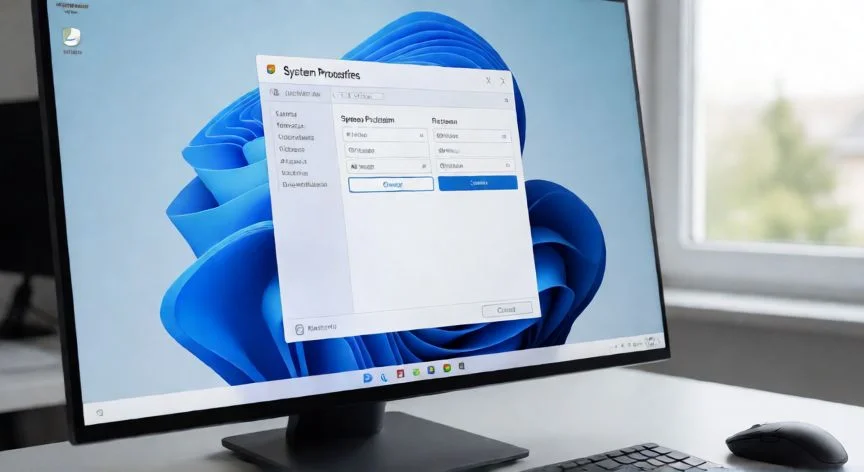
Guía completa: Cómo hacer un punto de restauración en Windows 11
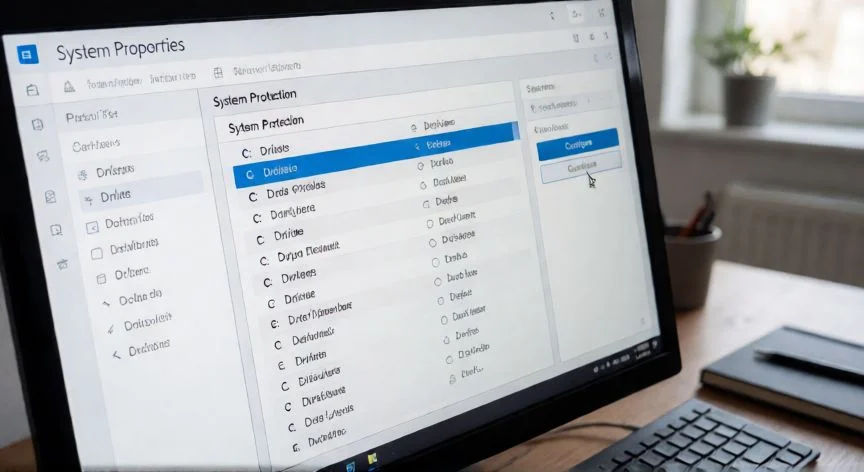
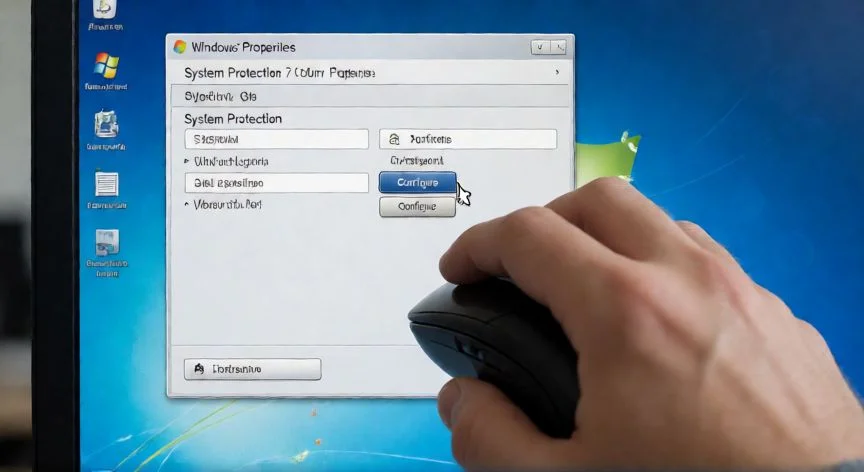
Crear un punto de restauración en Windows 11 es una práctica fundamental para mantener la estabilidad de tu equipo y poder revertir cambios problemáticos en el sistema. Este mecanismo permite al usuario capturar el estado actual de sus archivos de sistema, configuraciones del registro y ciertos programas instalados, ofreciendo una solución rápida ante fallos críticos. El proceso manual se inicia accediendo a las Opciones Avanzadas del Sistema, donde es vital verificar que la protección del sistema esté activada para el disco principal, usualmente la unidad C:. Si esta opción aparece deshabilitada, deberás dirigirme a la pestaña Configuración y seleccionar Activar protección. Una vez activado, pulsar el botón Crear te permitirá asignar un nombre descriptivo al punto, lo cual facilita su identificación futura entre múltiples respaldos automáticos. Este método es ideal antes de instalar controladores nuevos, realizar actualizaciones mayores del sistema o ejecutar software poco fiable que podría alterar la integridad de tu equipo.
“Es recomendable crear uno antes de instalar drivers o programas nuevos.”
Dato clave