
INICIO
tecnologia · rendimiento
por qué mi ordenador va tan lento, Persona frustrada frente a un PC lento con el Administrador de tareas mostrando uso alto
tecnologia ·#335 ·Lectura 11 min. · Redactor: Gonzalo E.Garcia

¿Por qué mi ordenador va tan lento?

Respuesta corta Verificado
Verificada!

Sustituir un disco HDD por un SSD reduce el arranque de 2 minutos a unos 15 segundos. Es la mejora más impactante en un PC antiguo.

01

Por qué mi ordenador va tan lento: causas, síntomas y soluciones

Un PC que arranca lento, se congela al abrir tres pestañas del navegador o tarda más de dos minutos en encender casi nunca está roto. Lo que ocurre, en la mayoría de los casos, es que varios elementos del sistema se acumulan a la vez y generan una carga que el hardware no aguanta. Se le llama lentitud multifactorial: no es un solo problema, son cinco o seis pequeños factores que juntos te roban la fluidez.


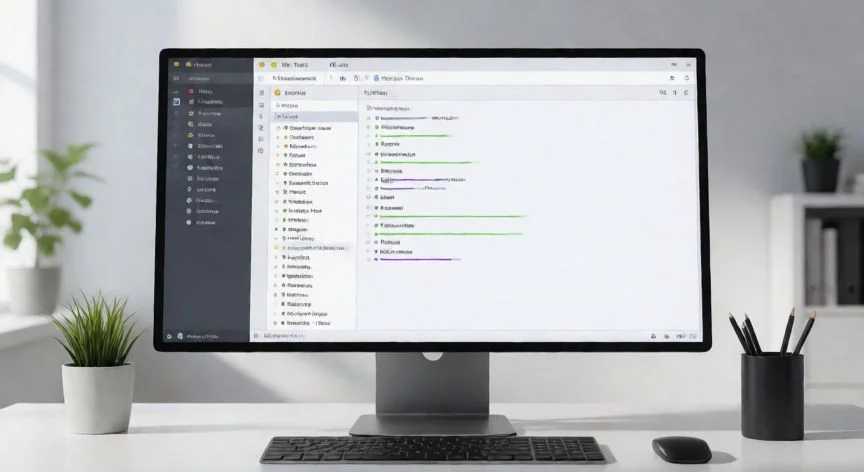
La causa más frecuente y la que casi nadie revisa: los programas que se ejecutan solos al encender Windows. Launchers de software, suites ofimáticas, utilidades de impresoras, herramientas de actualización automática… Cada uno consume pocos recursos, pero al acumularse retrasan el arranque de forma brutal. Para detectarlos, pulsa Ctrl + Shift + Esc y entra en la pestaña Inicio. Si ves varias aplicaciones con impacto alto, ahí tienes a los culpables del encendido lento.


La segunda causa habitual es el espacio en disco al límite. Windows necesita hueco libre para archivos temporales, memoria virtual y actualizaciones. Cuando el disco se llena, el sistema tarda más en leer y escribir, y aparecen bloqueos puntuales con programas que antes iban perfectos.


Tipo de discoEspacio libre mínimo recomendado
SSD15 % del total
Equipo con WindowsMás de 20 GB disponibles
Situación crítica (bajo rendimiento)Por debajo del 15 % libre

La memoria RAM insuficiente es otro gran motivo. Cuando la RAM se agota, el sistema empieza a usar el disco como memoria virtual, lo que produce "tirones" al cambiar de ventana o abrir muchas pestañas. El síntoma claro aparece en el Administrador de tareas: uso de memoria cerca del 90 % o 100 % durante minutos seguidos. Para navegar y ofimática, 8 GB aguantan; para multitarea intensa o software profesional, necesitas 16 GB o más.


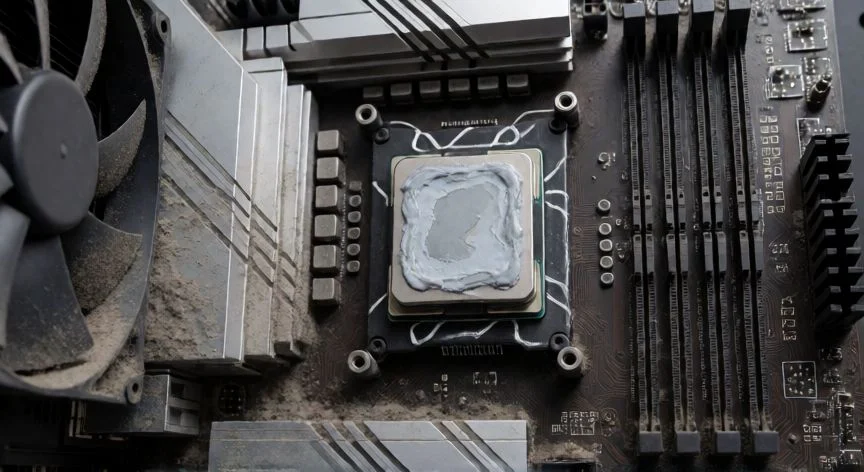
El sobrecalentamiento pasa desapercibido y castiga sobre todo a portátiles. Cuando el procesador se calienta de más, el sistema reduce su velocidad automáticamente para protegerse: es el llamado thermal throttling. Ventiladores sonando a toda potencia, rendimiento irregular al abrir programas, y una lentitud progresiva tras los primeros minutos de uso. Polvo acumulado en ventiladores, usar el portátil sobre la cama o el sofá, y pasta térmica seca son las causas típicas.


Temperatura del procesadorEstado
30-50 ºC en reposoNormal
70-80 ºC bajo carga moderadaAceptable
Por encima de 85-90 ºCProblema térmico, requiere limpieza y pasta nueva

En equipos con más de cinco años, el disco mecánico degradado es la causa número uno. Un HDD antiguo puede tardar tres o cuatro veces más en cargar el sistema. Si escuchas clics o chirridos, si el arranque supera los dos minutos y el disco aparece al 100 % de actividad en el Administrador de tareas, hay un problema serio. Con ruidos extraños o errores de lectura frecuentes, conviene hacer copia de seguridad inmediatamente, porque el disco puede estar fallando físicamente.


El malware y el adware son una causa real, aunque menos habitual de lo que parece. El malware está diseñado para robar recursos: minar criptomonedas, enviar spam, espiar datos. Las señales clásicas son lentitud repentina sin cambios recientes, ventanas emergentes, nuevas barras de herramientas, redirecciones a webs raras y el ventilador al máximo sin razón clara. Un escaneo completo con Seguridad de Windows más una herramienta anti-malware como Malwarebytes suele ser más efectivo que el antivirus preinstalado.


En portátiles hay causas adicionales que pesan mucho. El plan de energía en modo "Ahorro" reduce la velocidad del procesador aunque el equipo sea potente, y es la causa más habitual que pasa desapercibida. Se soluciona en Configuración → Sistema → Energía y suspensión → Configuración de energía adicional, seleccionando "Equilibrado" o "Alto rendimiento". La batería degradada también provoca que Windows recorte rendimiento: si al enchufar el portátil va más rápido, el problema está ahí.

“Mantén siempre un 15 % del disco libre (SSD) o más de 20 GB disponibles. Por debajo del 15 %, Windows se vuelve pesado sin motivo aparente.”

Dato clave
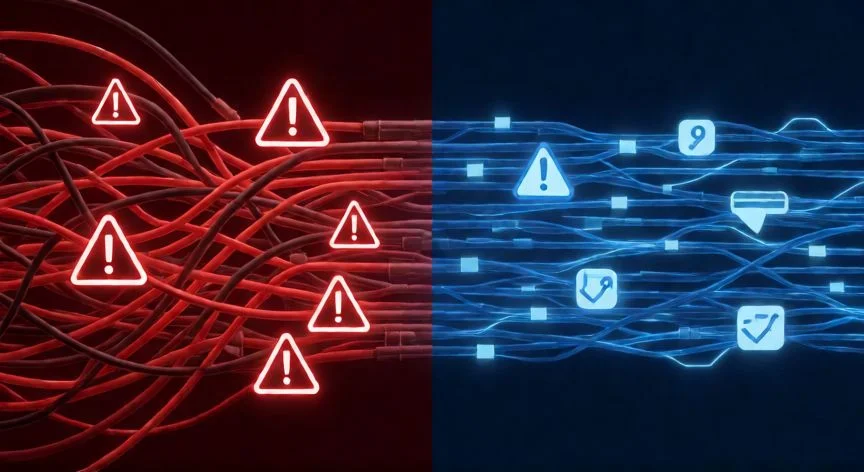
por qué mi ordenador va tan lento, Limpieza con aire comprimido de un PC abierto, polvo saliendo de ventiladores y disipador
Imagen

Limpieza con aire comprimido de un PC abierto, polvo saliendo de ventiladores y disipador

02

Diagnóstico paso a paso y arreglos que puedes aplicar hoy mismo

Mucha gente no lo tiene en cuenta, pero no reiniciar el equipo de forma real acumula procesos colgados y errores que no se liberan. Si durante meses solo suspendes el PC, la RAM no se limpia y los fallos se amontonan. Un reinicio completo —no suspender— es el primer paso recomendado antes de cualquier diagnóstico, junto con cerrar programas que no estés usando, comprobar al menos un 20 % de espacio libre en disco y desactivar los programas de inicio automático.


Los controladores desactualizados o corruptos también influyen: drivers de tarjeta gráfica, chipset, red o almacenamiento pueden provocar pantallazos azules esporádicos, gráficas lentas, problemas de Wi-Fi o audio y un rendimiento errático. Se detectan en el Administrador de dispositivos buscando iconos con signo de exclamación amarillo. Deben actualizarse desde la página del fabricante, evitando actualizadores de terceros. Si el sistema operativo tiene archivos corruptos, se reparan desde una consola de administrador con DISM /Online /Cleanup-Image /RestoreHealth y después sfc /scannow, sin necesidad de formatear.


Los procesos del propio Windows saturan el equipo a horas aleatorias: Windows Update y el antivirus en segundo plano son causas habituales, con disco y CPU al 100 % sin razón aparente. Se verifican ordenando por uso de CPU y Disco en el Administrador de tareas, buscando procesos como TiWorker.exe o el del antivirus. La solución es programar actualizaciones en horas de inactividad y revisar la configuración del antivirus para excluir carpetas de trabajo.


El efecto de las actualizaciones de Windows explica muchas lentitudes "de la nada": el PC iba bien y de un día para otro va muy lento. En la mayoría de los casos la causa es una actualización en segundo plano que dejó procesos activos, un programa nuevo que se añadió al inicio automático sin pedir permiso, o el disco que ha caído por debajo del 15 % libre. Si el análisis antivirus no detecta nada, el problema es de optimización, no de infección.


Conviene descartar que la culpa no sea del PC sino de la conexión a internet. Si las únicas aplicaciones que dan guerra son el navegador y las basadas en la nube (Google Docs, Gmail, videollamadas, juegos online), el cuello de botella puede ser la red. Prueba a abrir un reproductor de música local o un visor de fotos: si van ágiles mientras la navegación es desesperante, revisa router y conexión. El propio navegador puede ser culpable por extensiones y complementos innecesarios; deshabilitarlos todos temporalmente y probar limpio es una buena prueba.


El diagnóstico rápido en cinco minutos se apoya en el Administrador de tareas:

  • Pestaña Procesos: ordena por CPU, Memoria, Disco, Red y GPU para ver qué consume más.
  • Pestaña Rendimiento: observa los gráficos; si uno se usa mucho o se queda sin espacio, ahí está la solución.
  • Pestaña Inicio: determina si hay demasiadas aplicaciones habilitadas para ejecutarse al arrancar.
  • Pestaña Usuarios: comprueba si más de un usuario administrador ejecuta procesos en paralelo.

Lo importante no son los picos puntuales, sino si los valores permanecen elevados durante varios minutos. CPU al cien por cien constante = proceso saturando; memoria al límite = falta RAM; disco al cien por cien prolongado = problema de almacenamiento o disco demasiado lento.


Entre las soluciones de software con resultado inmediato, desactivar programas de inicio es la acción más efectiva: desde la pestaña Inicio del Administrador de tareas se seleccionan los no deseados y se hace clic en Desactivar, con la precaución de no tocar controladores de hardware, herramientas de seguridad ni componentes del sistema. También se puede desactivar el inicio rápido de Windows en Opción de encido → Elegir qué hacen los botones de encendido → Cambiar la configuración no disponible, y desmarcar "Activar inicio rápido".


Liberar espacio sin borrar archivos importantes es la segunda solución. Windows incluye herramientas integradas para eliminar archivos temporales, vaciar la papelera y revisar carpetas como Descargas. También se accede manualmente a %temp%. Desinstala programas que no uses, elimina instaladores viejos, vacía la Papelera. No borres carpetas del sistema sin conocer su función, y evita aplicaciones de "optimizadores milagro" que prometen mejoras poco realistas.


En discos HDD tiene sentido programar una desfragmentación de vez en cuando; esto solo aplica a HDD, nunca se fuerza en SSD. Mantener actualizados los controladores clave —chipset de placa base, tarjeta gráfica, almacenamiento— mejora la estabilidad. Para memoria RAM ajustada, puedes cambiar el archivo de paginación en Este PC → Propiedades → Avanzadas → Ajustes de rendimiento → Opciones avanzadas, asignando un tamaño personalizado en una partición que no sea la del sistema.


La limpieza física básica es preventiva y correctiva: apagar, desconectar de corriente, limpiar entradas de aire y ventiladores con aire comprimido, sin líquidos ni productos químicos, y sin desmontar si no tienes conocimientos. En equipos con años, la limpieza térmica y el cambio de pasta térmica son intervenciones de taller que revierten el throttling.


Cuando el problema es del hardware, la actualización de componentes es la solución definitiva. Sustituir HDD por SSD es la mejora con mayor impacto: el arranque puede pasar de dos minutos a unos quince segundos, y se nota desde el primer encendido. Ampliar RAM si el uso alcanza el límite con frecuencia. La CPU de gama baja también puede ser cuello de botella en juegos o software 3D. Y no olvides la BIOS/UEFI: una configuración rara, un perfil XMP mal aplicado o un firmware muy desactualizado causan inestabilidad y limitaciones de velocidad.


Formatear no siempre soluciona nada. Es como cambiar las ruedas cuando el problema es el motor. Las acciones que puedes hacer tú mismo: deshabilitar programas de inicio, actualizar drivers desde la web del fabricante, escanear con Malwarebytes, programar Windows Update en horas de inactividad y liberar espacio en disco. Deja en manos de un técnico el cambio de HDD por SSD con migración, la ampliación de RAM, la limpieza térmica con pasta nueva y el diagnóstico cuando no identificas la causa.

Conclusión:

¿por qué mi ordenador va tan lento?

Si tu ordenador va lento, casi seguro no es un solo problema, es una suma de pequeños descuidos que van acumulándose: programas de inicio, disco saturado, RAM justa, calor, un HDD envejecido. Empieza por lo simple, desactiva arranques inútiles, libera espacio, reinicia de verdad. Si tras eso la mejora es mínima, el hardware pide un cambio, y un SSD bien instalado transforma un PC viejo en uno que responde. La clave está en mantener hábitos básicos, revisar el inicio una vez al mes, no llenar el disco hasta el borde, y no suspender durante semanas. Un equipo cuidado va rápido; uno abandonado se colapsa.

Redacción: Gonzalo E.Garcia · Actualizado en: 15/10/2026
Valoración para Respuesta Valoración para Respuesta Valoración para Respuesta Valoración para Respuesta Valoración para Respuesta Valoración para Respuesta Valoración para Respuesta Valoración para Respuesta Valoración para Respuesta Valoración para Respuesta
4.4 / 5 · 55 valoraciones Valorar

¿Tienes algo que aportar? Envíanos tu respuesta

Tu ordenador va lento: diagnóstico y soluciones reales sin formatear Tu ordenador va lento: diagnóstico y soluciones reales sin formatear Soluciones Definitivas para un Ordenador Lento Soluciones Definitivas para un Ordenador Lento
¿Quieres ver más respuestas sobre por qué mi ordenador va tan lento?
Más preguntas de tecnologia