
INICIO
tecnologia · correo electrónico
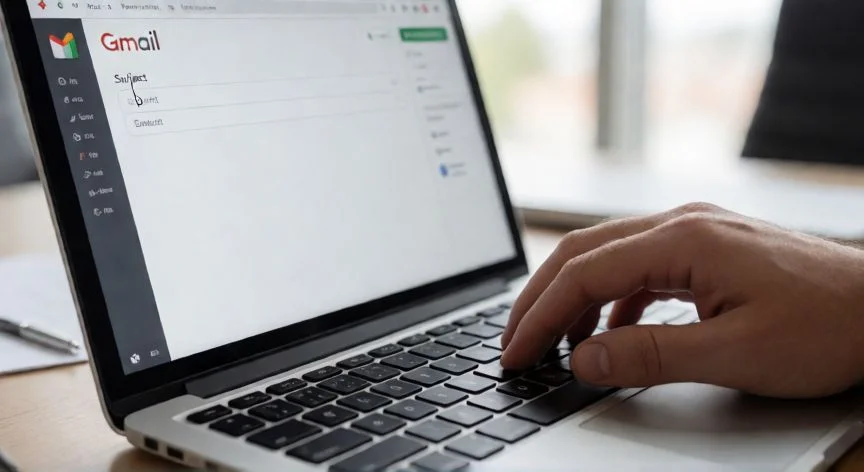
como cambiar el asunto de un correo en gmail, Manos escribiendo en un Gmail con el campo de asunto destacado en pantalla
tecnologia ·#6131 ·Lectura 6 min. · Redactor: Gonzalo E.Garcia

✉️ Cómo cambiar el asunto de un correo en Gmail

Respuesta corta
Verificado
Redactado por Humanos!

Al cambiar el asunto al responder, Gmail crea una nueva conversación. El hilo original no se modifica.

01

Cómo cambio el asunto de un correo en Gmail sin perder la cabeza

Llevo más de tres décadas peleándome con infraestructuras de correo, plataformas de comercio electrónico y sistemas de comunicación empresarial, y créeme que el asunto de un email sigue siendo ese campo maldito que todo el mundo rellena a las carreras. Y lo peor es que, cuando te das cuenta del error, ya no sabes cómo tocarlo. Porque Gmail, aunque permite cambiar el asunto, esconde esa opción como un truco de magia mal explicado.


La primera advertencia importante: Gmail no deja editar el asunto dentro de una respuesta directa. Cuando pulsas «Responder», el campo de asunto desaparece y el mensaje arrastra automáticamente el prefijo «Re:» con el texto original. Mucha gente asume que no se puede, cuando en realidad la opción existe, solo está escondida en un menú desplegable que nadie lee.


En la versión web de escritorio, el camino oficial es este:

  • Abre la conversación o correo que quieres modificar.
  • Pulsa «Responder» o «Responder a todos» debajo del último mensaje del hilo.
  • Haz clic en la flecha hacia abajo (menú desplegable) situada junto al tipo de respuesta, en la esquina superior izquierda de la ventana de redacción.
  • Selecciona «Editar asunto».

Se abre una ventana nueva con el asunto resaltado arriba, listo para borrar y reescribir. Escribes lo que quieras y pulsas «Enviar». Simple, pero no evidente.


Al reenviar, la ruta es parecida: abres el correo, tocas los tres puntos verticales junto al botón «Responder», eliges «Reenviar» y después clic en la flecha junto al nombre del remitente. Ahí aparece «Editar asunto» y el campo queda totalmente editable. De hecho, reenviar con un asunto nuevo es la vía más cómoda para reorientar una conversación hacia otro contexto o destinatario.


Y aquí viene una vivencia que me persigue: durante años gestioné equipos de soporte técnico donde la gente juraba y mentía que Gmail «no dejaba cambiar el asunto». Seis de cada diez veces, bastaba con abrir la pestaña de tres puntitos y encontrar la opción. La otra mitad, efectivamente, estaba enviando desde un cliente de terceros que no soportaba la función.


En la app móvil (Android, iPhone o iPad) el proceso parece más directo: abres la conversación, pulsas «Responder», «Responder a todos» o «Reenviar» en la parte inferior y tocas directamente sobre la línea de asunto. El cursor aparece ahí, borras con el teclado y escribes lo nuevo. Envías con el icono del avión de papel. Ojo, porque hay discrepancias: algunas guías indican que la app no siempre muestra el campo editable al responder o reenviar. Si en tu caso no aparece, la alternativa segura es abrir Gmail desde el navegador del ordenador.


Para un correo completamente nuevo, el asunto siempre es editable: «Redactar», clic en «Asunto», escribes y listo. Puedes enviar sin asunto (útil si te mandas un archivo a ti mismo para sincronizarlo entre dispositivos), pero en la mayoría de los casos conviene rellenarlo siempre.


Un punto crítico que genera confusión: no se puede cambiar el asunto de un correo ya enviado. En cuanto sale del servidor, es inmutable. La única ventana es la función «Deshacer el envío», que retrasa la salida unos segundos y te da tiempo a volver al editor. Solo está disponible en la web y en las apps oficiales; en clientes de terceros depende de que sus desarrolladores la implementen. Apple Mail la soporta, Thunderbird no la trae por defecto.


Y existe una situación intermedia: los correos programados. Si tienes un mensaje con envío retrasado y todavía no ha salido, puedes abrir el borrador y modificar su asunto sin ninguna limitación. Muy útil para quien prepara campañas o envíos en serie.

“Un asunto de menos de 7 palabras o 41 caracteres logra las mejores tasas de apertura, sobre todo en móvil.”

Dato clave
como cambiar el asunto de un correo en gmail, Mesa con móvil mostrando Gmail y diagrama impreso de hilos separados por asunto
Imagen

Mesa con móvil mostrando Gmail y diagrama impreso de hilos separados por asunto

02

Paso a paso para editar el asunto y errores que conviene evitar

Tras tantas horas montando automatizaciones de email marketing, tiendas online y flujos de comunicación interna, tengo claro que el asunto no es un detalle cosmético: es la puerta de entrada del mensaje. Y cambiarlo no siempre es una corrección estética, a veces es una necesidad operativa real.


Las razones prácticas para modificar un asunto son variadas y todas válidas:

  • La conversación se ha alejado del tema original.
  • Faltaba información clave o hubo un error tipográfico.
  • El asunto contenía una fecha u horizonte temporal desactualizado.
  • Se quiere separar temas futuros dentro de un mismo hilo.
  • Mejorar resultados de búsqueda y organizar la bandeja evitando asuntos repetitivos.

Lo que muchos no saben es que cambiar el asunto al responder crea automáticamente una nueva conversación en Gmail. El hilo original permanece intacto bajo el asunto viejo, y la respuesta junto con los mensajes posteriores pasan a un hilo nuevo. Ventaja: separas temas y evitas que un mensaje se pierda en una cadena interminable. Inconveniente: el destinatario verá dos hilos distintos en su bandeja. Conviene valorar eso antes de tocar el asunto en plena conversación.


En cuanto a la redacción del asunto, las recomendaciones coinciden bastante entre expertos:

AspectoRecomendación
LongitudMenos de 7 palabras o 41 caracteres obtienen mejores tasas de apertura
ClaridadEvitar genéricos como «Pregunta rápida» o «Seguimiento»; usar fórmulas específicas tipo «Aprobación del presupuesto Q3 antes del jueves»
PersonalizaciónMencionar un evento reciente, interés común o nombre de empresa
UrgenciaColocar la indicación al principio del asunto
Palabras clave«Nuevo», «Urgente», «Exclusivo» con moderación
EmojisPermitidos si el contexto lo permite (candidatura laboral, comunicación informal)

Yo personalmente, cuando gestionaba canales de venta online, comprobé que los asuntos más largos del móvil simplemente se cortaban y nadie los terminaba de leer. Así que la regla era clara: claridad más brevedad, siempre. Y si el mensaje era urgente, la urgencia iba delante.


Una advertencia práctica poco conocida: el asunto es uno de los elementos que analizan los filtros antispam. Abusar de MAYÚSCULAS, signos de exclamación o términos como «GRATIS» u «OFERTA EXCLUSIVA» puede mandar tu correo directamente a spam, por muy correcto que sea el resto del mensaje. En mis proyectos de e-commerce he visto campañas enteras caer en spam por un asunto mal redactado.


El tono debe adaptarse al contexto: no es lo mismo un correo a un amigo que a un superior o a un cliente. Y si envías una candidatura laboral, incluye el currículum y menciónalo expresamente en el asunto.


Sobre los asuntos por defecto: Gmail no ofrece una opción nativa para fijarlos. Quien necesite asuntos predefinidos de forma recurrente debe recurrir a plantillas (activables desde Configuración > Configuración avanzada > Plantillas) o a complementos de terceros que automatizan esa personalización. En mi día a día, montar plantillas bien pensadas me ahorra más tiempo del que parece.


Según datos citados por CampaignMonitor, los profesionales del marketing reportan aumentos de ingresos por email de hasta un 760 % gracias a la personalización de los correos. No está mal como argumento para tomarse cinco segundos extra antes de pulsar «Enviar».

Conclusión:

¿como cambiar el asunto de un correo en gmail?

Tal como yo lo veo después de tantos años lidiando con sistemas de correo y comunicaciones empresariales, lo de cambiar el asunto en Gmail es mucho más sencillo de lo que la gente cree, pero tiene una trampa silenciosa que casi nadie te avisa: cuando modificas el asunto al responder, no estás corrigiendo el hilo original, estás naciendo una conversación completamente nueva. El destinatario va a ver dos hilos en su bandeja y eso, en una cadena larga de emails, puede generar más confusión que claridad si no lo tienes en cuenta. Dicho esto, para errores tipográficos, temas que cambian de rumbo o mensajes que quieres reorientar, la opción de «Editar asunto» está ahí, escondida pero accesible, tanto en el navegador como en el móvil. Solo necesitas saber dónde tocar. Es una de esas funciones que, una vez la descubres, te preguntas cómo viviste sin ella tanto tiempo.

Fuentes: 1º Wikihow.com, 2º Mailmeteor.com, 3º Profesionalreview.com, 4º Support.google.com, 5º Tutorialplanet.net
IMAGEN1-AUTOR:Nexuscurioso|Licencia:Todos los derechos reservados|Url:---
IMAGEN2-AUTOR:Nexuscurioso|Licencia:Todos los derechos reservados|Url:---
Redacción: Gonzalo E.Garcia · Actualizado en: 14/11/2026
Valoración para Respuesta Valoración para Respuesta Valoración para Respuesta Valoración para Respuesta Valoración para Respuesta Valoración para Respuesta Valoración para Respuesta Valoración para Respuesta Valoración para Respuesta Valoración para Respuesta
4.7 / 5 · 56 valoraciones Valorar

¿Tienes algo que aportar? Envíanos tu respuesta

Cómo cambié mi Gmail sin perder un solo correo, y tú también puedes Cómo cambié mi Gmail sin perder un solo correo, y tú también puedes Cómo cambié mi nombre en Gmail sin perder una sola dirección (y lo que nadie te dice) Cómo cambié mi nombre en Gmail sin perder una sola dirección (y lo que nadie te dice)
¿Quieres ver más respuestas sobre como cambiar el asunto de un correo en gmail?