Instagram

Perdí un AirPod y así lo recuperé: mis pasos reales para encontrarlo
Perder un solo AirPod es una de esas cosas que te hacen soltar un taco en mitad del salón, sobre todo cuando llevas años dependiendo de ellos para reuniones, podcasts o simplemente para aislarte del mundo. Y créeme, me ha pasado más veces de las que quisiera reconocer, porque entre sesiones interminables de trabajo con múltiples pantallas, videojuegos hasta la madrugada y mil bolsillos distintos donde guardar cosas, un auricular diminuto se escapa con una facilidad que asusta. La buena noticia, y esto lo digo con conocimiento de causa tras décadas lidiando con ecosistemas tecnológicos, es que Apple montó un sistema de localización bastante serio alrededor de la app Buscar (Find My), que combina mapa, sonido, rastreo de precisión y una red global de dispositivos capaz de detectar un auricular incluso cuando está descargado o fuera de tu alcance.
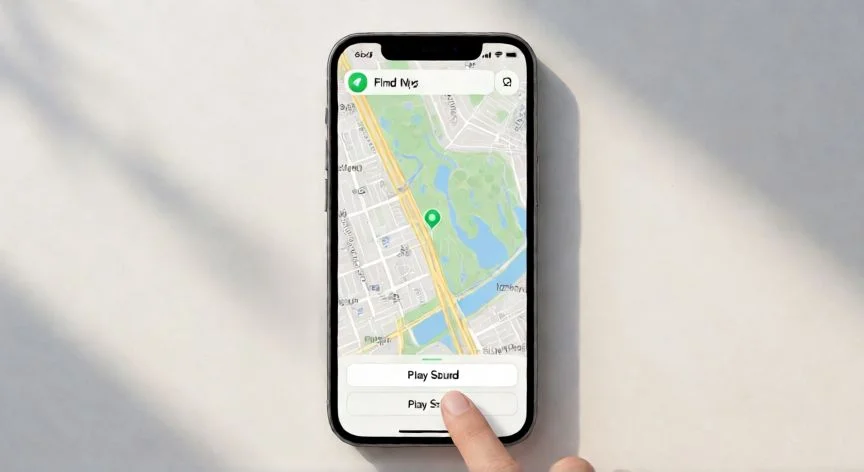
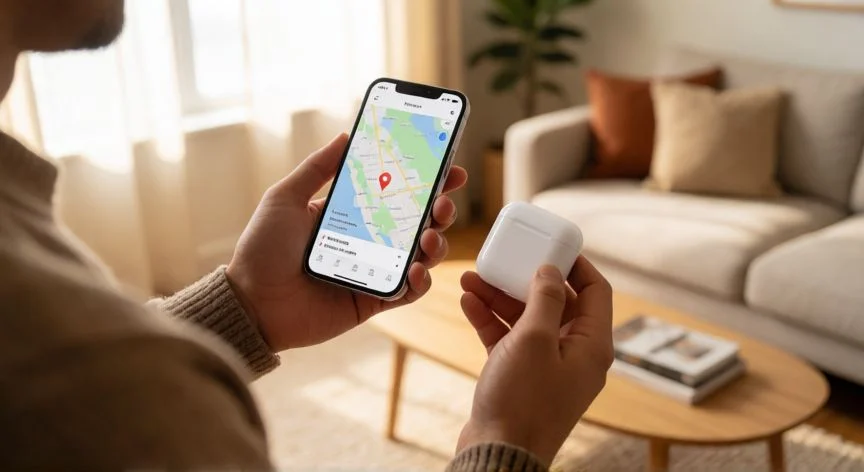
Lo primero que hago siempre, sin excepción, es abrir la app Buscar en el iPhone. Si por algún motivo no estás conectado, inicia sesión con tu Apple ID. Dentro de la aplicación navegas hasta la pestaña Dispositivos, donde te aparece toda la lista de aparatos registrados con su ubicación. Tocas el nombre de tus AirPods y el mapa te muestra su posición. Aquí viene un detalle que muchos pasan por alto y que a mí me costó entender la primera vez: si los auriculares están fuera del estuche, la app te obliga a elegir si buscas el izquierdo o el derecho, porque cada uno se registra como elemento independiente. No es un bug, es lógica pura.
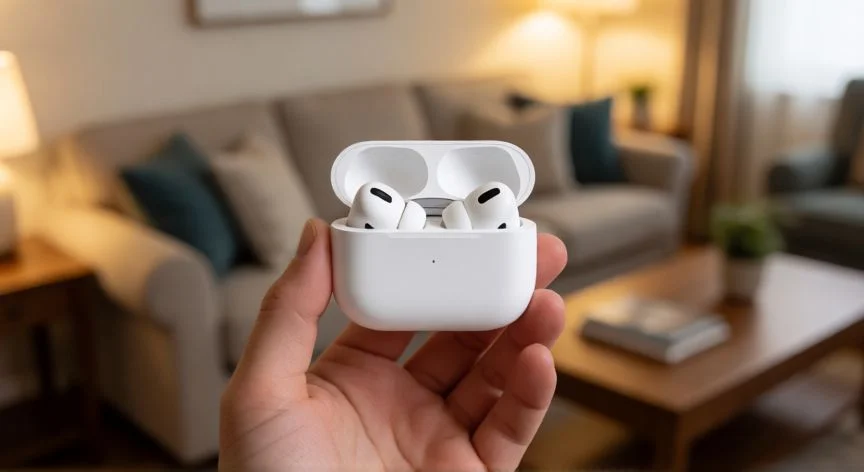
En los modelos más recientes la gestión es todavía más granular. Con AirPods 4 con cancelación activa de ruido, AirPods 5 con estuche de carga inalámbrica y AirPods Pro 2 o posteriores, puedes pulsar el botón «Más» para marcar por separado cada auricular y también el propio estuche como perdidos. Esto te permite llevar un control individualizado y no perder tiempo buscando algo que en realidad llevas en el bolsillo del abrigo.
Una vez tienes los AirPods seleccionados en el mapa, la herramienta que uses depende de la distancia. Te dejo aquí una tabla rápida con lo que yo hago según la situación:
| Distancia | Acción | Detalle |
|---|---|---|
| Lejos (otra zona, otro edificio) | Obtener Ruta | Abre Mapas y te lleva directo al punto. Ideal si no recuerdas si los dejaste en el gimnasio o en la oficina. |
| Misma habitación o cercanías | Reproducir Sonido | Una serie de pitidos estridentes que suben de volumen durante unos dos minutos. |
| Muy cerca pero no los ves | Buscar Cerca | Indicador circular azul que se intensifica al acercarte, como un detector de proximidad. |
| AirPods Pro 2 o 3 | Flecha UWB | Flecha con dirección exacta y distancia en metros. Precisión casi de AirTag. |
Hablando del sonido de localización, está diseñado deliberadamente para ser estridente y penetrante, de esos que te hacen querer tirarte por la ventana. Un consejo que me ahorró más de un dolor de cabeza: quítate el otro AirPod antes de activar el pitido, porque a distancia de oído la experiencia es realmente incómoda. El tono va subiendo de volumen durante aproximadamente dos minutos, y desde iOS 16 añadieron un sonido adicional similar a un tono de llamada telefónica que se rastrea mejor con el oído. Cuando ya lo localizas, pulsas «Detener sonido» y listo.
Y aquí va algo que aprendí por las malas después de varios intentos fallidos: antes de confiar en la señal acústica, elimina todo ruido ambiental. Subir el volumen del teléfono, tener música de fondo o una tele encendida hace que el leve ping del auricular se pierda entre sonidos que compiten por tu atención. Apaga la televisión, cierra ventanas, busca en silencio. Parece obvio pero no lo es.
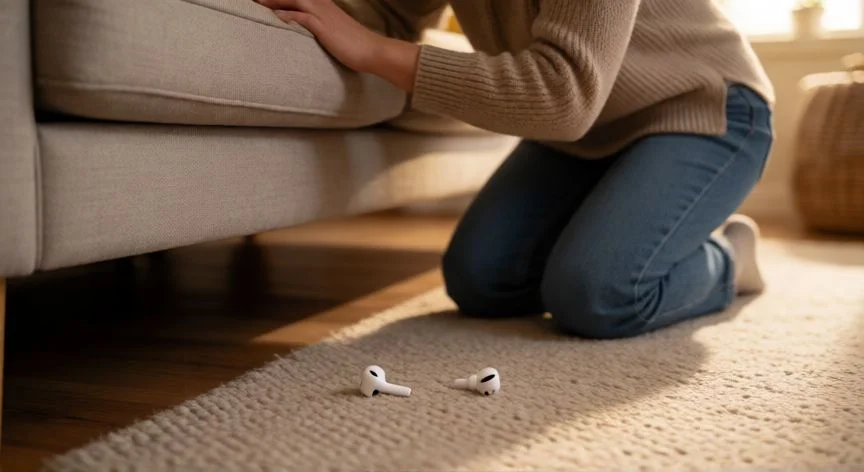
Si has perdido ambos auriculares y podrían estar en sitios distintos, hay una técnica muy eficaz: encuentra primero uno, guárdalo dentro del estuche y actualiza el mapa. El mapa solo muestra un AirPod a la vez, así que guardar el recuperado libera la vista para localizar el segundo con precisión. El mismo principio aplica si buscas uno solo y llevas el otro puesto: guárdalo antes de activar el sonido.
Para los modelos compatibles, la función «Buscar Cerca» convierte la pantalla en un indicador circular azul que se ilumina más cuanto más te acercas. Funciona como un detector de proximidad cuando el sonido no basta o cuando el entorno es demasiado ruidoso. Y en los AirPods Pro 2 y Pro 3, gracias a la banda ultra ancha (UWB), aparece una flecha que apunta exactamente hacia el auricular mostrando distancia en metros. La app incluso permite activar la linterna del iPhone desde la propia interfaz, algo que me salvó cuando uno cayó bajo la cama de un hotel.
Si no tienes tu iPhone a mano, puedes acceder a iCloud.com/find desde cualquier navegador. La experiencia es más limitada, algunas funciones avanzadas pueden no estar disponibles, pero te permite ver la ubicación en el mapa y gestionar la seguridad del dispositivo. Es la vía de rescate si también perdiste el teléfono o estás usando un ordenador prestado.
Cuando los AirPods están fuera de alcance o necesitan cargarse, la app mostrará la última ubicación conocida, o los mensajes «Sin conexión» o «Sin ubicación». En ese escenario puedes obtener una ruta hasta el último punto registrado, pero no podrás reproducir sonido ni usar Buscar Cerca. La ventaja es que el sistema te avisa: en cuanto los auriculares vuelven a estar en línea, recibes una notificación automática.
“Activa «Notificar en caso de olvido» y «Notificar al encontrar»: son los dos ajustes que deberían estar siempre encendidos desde el día uno.”
Dato clave