
INICIO
tecnologia · solución de problemas
porque google fotos no me guarda las fotos de whatsapp, Persona revisando un chat de WhatsApp en el móvil con Google Fotos vacío en la pantalla del ordenador
tecnologia ·#7817 ·Lectura 7 min. · Redactor: Gonzalo E.Garcia

📱 ¿Por qué Google Fotos no te guarda las fotos de WhatsApp?

Respuesta corta
Verificado
Redactado por Humanos!

Google Fotos no monitoriza WhatsApp: solo escanea la galería y carpetas autorizadas del sistema.

01

¿Google Fotos te ignora cada vez que recibes una foto de WhatsApp? Te cuento qué pasa por detrás

Me ha pasado más de una vez abrir la galería después de una conversación intensa en un grupo familiar y descubrir que las fotos que me acaban de enviar simplemente no están ahí, y por supuesto tampoco suben a la nube. Lo primero que piensas es que algo se ha roto en el teléfono, pero la realidad es bastante más aburrida y, a la vez, más fácil de resolver: es una cuestión de permisos y rutas que deben estar alineados en tres sitios a la vez, WhatsApp, Google Fotos y el sistema operativo.


En mi experiencia gestionando entornos de infraestructura y sistemas durante años, lo que más me frustra de estas cosas es que nadie te avisa cuando cambian las reglas del juego. Y aquí es donde entra un momento clave: en julio de 2020 Google Photos dejó de hacer copia automática de los medios procedentes de apps de mensajería, entre ellas WhatsApp, Facebook Messenger, Instagram, Snapchat, Viber y varias más. La excusa oficial fue la congestión de Internet durante la pandemia, algo que encaja con lo que vivimos cuando trabajé en operadores de telecomunicaciones viendo cómo las redes se saturaban de un día para otro. Los datos posteriores demostraron que las infraestructuras aguantaron mejor de lo que se temía, pero el cambio ya estaba hecho y mucha gente nunca volvió a tocar ese ajuste.


El concepto fundamental que hay que entender es este: Google Fotos no vigila WhatsApp, vigila la galería del sistema y las carpetas a las que tú le has dado permiso explícito. Es como un escáner que solo pasa por las habitaciones donde le dejas entrar. Si la imagen nunca sale del entorno cerrado de WhatsApp, para Google Fotos simplemente no existe. Por eso activar la copia de seguridad en la nube sin más es inútil: si el archivo no está en la carpeta indexada, no hay nada que subir.


Para que lo tengas claro de un vistazo, he resumido en esta tabla lo que sí puede respaldar la app y lo que no:


Google Fotos SÍ copiaGoogle Fotos NO copia
Fotos de WhatsApp guardadas en galeríaMedios solo en la base de datos interna de WhatsApp
Capturas de pantalla de chatsImágenes en iPhone que nunca se guardaron en el Carrete
Medios exportados manualmente a FotosCarpeta Android/WhatsApp/Media sin sincronización expresa
Fotos nuevas tras activar visibilidad multimediaFotos antiguas que nunca indexaron en la galería

Esta distinción explica esa queja tan común de “mis fotos nuevas sí se suben, pero las del año pasado han desaparecido”. La respuesta es simple: si la imagen nunca llegó a salir del entorno de la aplicación, es invisible para la nube, y no hay forma retroactiva de recuperarlas salvo exportación manual.


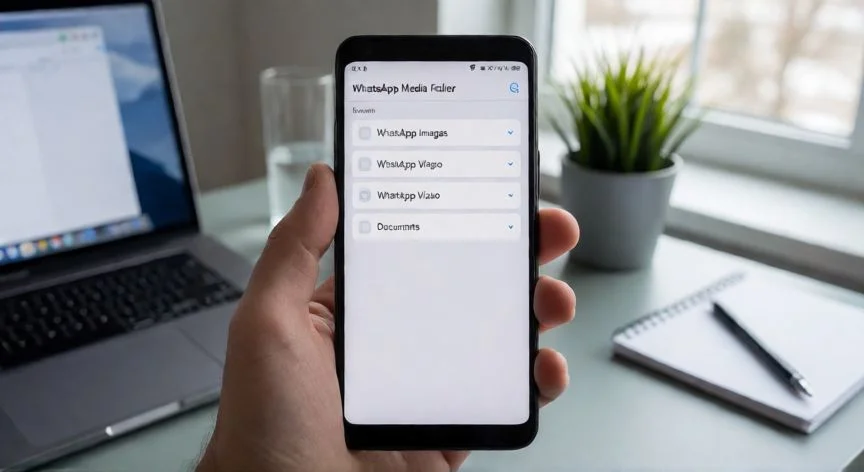
Otro punto que mucha gente pasa por alto es el famoso archivo .nomedia. Es un marcador oculto que le dice al sistema “no indexes esta carpeta”. Si aparece en la ruta de imágenes de WhatsApp, la galería ignora todo lo que hay dentro y, en cascada, Google Photos tampoco lo detecta. Para revisarlo necesitas un explorador de archivos con opción de mostrar ocultos y navegar hasta Android/Media/com.whatsapp/WhatsApp/Media/WhatsApp Images (en las versiones recientes del sistema la ruta ha cambiado respecto a las antiguas).


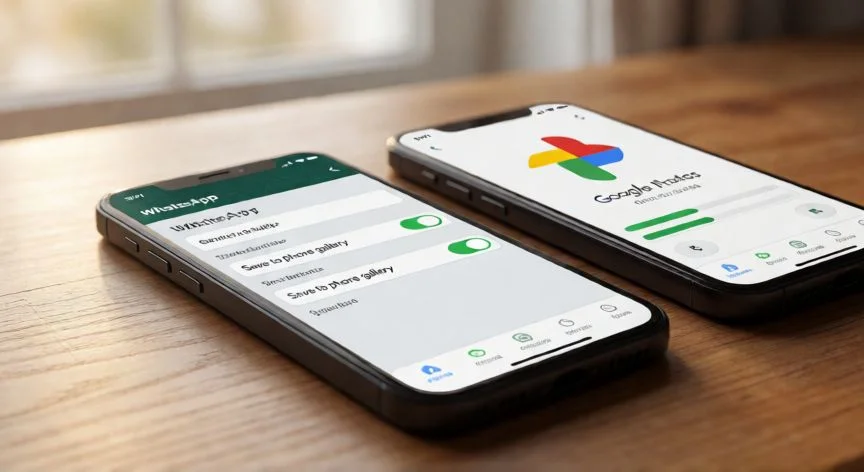
La configuración de visibilidad en WhatsApp es otra trampa silenciosa. Si está desactivada, las imágenes nuevas no aparecen en galería y por tanto nunca llegan a la nube. La ruta es Ajustes → Chats → Visibilidad de archivos multimedia. Y ojo, solo afecta a lo que recibas a partir de ese momento, no rescata lo que ya estaba oculto.


En cuanto a permisos del sistema, en Android debes ir a Ajustes → Aplicaciones → WhatsApp → Permisos y confirmar que “Archivos y contenido multimedia” está activado. En iPhone el recorrido es Ajustes → WhatsApp → Fotos → Todas las fotos. Sin esto, la app no puede escribir en la galería y Google Photos no tiene absolutamente nada que sincronizar.


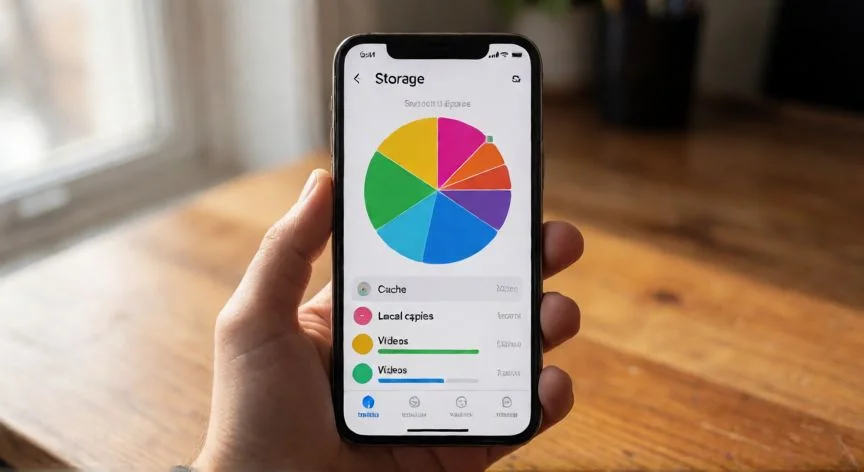
He visto también casos donde el problema no era ningún ajuste de apps sino algo tan tonto como almacenamiento saturado o una tarjeta SD mal insertada. Si el teléfono no puede escribir el archivo, este no existe en la galería, y todo lo demás es irrelevante. Y antes de volverte loco con configuraciones, comprueba que tu cuenta de Google no haya agotado el espacio disponible, porque ese límite dejó de ser ilimitado hace ya varios años.

“En Android 12+ es imprescindible dar a Google Photos el permiso 'Gestionar todos los archivos' en Permisos especiales.”

Dato clave
porque google fotos no me guarda las fotos de whatsapp, Dedo activando permisos de almacenamiento en el menú de ajustes de Android
Imagen

Dedo activando permisos de almacenamiento en el menú de ajustes de Android

02

La cadena de permisos, carpetas y ajustes que Google no te explica claramente

Con toda esta teoría sobre la mesa, lo que realmente importa es saber cómo arreglarlo sin perder media mañana peleándote con menús. Te voy a explicar el procedimiento que uso yo mismo cuando configuro un móvil nuevo o cuando alguien de mi entorno me llama porque “el teléfono ha dejado de guardar fotos”. Empieza siempre por lo más simple y baja en complejidad, porque el noventa por ciento de las veces el culpable es un interruptor que se quedó apagado.


Lo primero es abrir Google Photos, tocar el icono de perfil arriba a la derecha, entrar en “Configuración de fotos” y asegurarte de que “Copia de seguridad y sincronización” está activada. A partir de ahí, abre el desplegable “Carpetas del dispositivo con copia de seguridad” y busca si la pestaña de WhatsApp aparece marcada. Si no está ahí o está desmarcada, ya tienes tu respuesta. Al volver a la Biblioteca deberías ver la carpeta entre las demás.


Después pasa por WhatsApp. Entra en Ajustes → Chats y activa “Visibilidad de archivos multimedia”. Luego ve a Ajustes → Almacenamiento y datos → Descarga automática de medios y confirma que Fotos está activado tanto en Wi-Fi como en datos móviles, según prefieras. Si solo activas Wi-Fi, cuando estés fuera de casa las fotos no se descargarán hasta que te conectes.


Un detalle que a mí me costó pillar porque me parecía demasiado obvio: revisa también la configuración por chat o grupo concreto. Puedes abrir una conversación, tocar el nombre en la parte superior y buscar “Visibilidad de archivos multimedia” (Android) o “Guardar en fotos” (iOS). Muchos usuarios activan esto para no llenar la galería de memes del grupo del trabajo, y luego se olvidan completamente de que lo tienen puesto.


Aquí va una tabla rápida con los pasos resumidos según el sistema operativo:


PasoAndroidiPhone
Visibilidad multimediaWhatsApp → Ajustes → Chats → Visibilidad archivos multimediaWhatsApp → Ajustes → Chats → Guardar en el carrete
Descarga automáticaAjustes → Almacenamiento y datos → Descarga automáticaDepende de la app, en iOS se gestiona al abrir la imagen
Permisos de fotosAjustes → Apps → WhatsApp → Permisos → Archivos multimediaAjustes → WhatsApp → Fotos → Todas las fotos
Carpeta en Google PhotosPerfil → Configuración → Carpetas del dispositivoPerfil → Copiar ahora (forzar subida)

Para iPhone el escenario es más restrictivo porque Google Photos no puede leer directamente el sandbox de WhatsApp. El único camino real es que los medios entren primero en la app Fotos nativa, activando “Guardar en el carrete”, y desde ahí Google Fotos los coge. Como paso opcional, abre la app y pulsa “Copiar ahora” para forzar la subida sin esperar al ciclo automático.


Si aun con todo activado la carpeta sigue invisible, toca revisar lo más técnico: borrar la caché de Google Photos (Ajustes → Aplicaciones → Fotos → Almacenamiento → Borrar caché), comprobar que WhatsApp no se ejecuta dentro de una Carpeta Segura o un Perfil de Trabajo corporativo que Google Photos no puede alcanzar, y asegurarte de que tanto WhatsApp como la app de Fotos están actualizados a la última versión. En mi día a día con herramientas de desarrollo y despliegue, siempre digo lo mismo: antes de buscar un bug raro, elimina la caché y actualiza.


Para recuperar fotos antiguas que nunca llegaron a sincronizarse, las opciones son manuales y limitadas. En Android puedes exportar el chat con los medios incluidos y guardarlo en una carpeta como DCIM. En iPhone, exportar la conversación a Archivos y arrastrar los medios a Fotos. Pero ojo, esto solo funciona si los archivos siguen existiendo dentro de WhatsApp; si desinstalaste la app o borraste el chat, ya no hay vuelta atrás sin herramientas de terceros que lean copias de seguridad locales.


Como mantenimiento preventivo, te recomiendo revisar este orden cada cierto tiempo: visibilidad multimedia, descarga automática, permisos de almacenamiento, presencia de archivos .nomedia, espacio libre del teléfono y espacio restante en tu cuenta Google. Cubre prácticamente todos los escenarios y evita sorpresas. Y recuerda que ningún cambio de configuración rescata lo que ya no estaba indexado, así que si algo te importa de verdad, actúa antes de que desaparezca.

Conclusión:

¿porque google fotos no me guarda las fotos de whatsapp?

Al final del día, cuando me encuentro con gente que lleva semanas sin entender por qué su teléfono ha “dejado de guardar las fotos”, casi siempre descubro que no es una avería ni un virus, sino un interruptor desactivado o un permiso que el sistema operó sin avisar. Yo creo firmemente que la clave está en no dejarse llevar por la alarma inicial: hay que sentarse con calma, seguir la cadena de permisos paso a paso, desde WhatsApp hasta Google Fotos, sin saltarse ningún eslabón. En este caso mi punto de vista es claro: si revisas visibilidad multimedia, descarga automática, permisos del sistema, el dichoso .nomedia y el espacio disponible, en la inmensa mayoría de las situaciones el problema se resuelve en menos de diez minutos. Y para lo que ya se ha perdido, no queda más remedio que exportar manualmente o resignarse, porque ninguna nube recupera lo que nunca llegó a salir del teléfono. Es complicado dar una única respuesta universal porque cada fabricante personaliza menús y rutas, pero la lógica detrás es siempre la misma: sin archivo visible en galería, no hay sincronización posible.

Fuentes: 1º Androidguias.com, 2º Tuexpertoapps.com, 3º Gbyte.com, 4º Inverse.com
IMAGEN1-AUTOR:Nexuscurioso|Licencia: Todos los derechos reservados|Url: ---
IMAGEN2-AUTOR:Nexuscurioso|Licencia: Todos los derechos reservados|Url: ---
Redacción: Gonzalo E.Garcia · Actualizado en: 15/11/2026
Valoración para Respuesta Valoración para Respuesta Valoración para Respuesta Valoración para Respuesta Valoración para Respuesta Valoración para Respuesta Valoración para Respuesta Valoración para Respuesta Valoración para Respuesta Valoración para Respuesta
4.0 / 5 · 56 valoraciones Valorar

¿Tienes algo que aportar? Envíanos tu respuesta

¿Google Fotos te deja tirado? Te cuento cómo lo he ido resolviendo con los años ¿Google Fotos te deja tirado? Te cuento cómo lo he ido resolviendo con los años ¿Por qué Google Fotos se traga tu almacenamiento? Te cuento lo que descubrí gestionando sistemas durante años ¿Por qué Google Fotos se traga tu almacenamiento? Te cuento lo que descubrí gestionando sistemas durante años
¿Quieres ver más respuestas sobre porque google fotos no me guarda las fotos de whatsapp?