Instagram

Google Play me pide contraseña y no sé si es un problema: te cuento lo que aprendí después de años peleando con configuraciones
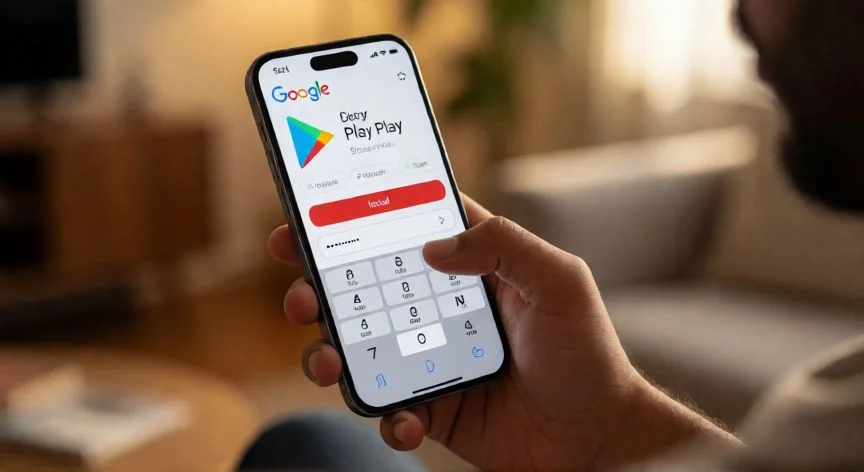
Cuando un usuario abre la tienda de aplicaciones de Android y se encuentra con un campo que le exige introducir su contraseña, la primera reacción suele ser la sospecha de un fallo o, peor aún, de un intento de intrusión. Sin embargo, este comportamiento es completamente normal y forma parte del diseño de seguridad de la plataforma. La verificación de compras es una característica implementada por Google para ofrecer más seguridad y evitar transacciones no autorizadas, de modo que solicitar la clave en el momento de instalar o adquirir contenido es el funcionamiento previsto y no un error del sistema.
Tras años configurando tiendas online y gestionando cuentas de usuarios desde distintos departamentos de soporte, he visto repetirse esta misma duda una y otra vez. Y te aseguro que, en la gran mayoría de los casos, la tienda simplemente está haciendo lo que debe hacer. La razón principal por la que la Play Store pide contraseña es la implementación de una mayor seguridad en las transacciones. Google ha ido ajustando sus políticas para asegurar que todas las compras sean verificadas, previniendo así cargos no autorizados.
Esta medida se vuelve especialmente importante cuando varios usuarios acceden a la misma cuenta o al mismo dispositivo, ya que sin una verificación adecuada cualquier persona con el móvil desbloqueado podría adquirir aplicaciones, juegos o contenidos premium. Desde el punto de vista técnico, lo que se activa es lo que Google denomina verificación o autenticación de compras. Se trata de un sistema diseñado para garantizar que solo el titular de la cuenta pueda realizar operaciones desde ella.
Esto incluye la descarga de aplicaciones de pago, juegos, suscripciones y otros contenidos, y puede requerir la introducción de una contraseña, de un PIN o el uso de métodos biométricos como la huella dactilar o el reconocimiento facial. Por defecto, Google Play está configurado para pedir credenciales en cada compra. Es la forma más directa de prevenir compras no autorizadas o accidentales, un escenario especialmente relevante en hogares donde hay niños que manejan el dispositivo.
En casa, donde conviven varias personas con dispositivos distintos, siempre he preferido mantener una autenticación estricta porque me da una tranquilidad que, la verdad, no tiene precio. Un menor que pulsa sobre un botón de descarga puede generar un gasto inesperado si la autenticación está desactivada o configurada con una frecuencia demasiado permisiva. Si la tienda solicita la contraseña para absolutamente todas las operaciones, la causa más probable es la configuración predeterminada de la cuenta.
La plataforma está diseñada para ofrecer la máxima seguridad, lo que implica que cada transacción exija verificar la identidad del usuario. También es habitual que esta opción se active de forma accidental tras modificar los ajustes de la cuenta o después de una actualización de la aplicación de la Play Store.
PASOS CONCRETOS: para ajustar la frecuencia de verificación y dejar de recibir la petición en cada descarga, sigue este recorrido:
- Abre la aplicación de Google Play Store y pulsa sobre el icono de tu perfil en la esquina superior derecha.
- Entra en «Configuración» y busca el apartado «Autenticación» o «Verificación de compras».
- Pulsa sobre «Requerir autenticación para las compras» y selecciona el nivel deseado: «Siempre pedir», «Cada 30 minutos» o «Nunca pedir».
- Confirma el cambio y prueba de nuevo una descarga para verificar que la nueva frecuencia tiene efecto.
Elegir la opción adecuada depende del uso que se haga del dispositivo. Si se comparte la cuenta o el terminal con otras personas, es recomendable mantener una verificación estricta, pidiendo la contraseña en cada compra. Si se es el único usuario y se prioriza la comodidad, puede optarse por reducir la frecuencia. El equilibrio entre seguridad y comodidad es la clave de una experiencia positiva, y conviene recordar que seleccionar «Nunca pedir» expone la cuenta a riesgos de compras no autorizadas.
Una alternativa muy práctica es sustituir la contraseña por la verificación biométrica. Para habilitarla, se abre la Play Store, se accede a «Configuración», se selecciona «Verificación de compras» y se activa la opción de huella dactilar o reconocimiento facial. Una vez configurada, cada compra podrá autorizarse con el dedo o con el rostro, lo que agiliza el proceso y añade una capa de seguridad adicional, pues es poco probable que otra persona disponga de las características biométricas del titular.
“Si te pide clave en descargas gratuitas, revisa primero el reloj automático y cambia de red. Soluciona la mayoría de casos en segundos.”
Dato clave