INICIO
tecnologia · soporte técnico
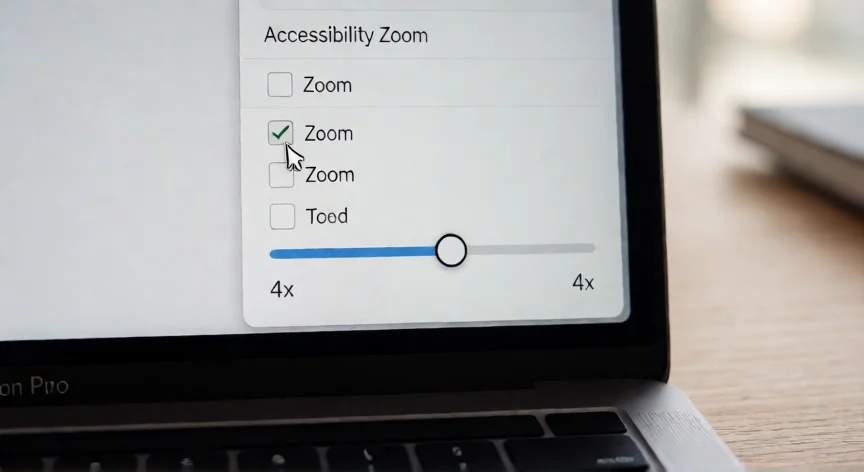
como aumentar zoom en mac, Panel de ajustes de Accesibilidad de Zoom en macOS con el control deslizante visible
tecnologia ·#10854 ·Lectura 5 min. Redacción de respuesta: Editorial NexusCurioso.com

¿Como aumentar zoom en mac?

Respuesta corta

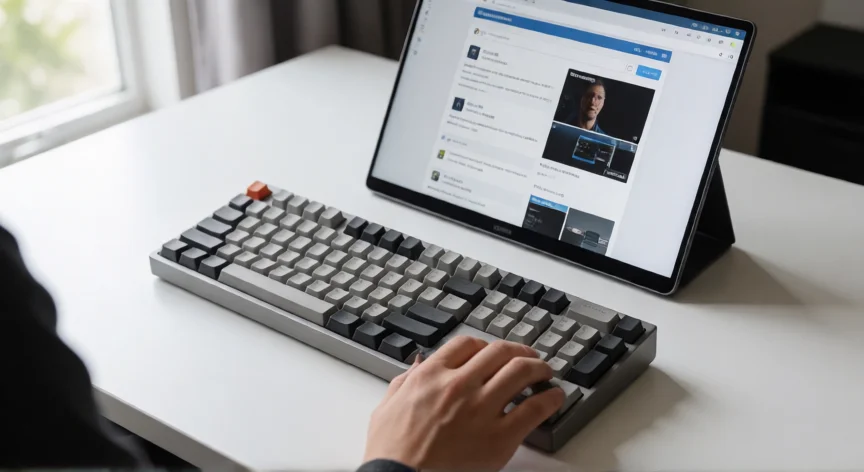
Atajo universal: Cmd + (+) para ampliar, Cmd + (-) para reducir, Cmd + 0 para restablecer al 100%.

01

Cómo aumentar el zoom en Mac: todas las opciones disponibles

Aumentar el zoom en un Mac es una operación que muchos usuarios necesitan, ya sea por comodidad visual, por problemas de visión o simplemente para revisar detalles de una imagen o documento. macOS ofrece múltiples formas de hacer zoom, desde atajos de teclado universales hasta ajustes específicos en la configuración del sistema. La forma más rápida de hacer zoom en cualquier aplicación que lo soporte (navegadores, visores de imágenes, editores de texto) es utilizar la combinación de teclas Cmd + Signo más (+) para ampliar y Cmd + Signo menos (-) para reducir. Para restablecer el zoom al 100%, pulsa Cmd + 0. Estos atajos funcionan en Safari, Chrome, Firefox, Finder, Preview y la mayoría de aplicaciones nativas. Si necesitas un zoom a nivel de sistema operativo que amplifique toda la pantalla, debes activar la función de Zoom en los Ajustes del Mac. Ve a Ajustes del Sistema > Accesibilidad > Zoom (en versiones anteriores se llamaba Preferencias del Sistema > Accesibilidad Universal > Zoom). Activa la opción "Permitir zoom con el ratón" o "Permitir zoom con el trackpad". Una vez activado, puedes hacer zoom de varias maneras: utilizando Option + Cmd + Esc para activar o desactivar el zoom del sistema, o bien configurando un hot corner (esquina caliente) que amplifique la pantalla al mover el cursor a esa esquina. En los Mac con trackpad, macOS permite gestos de zoom muy intuitivos. En Ajustes del Sistema > Trackpad > Más gestos, puedes activar la opción "Dedos para desplazarse y hacer zoom", lo que te permite hacer pellizco con dos dedos sobre el trackpad para ampliar o reducir el contenido, de forma similar a un teléfono. Otra opción poco conocida es el modo "Zoom a pantalla completa" frente al "Zoom deslizante". En Accesibilidad > Zoom, puedes elegir entre ambos: el deslizante permite mover una ventana ampliada por la pantalla, mientras que el de pantalla completa amplifica todo el escritorio de forma uniforme. En aplicaciones específicas como Preview (Vista Previa), puedes hacer zoom con el menú Ver > Acercar, o con Cmd + clic sobre la imagen para un zoom rápido en el punto exacto donde haces clic. En Safari, además de los atajos, puedes usar el menú Ver > Acercar o acercar/reducir. Si trabajas con presentaciones, documentos o diseño gráfico, es útil saber que muchas aplicaciones profesionales como Keynote, Pages, Photoshop o Figma tienen sus propios controles de zoom con atajos específicos, generalmente compartiendo la lógica de Cmd + / Cmd - pero con opciones adicionales como "Zoom al 100%" o "Ajustar a la ventana". Para usuarios que necesitan el zoom de forma permanente, los ajustes de Accesibilidad permiten definir un nivel máximo de ampliación (desde 2x hasta 10x o más) y elegir si el zoom sigue al cursor o se centra en el punto donde se activa, dando un control muy preciso sobre la experiencia visual.

“

Atajo del sistema: Option + Cmd + Esc activa o desactiva el zoom global de todo el Mac al instante.

Dato clave
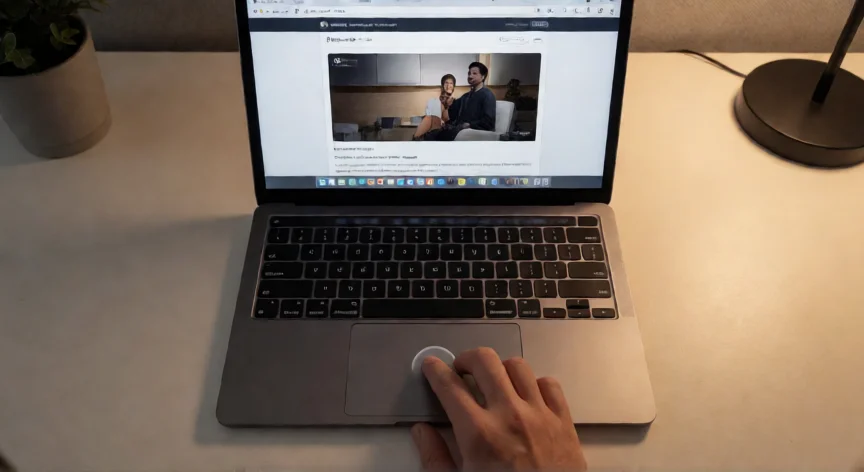

como aumentar zoom en mac, Gesto de pellizco con dos dedos en el trackpad de un Mac para hacer zoom
Imagen

Gesto de pellizco con dos dedos en el trackpad de un Mac para hacer zoom

02

Atajos de teclado, ajustes de sistema y gestos para ampliar la pantalla

Un aspecto importante a considerar es la resolución efectiva de la pantalla. En Mac con pantallas Retina, el sistema ya aplica una escala nativa que hace que todo aparezca más grande y nítido. Si sientes que el texto es demasiado pequeño incluso sin hacer zoom, puedes cambiar la resolución de la pantalla en Ajustes del Sistema > Pantalla, seleccionando una opción "Más texto" en lugar de "Más espacio". En macOS Ventura, Sonoma y versiones posteriores, la ruta para acceder a los ajustes de zoom es: Manzana > Ajustes del Sistema > Accesibilidad > Zoom. Allí encontrarás casillas para activar el zoom con el trackpad o con el ratón, un control deslizante para el nivel de ampliación y opciones de comportamiento como "Invertir colores al hacer zoom" o "Ampliar en la posición del cursor". Si prefieres una solución rápida sin entrar en ajustes, recuerda que Option + Cmd + Esc activa y desactiva el zoom del sistema instantáneamente. Es un atajo muy útil para presentaciones o cuando necesitas ampliar algo momentáneamente. Para usuarios con dos monitores, el zoom del sistema se aplica a la pantalla donde está activo el cursor, lo que permite tener una pantalla normal y otra ampliada simultáneamente, algo muy práctico para trabajo multitarea. Un truco adicional: en cualquier aplicación que mueste imágenes o documentos, puedes mantener pulsada la tecla Option y hacer clic sobre el contenido para obtener un zoom temporal en ese punto exacto, especialmente útil en navegadores y visores de PDF. Finalmente, si el problema es de visión y no solo de tamaño, macOS incluye también funciones complementarias como Filtros de color, Reduce transparencia o Texto grande, accesibles desde la misma sección de Accesibilidad, que combinados con el zoom ofrecen una experiencia visual muy personalizada.

Conclusión:

¿como aumentar zoom en mac?

En resumen, macOS ofrece un ecosistema completo de opciones para ampliar el contenido: atajos de teclado rápidos, gestos táctiles en el trackpad, ajustes de accesibilidad a nivel de sistema y controles específicos de cada aplicación. La clave está en saber cuál es la más adecuada para tu situación: si necesitas un zoom puntual, usa Cmd + / Cmd -; si lo necesitas permanente, activa el Zoom en Accesibilidad; y si prefieres comodidad gestual, configura el pellizco en el trackpad.

Fuentes: soport.apple.com, developer.apple.com, macrumors.com —
Redacción: editorial NexusCurioso.com
Cómo aumentar o disminuir el zoom de la pantalla Cómo aumentar o disminuir el zoom de la pantalla Cómo aumentar y disminuir la pantalla con el teclado Cómo aumentar y disminuir la pantalla con el teclado
¿Quieres ver más respuestas sobre como aumentar zoom en mac?
Más preguntas de tecnologia
De otras categorías