Instagram

Cómo cambio el Wi-Fi de mis Alexa en casa sin complicarme la vida
Tras años trabajando en telecomunicaciones y montando redes para clientes, te diré que el cambio de Wi-Fi en un Alexa es más sencillo de lo que parece, pero tiene sus trampas. Lo primero que quiero que te quede claro: cambiar la red no borra tus rutinas, alarmas, grupos de dispositivos ni equipos vinculados. Solo se actualiza la conexión. Lo que sí te borra todo, absolutamente todo, es el restablecimiento de fábrica, así que guárdalo como último recurso y nunca como primer intento.
A mí me ha tocado hacer este proceso varias veces, tanto en casa como en proyectos de domótica que he montado para conocidos. En todos los casos, la aplicación de Alexa es la vía principal y la que recomiendo siempre. La tienes gratis en Google Play y en la App Store, compatible con todas las generaciones de Echo. Antes de tocar nada, abre la app, asegúrate de tener la cuenta de Amazon iniciada, y ten a mano el nombre exacto (SSID) y la contraseña de la nueva red. Y ojo con un detalle que me ha costado media tarde alguna vez: tienes que entrar con la misma cuenta de Amazon con la que configuraste el Echo originalmente. Si usas otra, el dispositivo simplemente no aparece en la lista y no hay forma de tocarle la red.
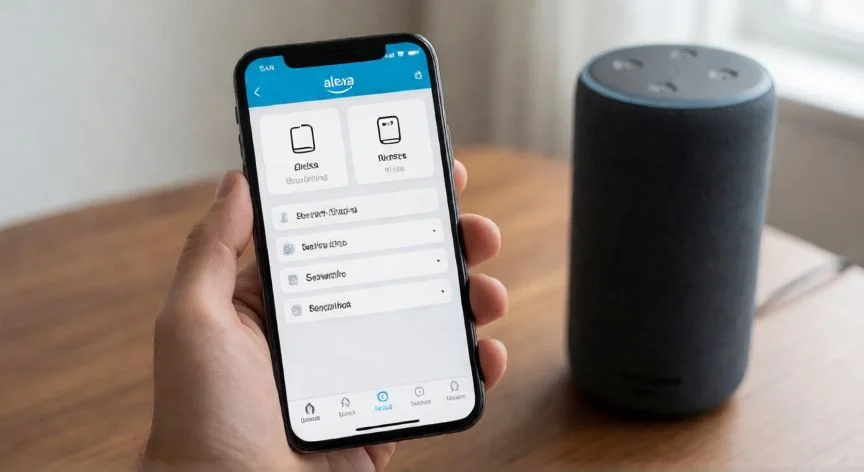
El recorrido desde la app lo hago siempre igual. Abro Alexa y pulso el icono de la casita en la barra inferior, entro en Echo y Alexa, selecciono el altavoz concreto que quiero modificar, y accedo a Configuración del dispositivo pulsando la rueda dentada arriba a la derecha. Si tienes varios Echo en casa, cada uno aparece con el nombre de la habitación asignada, así que no te confundas.
En esa página se muestra todo: estado de la red, ubicación, versión de software. Buscas la sección de red inalámbrica, donde aparece Red WiFi con el nombre de la conexión actual al lado, algo como «Conectado a: HomeNetwork_5G». Pulsas Cambiar y la app te lleva a una pantalla con detalles técnicos, intensidad de señal e IP. Desde ahí eliges Cambiar red u Olvidar red.
Al hacerlo, el anillo del Echo se pone en color naranja, señal de que entra en modo configuración. La app lista las redes cercanas con indicadores de fuerza. En mis proyectos de domótica he aprendido que una señal débil es la madre de todos los males: respuestas retrasadas, el clásico «Alexa está desconectada», cortes intermitentes. Elige siempre una red con señal fuerte. Si la tuya no aparece, pulsa «Conectarse a otra red WiFi» y escríbela a mano.
Y aquí viene el paso donde más gente tropieza: la contraseña. Distingue mayúsculas de minúsculas, un espacio extra al principio o al final arruina la conexión, y confundir un cero con una o es más fácil de lo que parece. Si no la recuerdas, la etiqueta del router o el panel de administración (accesible desde un navegador) suelen tenerla. También puede estar en la documentación que te dio el operador al activar la línea.
Pulsas Conectar o Guardar, escuchas un timbre o un mensaje breve del altavoz, y en unos segundos aparece la confirmación en la app. Mi prueba rápida siempre es la misma: «Alexa, ¿qué tiempo hace?». Si responde, listo.
- Abre la app Alexa con la cuenta correcta
- Dispositivos → Echo y Alexa → selecciona el altavoz
- Rueda dentada → Configuración del dispositivo
- Red WiFi → Cambiar → Conectar red
- Introduce SSID y contraseña exactos
- Prueba con un comando de voz
Mi recomendación personal: configura la nueva red con la app abierta y el móvil ya conectado a esa Wi-Fi. Así evitas que la propia búsqueda de redes te confunda con la conexión antigua del teléfono.
“Echo 1ª y 2ª generación: solo 2,4 GHz. Desde 3ª generación y Echo Show: 2,4 y 5 GHz. Comprueba la banda antes de culpar al altavoz.”
Dato clave