INICIO
tecnologia · solución de problemas
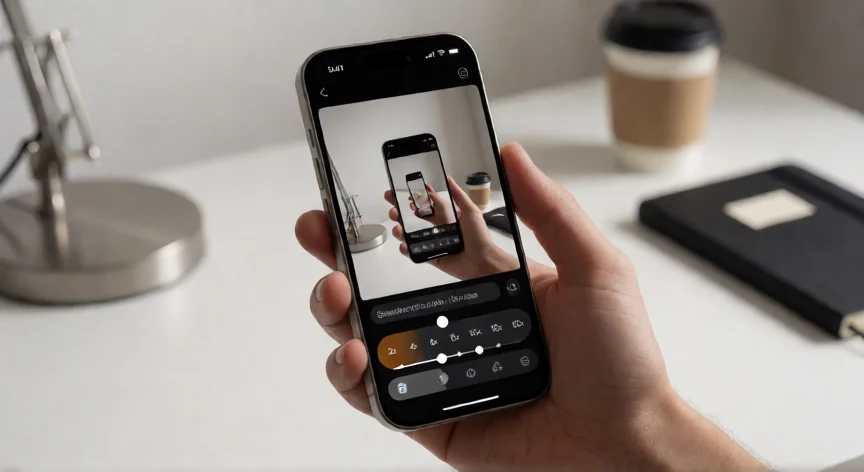
como aumentar velocidad video iphone, Pantalla de iPhone mostrando el editor de video con opciones de velocidad
tecnologia ·#10821 ·Lectura 6 min. Redacción de respuesta: Editorial NexusCurioso.com

¿Como aumentar velocidad video iphone?

Respuesta corta

En la app Fotos de iPhone puedes acelerar un video hasta 60x con un solo toque, sin instalar ninguna app adicional.

01

Cómo aumentar la velocidad de un video en iPhone paso a paso

Acelerar un video en iPhone es una tarea más sencilla de lo que parece, ya que Apple incluye varias herramientas nativas que permiten modificar la velocidad de reproducción sin necesidad de descargar aplicaciones externas. Antes de empezar, es importante tener claro que los métodos disponibles dependen del tipo de video que quieras editar: si es un video grabado con tu iPhone, la app Fotos ofrece una función directa; si es un video importado o quieres un control más fino, iMovie es la mejor opción gratuita. El primer y más rápido método consiste en usar la app Fotos directamente. Abre la galería, selecciona el video que deseas acelerar y pulsa el icono de Editar (las tres líneas deslizantes en la esquina superior derecha). Una vez en el editor, verás una barra de herramientas inferior. Busca el icono que parece un reloj con una flecha o el símbolo de velocidad. Al pulsarlo, se desplegarán opciones de velocidad: 2x, 4x, 8x, 15x, 30x y 60x. Selecciona la que prefieras y el video se previsualizará a esa velocidad. Pulsa OK para guardar. Este método es ideal si solo necesitas un cambio rápido sin editar más elementos. Si lo que buscas es un control más granular, como acelerar solo un tramo del video o combinar velocidades distintas en una misma secuencia, iMovie es tu mejor aliado. Abre iMovie, crea un proyecto nuevo o abre uno existente e importa tu video a la línea de tiempo. Con el clip seleccionado, toca el icono de velocidad (el que muestra una tortuga y un conejo). Ahí podrás elegir entre velocidad normal, rápida y lenta, o deslizar un control para ajustar la velocidad exacta. Lo interesante es que puedes cortar el clip en puntos específicos y aplicar velocidades diferentes a cada segmento. Otra opción dentro de iMovie es la función Time Lapse, que graba directamente a alta velocidad. Si aún no has grabado tu video, ve a la cámara del iPhone, desliza el modo de grabación hacia la izquierda hasta Time Lapse y graba. El resultado será un video que ya viene acelerado de forma nativa, ideal para paisajes, atardeceres o escenas con movimiento lento. Para usuarios que necesiten funciones avanzadas como velocidad variable (acelerar y frenar en el mismo clip de forma fluida), existen apps de terceros gratuitas como CapCut, InShot o VN Video Editor. En CapCut, por ejemplo, importas tu video, tocas el clip en la línea de tiempo, buscas la opción Velocidad y puedes ajustar con un deslizador de 0,1x a 100x. Además, permite aplicar curvas de velocidad para transiciones suaves entre un ritmo y otro. Un consejo importante: al acelerar un video, el audio original se distorsiona o se acelera proporcionalmente. En iMovie y en la app Fotos puedes desactivar el audio del clip para evitar ese efecto. En apps de terceros, normalmente hay una opción de volumen o mudo que conviene usar si no necesitas la voz original. Si tu video tiene una resolución muy alta (4K a 60fps), al acelerarlo puede que notes cierta pérdida de fluidez en los fotogramas. Para minimizarlo, asegúrate de que el video original esté grabado a la mayor tasa de fotogramas posible. Un video a 60fps acelerado a 2x se verá más fluido que uno a 30fps acelerado al mismo factor. En resumen, para una edición rápida usa la app Fotos; para control total y múltiples clips, usa iMovie; y para efectos avanzados de velocidad variable, recurre a una app de terceros. Todos los métodos son gratuitos o tienen versión gratis suficiente para la mayoría de usuarios.

“

iMovie permite aplicar velocidades diferentes a segmentos del mismo clip, ideal para efectos de aceleración progresiva.

Dato clave
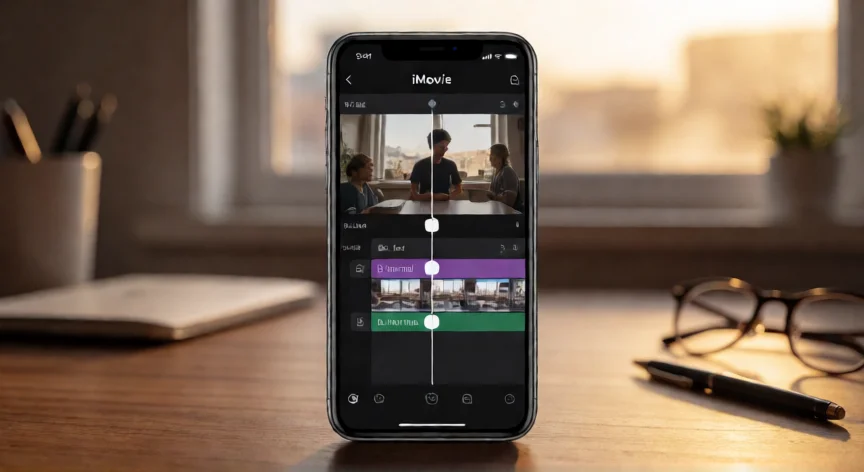
como aumentar velocidad video iphone, iMovie en iPhone mostrando línea de tiempo con clips de diferente velocidad
Imagen

iMovie en iPhone mostrando línea de tiempo con clips de diferente velocidad

02

Métodos para acelerar videos en tu iPhone sin instalar nada

Es común que al acelerar un video en iPhone el resultado no sea exactamente el esperado, por lo que conviene conocer algunos trucos y errores frecuentes. El más habitual es querer acelerar un video y descubrir que la opción no aparece. Esto ocurre si el video fue importado desde otro dispositivo en formato que la app Fotos no reconoce como editable directamente. En ese caso, ábrelo con iMovie, donde sí podrás aplicar la velocidad sin problema. Otro error frecuente es acelerar un video que ya estaba en modo cámara lenta (Slow Motion). Si grabaste a 120fps o 240fps y luego lo aceleras, el resultado puede verse espasmódico. Lo ideal es grabar en modo normal (30fps) si tu intención final es acelerarlo, o simplemente reproducir el slow motion a velocidad normal, que ya es una forma de 'aceleración' respecto a la grabación original. Si necesitas sincronizar un video acelerado con música o con otro clip, hazlo siempre en iMovie o en una app de edición con línea de tiempo. Acelera primero el clip, ajusta su duración y luego alinéalo con la pista de audio. En la app Fotos no tienes esa capacidad de multi-pista. Un detalle técnico: cuando aceleras un video, el iPhone intercala fotogramas (frame blending) para que la transición se vea más suave. Si notas saltos o parpadeos, reduce el factor de aceleración. Un video a 30fps se ve bien hasta 2x o 4x; por encima de eso, la fluidez disminuye notablemente. Por último, recuerda que los videos acelerados ocupan menos espacio si los exportas a menor resolución. En iMovie, al compartir, puedes elegir entre 720p, 1080p o 4K. Si es para redes sociales como Instagram o TikTok, 1080p a 30fps es más que suficiente y reducirá el tiempo de subida. En definitiva, acelerar un video en iPhone no requiere conocimientos técnicos avanzados. Con la herramienta adecuada y unos cuantos ajustes, obtendrás un resultado profesional en cuestión de minutos, sin gastar un euro en software.

Conclusión:

¿como aumentar velocidad video iphone?

Acelerar un video en iPhone es accesible para cualquier usuario gracias a las herramientas nativas de Fotos e iMovie, que cubren desde la aceleración más básica hasta ediciones con velocidad variable. Si tu necesidad es puntual, la app Fotos resuelve en segundos; si quieres un proyecto más elaborado con música y transiciones, iMovie te da todo lo necesario de forma gratuita. No necesitas gastar en software de terceros a menos que busques funciones muy específicas como curvas de velocidad o efectos de morphing.

Fuentes: Apple Support - Editar la velocidad de un video en Fotos, Apple iMovie Help, Apple Support - Usar Time Lapse y cámara lenta en iPhone —
Redacción: editorial NexusCurioso.com
Capacidades de grabación 4K 120 fps en dispositivos iPhone Capacidades de grabación 4K 120 fps en dispositivos iPhone Modelos de iPhone con capacidad para grabar vídeo a 120 fps Modelos de iPhone con capacidad para grabar vídeo a 120 fps
¿Quieres ver más respuestas sobre como aumentar velocidad video iphone?
Más preguntas de tecnologia
De otras categorías