Instagram

Cómo aumentar tus FPS en Warzone paso a paso
Warzone es un juego que castiga de verdad. Mapas enormes, iluminación dinámica, decenas de jugadores moviéndose a la vez y efectos gráficos de última generación hacen que incluso un PC potente se arrastre si no lo configuras bien. El motor de Infinity Ward renderiza en DirectX 12, usa streaming de texturas bajo demanda y un sistema de sombras que devora VRAM, así que cada ajuste importa.
Antes de tocar un solo menú, comprueba que tu equipo está a la altura. Los mínimos del juego piden un i3-6100 o Ryzen 3 1200, 8 GB de RAM y una GTX 960 con 2 GB de VRAM, pero eso solo te deja jugar en calidad baja. Los recomendados suben a un i5-6600K o Ryzen 5 1400, 12 GB de RAM y una GTX 1060 con 4 GB para mover el juego a 1080p con soltura. Y si quieres gráficos altos y resoluciones grandes, necesitas un i9-9900K o Ryzen 9 3900X con 16 GB como mínimo real.
Porque sí, 16 GB de RAM son el mínimo real en el Warzone moderno. El juego puede llegar a consumir 12 o 14 GB en plena partida, y con 8 GB el sistema empieza a volcar datos al disco, provocando micro-stuttering y caídas brutales de rendimiento. Lo mismo pasa con la VRAM: una tarjeta con 6-8 GB se queda corta si activas texturas en alta y streaming bajo demanda.
El primer paso fuera del juego es actualizar el driver gráfico, y suena a consejo trillado, pero la diferencia que puede suponer sorprende. En NVIDIA abres GeForce Experience, pestaña de controladores, buscar actualizaciones e instalación rápida. En AMD entras en AMD Radeon desde el escritorio, Inicio, nuevas actualizaciones, buscar e instalar. También desactiva programas de inicio, pon Windows en modo alto rendimiento, cierra Chrome y todo lo que consuma CPU en segundo plano, borra archivos temporales e instala Warzone en un SSD NVMe, porque los mapas se cargan enormemente rápido con almacenamiento veloz.
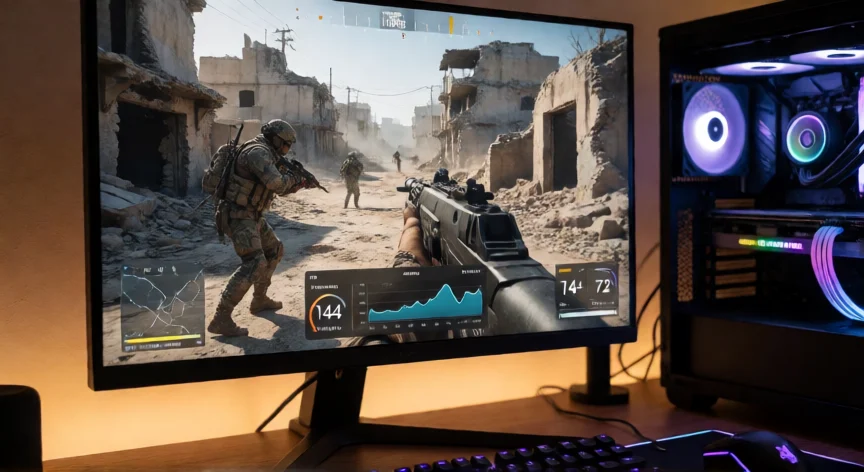
En la configuración de pantalla hay reglas claras. El modo tiene que ser Pantalla Completa Exclusiva, sin excepciones, cualquier alternativa intercede negativamente en rendimiento. Selecciona el monitor con la frecuencia más alta, el adaptador de tu tarjeta gráfica y sube la tasa al máximo que soporte (144 Hz, 240 Hz). La resolución ideal para exprimir FPS es 1080p; 1440p y 4K recortan los fotogramas de forma muy significativa, y hasta las gráficas más potentes necesitan bajar a Full HD para clavar 240 FPS estables. Resolución dinámica apagada, relación 16:9 en automático, modo de enfoque desactivado y gamma en 2,2 (sRGB).
El V-Sync se desactiva tanto en el menú del juego como en Windows, sin importar los hercios del monitor, porque añade latencia de entrada inaceptable. Solo lo activas si hay tearing excesivo, y aun así es mejor perder unos milisegundos que entorpecer la respuesta. Apóyate en G-Sync o FreeSync. El límite de fotogramas personalizado se puede dejar en 300 dentro de la partida, 90 en menús y 30 en ventana sin foco, aunque algunos lo dejan ilimitado. Y sin un monitor de 144 Hz o 240 Hz con G-SYNC, generar muchos fotogramas no sirve de nada si la pantalla no puede mostrarlos.
En calidad, empieza con el preajuste en Personalizado y la resolución de render al 100%, sin bajarla a mano: reducir la resolución de render dificulta ver enemigos lejanos, es mucho mejor usar DLSS o FSR para ganar FPS sin perder nitidez. Como mucho, bajar al 90% si quieres un empujón notable con un deterioro gráfico apenas perceptible. El escalado y nitidez se configura con FidelityFX CAS a intensidad 75, que afila la imagen con un coste mínimo de fotogramas. El antialiasing en SMAA (T2X o 1X) con calidad normal ayuda mucho a distinguir enemigos, y si necesitas máxima claridad puedes deshabilitarlo directamente.
“16 GB de RAM son el mínimo real para Warzone moderno: el juego consume 12-14 GB en partida activa y con 8 GB el sistema pagina a disco.”
Dato clave