
INICIO
tecnologia · iphone
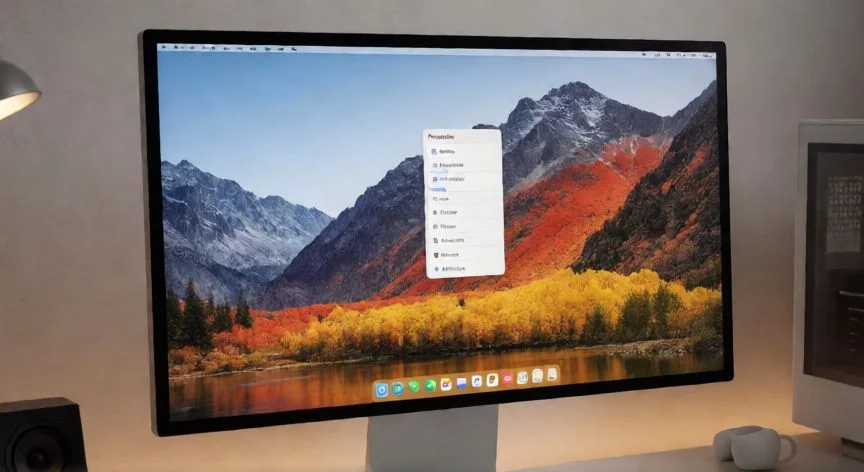
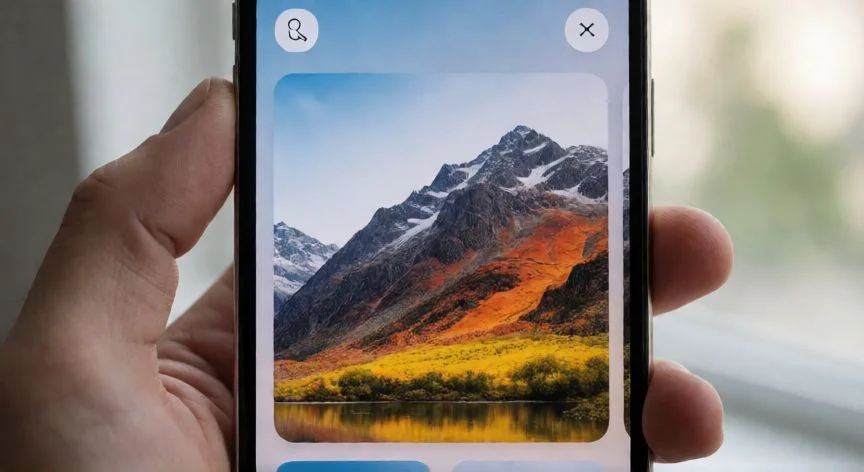
como cambiar el fondo de pantalla en iphone, iPhone mostrando la galería de fondos de pantalla de bloqueo sobre un escritorio
tecnologia ·#6118 ·Lectura 7 min. · Redactor: Gonzalo E.Garcia

📱 Cómo cambiar el fondo de pantalla en iPhone paso a paso

Respuesta corta
Verificado
Redactado por Humanos!

Atajos solo puede elegir UNA imagen por ejecución: si envías varias, el iPhone falla. Crea un álbum con una sola foto para fondos a hora concreta.

01

Mi guía personal para cambiar el fondo de pantalla en iPhone sin complicarte

Cuando gestiono varios dispositivos en el trabajo y tengo que dejarlos listos para distintos perfiles, la primera tarea que hago siempre es la personalización visual del iPhone, porque marca la diferencia entre un terminal genérico y uno que se reconoce al instante. Y te diré algo: la vía más directa sigue siendo la app Ajustes. Abres, bajas hasta el apartado Fondo de pantalla (lo reconoces por el icono cuadrado con degradado) y pulsas Añadir nuevo fondo de pantalla. Ahí se abre un abanico que, la verdad, en mis años configurando terminales ha crecido muchísimo: Fotos para tus imágenes propias, Fotos aleatorias, y categorías nativas como Clima, Astronomía, Emoji o Color.

Una vez eliges la imagen, puedes seguir tocándola y personalizándola. El botón Añadir lo aplica, pero ojo aquí con una distinción que muchos pasan por alto: Definir como pareja de fondos pone la misma imagen en bloqueo e inicio, mientras que Personalizar pantalla de inicio te deja crear un fondo distinto para cada pantalla y editarlas por separado. Yo suelo usar esta segunda opción porque me permite tener una imagen limpia en el bloqueo y una más práctica en el inicio.

La segunda ruta, y la que más uso en el día a día porque es absurdamente rápida, es la galería de la pantalla de bloqueo. Con el iPhone bloqueado, mantienes pulsada la pantalla (si Face ID te lo pide, vuelves a pulsar e introduces el código) y se abre la galería. Deslizas hacia los lados para ver los fondos que ya tienes creados, tocas el que quieras y listo. Para uno nuevo, pulsas Añadir. Desde esa misma galería puedes vincular un fondo a un modo de concentración con el botón Enfoque, editar uno existente con Personalizar, o eliminarlo deslizando hacia arriba y tocando la papelera.

Y sí, borrar fondos no es tan obvio como parece. El recorrido es: bloquear, mantener pulsado un hueco vacío hasta que aparezca el menú de fondos guardados, deslizar hasta el que quieres quitar, deslizar hacia arriba sobre él y confirmar Eliminar este fondo de pantalla. Conviene hacerlo de vez en cuando, porque a fuerza de crear combinaciones la galería se acumula y cambiar entre un fondo y otro se vuelve más lento. En mis equipos de desarrollo, donde cada uno crea decenas de fondos para pruebas visuales, esa limpieza mensual es casi obligatoria.

Para la personalización avanzada del bloqueo, el camino es Ajustes > Fondo de pantalla > Personalizar sobre la vista previa. Desde ahí añades widgets, cambias la fuente y color de la hora, aplicas filtros como blanco y negro, y reorganizas los controles inferiores: puedes quitar Linterna o Cámara y poner en su lugar un acceso a hacer sonar el Apple Watch o abrir una nota rápida. El efecto de profundidad es uno de los grandes atractivos: aísla al sujeto de la foto y superpone parte de la imagen sobre el reloj, algo que funciona de maravilla con retratos de la categoría Personas, donde el iPhone reconoce automáticamente a la persona.

Si tienes un iPhone 12 o posterior, existe una función que me parece de otra generación: los fondos espaciales en 3D. La ruta es Ajustes > Fondo de pantalla > Añadir nuevo fondo de pantalla > Fotos, y luego deslizas hacia la derecha en la barra superior hasta la pestaña Escena espacial. El iPhone genera el efecto tridimensional (verás un mensaje de "Generando la escena espacial"), y al definirlo solo la pantalla de bloqueo lo mostrará. No todas las fotos sirven: buscan iluminación buena, separación clara entre sujeto y fondo, y orientación horizontal. Si una foto fuera de esa categoría es compatible, te aparece el botón Escena espacial al personalizarla.

“iOS 16 fue el punto de inflexión: antes del pez payaso no había galería de bloqueo, widgets en bloqueo ni estilos de hora personalizables.”

Dato clave
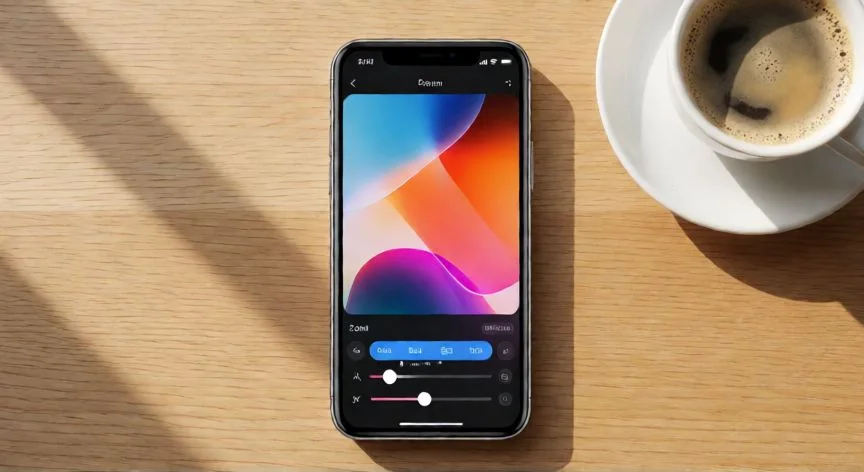
como cambiar el fondo de pantalla en iphone, Manos sosteniendo un iPhone con la app Atajos mostrando una automatización de fondo
Imagen

Manos sosteniendo un iPhone con la app Atajos mostrando una automatización de fondo

02

De la pantalla de bloqueo a la automatización: las rutas que uso cada semana

En mis primeras semanas trabajando con redes y sistemas, recuerdo configurar terminales para compañeros y ver cómo cambiaban de humor al poner un fondo que reconocían como suyo; hoy esa misma personalización, pero automatizada según la hora, es algo que resuelvo en un par de minutos gracias a los Atajos, sin instalar absolutamente nada.

Hablar de automatización del fondo según la hora puede sonar a ciencia ficción, pero la app Atajos lo permite de forma nativa. El truco está en una limitación que casi nadie conoce y que me costó descubrir en su momento: si envías varias imágenes de golpe al iPhone, el sistema puede fallar o aplicar comportamientos irregulares. La solución es crear un atajo con la acción Buscar fotos, filtrar por álbum, evitar capturas de pantalla, ordenar aleatoriamente y, esto es clave, activar el límite dejándolo en una sola foto. Después añades la acción de establecer fondo de pantalla y, en opciones avanzadas, desactivas la vista previa para que no pida confirmación cada vez. Lo programas desde la pestaña de automatizaciones con una condición por hora y ejecución inmediata sin confirmación.

La limitación real es que Atajos nunca elige una imagen concreta dentro de un álbum, siempre escoge una al azar. Si necesitas un fondo específico a una hora exacta, la única vía fiable es un álbum con una única imagen. Para cambiar varias veces al día tienes dos estrategias:

EstrategiaCómo se haceIdeal para
Un solo atajo, varias automatizacionesEl mismo atajo se dispara a distintas horas y elige una imagen aleatoria del mismo álbumCarrusel visual sin complicarte
Duplicar atajos, álbumes distintosCada copia apunta a un álbum diferente (claros de día, oscuros de noche)Separar trabajo y descanso visualmente


Como alternativa más simple, los modos de Concentración asocian cada perfil (trabajo, personal, descanso) a un fondo distinto y se programan por horario: cuando el modo se activa, el fondo cambia solo. Su pega es que solo funciona con imágenes individuales, no con álbumes completos. En mi caso, tener un fondo más sobrio en horario laboral y otro más relajado por la tarde me ayuda a separar mentalmente los contextos, algo que valoro mucho después de tantas horas frente a una pantalla.

Los fondos aleatorios nativos son otra opción comodísima. Desde Ajustes > Fondo de pantalla > Añadir nuevo fondo de pantalla eliges "Fotos aleatorias" arriba, seleccionas categorías como Personas, Naturaleza o Ciudades, o un álbum concreto, y defines la frecuencia: Al tocar, Al bloquear, Cada hora o Cada día. También puedes elegir fotos manualmente con el botón de puntos suspensivos para cambiar la frecuencia. Es, básicamente, un carrusel de recuerdos en la pantalla de bloqueo sin tocar una sola app externa.

Poner una foto concreta desde la galería es la ruta más corta: abres Fotos, ves la imagen, pulsas compartir (abajo a la izquierda) y bajas hasta Usar de fondo de pantalla. Te lleva al editor donde pellizcas para encuadrar y pulsas Añadir. Las Live Photos siguen disponibles para animación, aunque el movimiento solo aparece al mantener presionado en la pantalla de bloqueo, nunca en la de inicio. Y las imágenes descargadas de Safari o cualquier app se usan igual: las guardas en Fotos y las seleccionas como fondo. La única precaución es la resolución; como referencia mínima histórica se citan 320 x 480 píxeles para pantallas pequeñas, aunque hoy conviene buscar la resolución nativa del modelo para evitar pixelado.

En la App Store hay catálogos de alta calidad: Fondos de Pantalla para Mí (Apalon, 4,5 sobre 5), Wallcraft (VOLKRAFT, fondos poco habituales) y ZEDGE, que además permite crear fondos propios con IA recortados al tamaño exacto. Sobre la evolución: los clásicos fondos integrados del iPhone original (el famoso pez payaso) dieron paso a iOS 16 con la galería de bloqueo, widgets, estilos de hora y categorías nuevas. iOS 17 y 18 sumaron fotos aleatorias y controles personalizables, y las versiones recientes traen la escena espacial 3D. Si una opción no aparece en tu iPhone, lo primero que debes comprobar es la actualización del sistema.

Los widgets son el complemento natural. En inicio: mantienes pulsado un hueco vacío hasta que tiemblan las apps, tocas Añadir, eliges widget y tamaño. En bloqueo: mantienes pulsado, entras en Personalizar > Pantalla de bloqueo > Añadir widgets. Los más útiles son Calendario, Tiempo, Reloj, Fitness y Recordatorios. Un truco poco conocido es el widget de Contactos, que permite llamar o mensajear a favoritos sin abrir la app. Dos advertencias finales: si el fondo cambia solo y no sabes por qué, revisa los modos de Concentración, porque un fondo vinculado sustituye al manual; y si quieres dos fondos distintos, elige explícitamente "Personalizar pantalla de inicio" al crear el de bloqueo, porque la pareja no se mantiene automáticamente.

Conclusión:

¿como cambiar el fondo de pantalla en iphone?

Si me preguntas por la ruta que más uso personalmente, te diría que la pantalla de bloqueo deslizando entre fondos ya creados, porque en el día a día no quiero entrar en ajustes. Pero cuando quiero algo más pulido, con un fondo distinto para el trabajo y otro para la tarde, los modos de Concentración hacen el trabajo sin que yo piense en ello. Y sobre esa automatización con Atajos: tal como lo veo, la limitación de una sola imagen por ejecución es el detalle que arruina la experiencia si no lo tienes claro desde el principio, porque te frustras pensando que el atajo está roto cuando en realidad solo necesita un álbum más limpio. Es complicado dar una única respuesta sobre cuál es la mejor ruta, porque depende de si quieres algo rápido, algo visual o algo que se renueve solo según la hora.

Fuentes: 1º Apple Support, 2º Actualidad iPhone, 3º Cinco Días / El País, 4º Pantallazo.es, 5º La Manzana Mordida
IMAGEN1-AUTOR:Nexuscurioso|Licencia:Todos los derechos reservados|Url:---
IMAGEN2-AUTOR:Nexuscurioso|Licencia:Todos los derechos reservados|Url:---
Redacción: Gonzalo E.Garcia · Actualizado en: 14/11/2026
Valoración para Respuesta Valoración para Respuesta Valoración para Respuesta Valoración para Respuesta Valoración para Respuesta Valoración para Respuesta Valoración para Respuesta Valoración para Respuesta Valoración para Respuesta Valoración para Respuesta
4.5 / 5 · 40 valoraciones Valorar

¿Tienes algo que aportar? Envíanos tu respuesta

Cómo cambiar el fondo de pantalla: Guía completa Cómo cambiar el fondo de pantalla: Guía completa Cómo cambiar el fondo de pantalla paso a paso Cómo cambiar el fondo de pantalla paso a paso
¿Quieres ver más respuestas sobre como cambiar el fondo de pantalla en iphone?