
INICIO
videojuegos · general
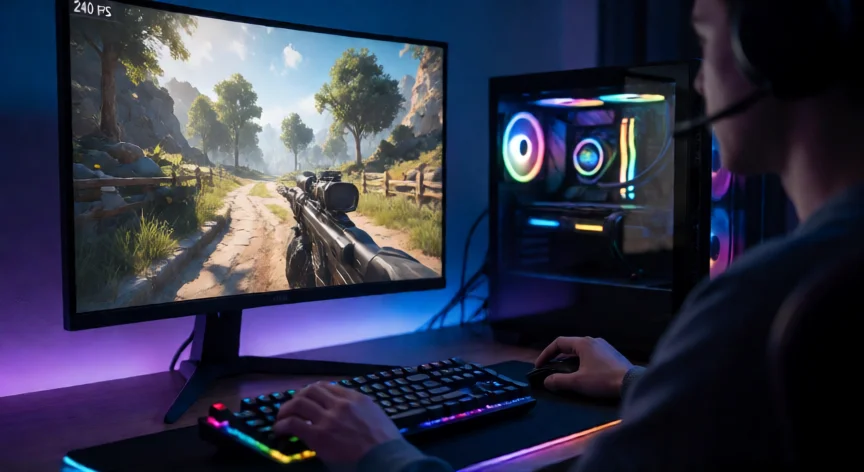
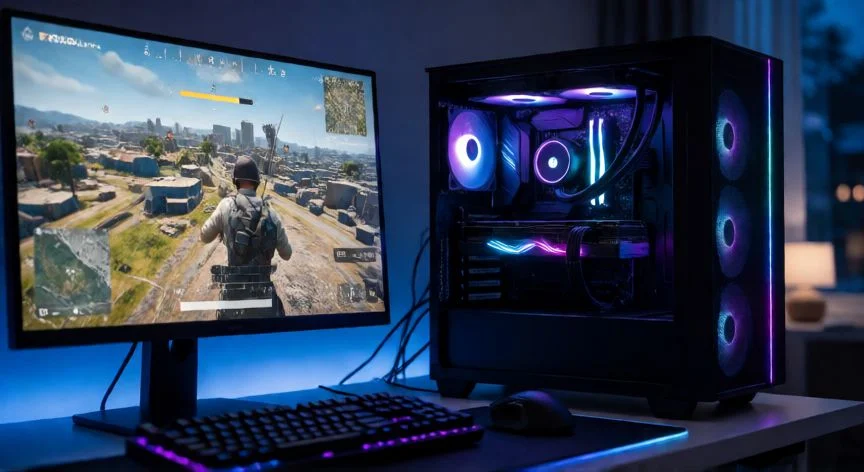
como mejorar mis fps en warzone, Setup gaming con Warzone y menú de ajustes de sombras visible en pantalla
videojuegos ·#10585 ·Lectura 6 min. · Redactor: Gonzalo E.Garcia

🎮 Mejora tus FPS en Warzone: guía definitiva de ajustes

Respuesta corta
Verificado
Redactado por Humanos!

La Shadow Map Resolution en Bajo es el ajuste con mayor ganancia individual: hasta un 18% más de FPS en Warzone.

01

Cómo mejorar tus FPS en Warzone: ajustes que realmente funcionan

Warzone no perdona. Estamos hablando de un battle royale que simula hasta 150 jugadores en CPU, carga mapas enormes sobre la GPU y devora VRAM con un sistema de streaming de texturas brutal. El problema real no es solo ver 40 FPS en pantalla, es el stutter, esos micro-encuadres que te dejan congelado justo cuando asomas por una esquina. Y eso, casi siempre, viene de la memoria trabajando al límite.

Tener FPS altos no es un lujo estético. Animaciones más suaves significan corregir la mira con más margen, seguir a un enemigo que corre sin que la imagen se fragmente, y reducir el ghosting o el tearing que distrae en pleno duelo. NVIDIA documentó una correlación directa entre FPS altos y mejor relación K/D, tanto en jugadores casuales como en aspirantes a competitivo. La latencia de sistema baja también te permite ver al rival una fracción de segundo antes, y eso en un shooter se traduce en victorias.

El primer paso, y el que todas las guías repiten, es tener el controlador gráfico completamente al día. En NVIDIA abres GeForce Experience (o la nueva NVIDIA App), entras en la pestaña Controladores, pulsas Buscar actualizaciones y luego Instalación rápida. En AMD haces clic derecho en el escritorio, entras en Configuración de AMD Radeon, Inicio, y buscas la actualización. Los drivers recientes mejoran notablemente el manejo del streaming de texturas, que es donde Warzone más castiga.

En pantalla usa siempre Pantalla completa exclusiva, nunca ventana ni ventana sin bordes. Selecciona el monitor con la frecuencia más alta que soporte tu panel (144 Hz, 240 Hz), resolución de 1080p y relación de aspecto 16:9 en automático. Evita 1440p o 4K porque la caída de FPS es drástica. La resolución dinámica, apagada.

El V-Sync debe estar desactivado en el menú de Windows y dentro del juego, sin importar los Hz del monitor. Añade latencia de entrada que en un shooter competitivo es inaceptable. Si el tearing te resulta insoportable, usa G-Sync o FreeSync del monitor en lugar de V-Sync puro. Como límite de velocidad de fotogramas, pon un tope personalizado que tu PC pueda sostener estable: por ejemplo 300 en partida, 90 en menús, 30 en segundo plano. Un frametime parejo da sensación de fluidez real, mucho más que picos irregulares.

Ahora vamos a lo que más impacto tiene de un solo ajuste: la Resolución del mapa de sombras (Shadow Map Resolution). Bajarla de Extra o Alto a Bajo o Normal produce una ganancia estimada cercana al 18% de FPS. Es el ajuste rey. Le siguen, por orden de impacto:

  • Screen Space Shadows desactivado: +8%
  • Oclusión ambiental desactivada: +7%
  • Calidad de partículas en Bajo
  • Teselación desactivada
  • Reflejos en espacio de pantalla desactivados
  • Volúmenes de rejilla meteorológica apagados
Las cachés de sombras (point cache y sun cache) sí conviene activarlas, el almacenamiento en caché mejora rendimiento.

Hay ajustes rápidos que apenas sacrifican calidad visual perceptible y dan FPS extra:
  • Desenfoque de movimiento del mundo y del arma, desactivado: +5% FPS y mejor claridad en combate
  • Grano de película en 0: +2%
  • Profundidad de campo desactivada
  • Modo enfoque desactivado
El filtro anisotrópico en Alto cuesta muy poco, y el nivel de detalle lejano en Alto es recomendable porque su coste es mínimo y ayuda a detectar enemigos.

El On-Demand Texture Streaming debe estar desactivado o en mínimo. Descarga texturas en tiempo real y en conexiones lentas (menos de 50 Mbps) o GPUs con 6-8 GB de VRAM provoca stutter severo por desbordamiento de memoria. La resolución de texturas ajústala a la VRAM real de tu tarjeta: Nivel Bajo o Normal en GPUs modestas, vigilando el indicador de VRAM que el propio juego muestra. La escala de memoria de vídeo puede subirse para dar prioridad a Warzone.

El escalado (upscaling) es la mayor ganancia disponible. En GPUs NVIDIA RTX, DLSS en modo Calidad da cerca de +32% de FPS, y en juego competitivo puedes usar Equilibrado o Rendimiento. FSR aporta unos +22% y funciona en cualquier GPU moderna. XeSS de Intel suma unos +18%. No bajes la resolución de renderizado manualmente, mantenla en 100%, porque enturbia la imagen y dificulta ver enemigos lejanos. Para recuperar nitidez, usa FidelityFX CAS en intensidad media (75), coste mínimo en FPS. El antialiasing recomendado es SMAA T2X en calidad Normal.

“DLSS en modo Calidad aporta cerca de +32% de FPS en GPUs NVIDIA RTX, la mayor ganancia de un solo ajuste de escalado.”

Dato clave
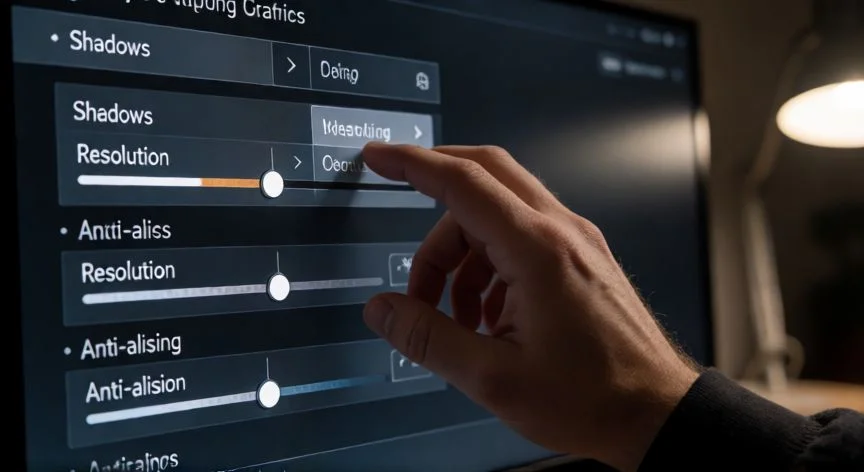
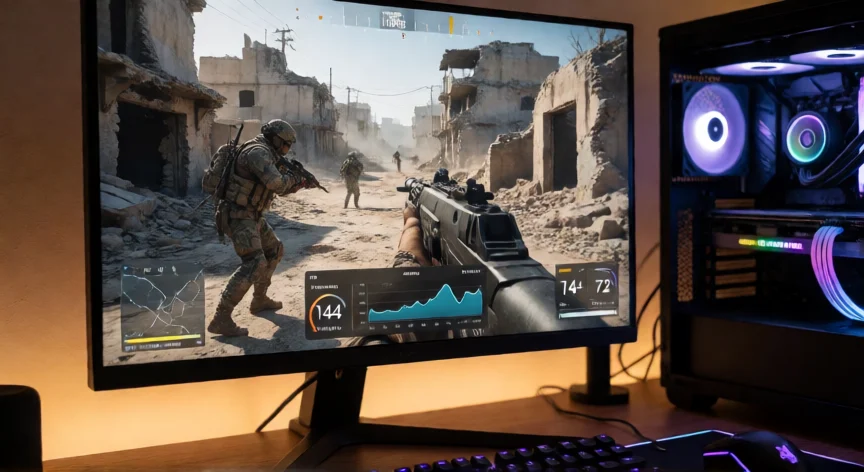
como mejorar mis fps en warzone, Interior de PC con GPU, RAM y SSD mostrando hardware para Warzone
Imagen

Interior de PC con GPU, RAM y SSD mostrando hardware para Warzone

02

Del controlador al último píxel: la ruta completa para exprimir tu PC

Sobre Frame Generation: el DLSS FG de RTX serie 40 duplica los FPS percibidos, unos +60%, pero solo conviene si ya tienes 60+ FPS base. En Warzone su latencia añadida perjudica duelos a larga distancia, y varias guías recomiendan no usarlo para subir FPS en un shooter competitivo. Es importante no confundirlo con el upscaling, que sí es recomendable.

La combinación óptima en NVIDIA es DLSS Calidad + NVIDIA Reflex en Activado (ON+BOOST si hay cuello de botella de CPU). Mejora imagen, FPS y latencia a la vez. En una RTX 40 con estos ajustes se superan los 240 FPS a 1080p con soltura.

En GPUs AMD la mejor ruta es FSR en Calidad, activar Anti-Lag+ en RDNA 3 para reducir input lag competitivo, y activar SAM (Smart Access Memory), que da un 3-5% extra. En NVIDIA, activar Resizable BAR en la BIOS aporta un 3-6%, y Warzone es de los juegos que más se benefician de esta tecnología.

A nivel de hardware, hay que ser honesto con las cifras. Aquí va una tabla orientativa:

ComponenteMínimo realIdeal
RAM16 GB (el juego consume 12-14 GB en partidas activas)32 GB
AlmacenamientoSSD SATASSD NVMe
VRAM6-8 GB (ajustar texturas a Bajo)12 GB+
Con 8 GB de RAM el sistema empieza a paginar a disco y aparecen caídas severas, un SSD NVMe acelera la carga de los mapas grandes que son enormes.

El FOV recomendado está entre 100 y 110. Valores más altos hacen que los enemigos lejanos se vean más pequeños y pueden costar FPS. Alrededor de 100 es el mejor equilibrio entre visibilidad y rendimiento. El movimiento de cámara, primera y tercera persona, en mínimo (50%) reduce mareo y carga visual. Ajusta el gamma de pantalla a 2.2 (sRGB) para mejorar la percepción de enemigos en zonas oscuras.

En Windows hay ajustes que impactan directo en Warzone:
  • Plan de energía en Alto rendimiento
  • Limpiar el arranque y cerrar aplicaciones pesadas (navegadores con muchas pestañas, OBS mal configurado roban CPU y RAM crítica)
  • Aplicar prioridad de CPU y MMCSS al proceso del juego
  • Activar HAGS (Hardware-Accelerated GPU Scheduling)
  • Activar modo MSI de la GPU
  • En algunos casos, reducir la resolución del timer del sistema para frametimes más parejos y menos micro-freezes
Todo esto es reversible y no toca archivos del juego.

Un aviso importante por el anti-cheat Ricochet, que corre a nivel de kernel: no inyectes DLLs, no fuerces afinidad de CPU del proceso, no copies archivos de configuración de otra PC. Un config ajeno puede crashear el juego. Todos los ajustes se hacen desde el menú de Warzone y desde Windows.

Y ojo con un detalle que muchos pasan por alto: Warzone satura CPU y GPU a la vez. Optimizar solo una no basta. Las zonas del mapa más pesadas, ciudades densas, puntos con muchos jugadores simultáneos, pueden bajar 20-30 FPS respecto a campos abiertos. Mide tu cuello de botella real, identifica si vas justo de CPU, de GPU o de memoria, y aplica primero los ajustes de mayor impacto: sombras, streaming de texturas, V-Sync, desenfoque y upscaling. En conjunto suman decenas de FPS extra sin gastar un euro en hardware nuevo.

Conclusión:

¿como mejorar mis fps en warzone?

Warzone es exigente, sí, pero la mayoría del rendimiento que te falta no está en comprar una tarjeta nueva. Está en apagar una sombra, desactivar un streaming mal configurado y poner DLSS donde toca. Empieza por los cinco ajustes de mayor impacto y mide antes y después, porque si algo te sobra, lo recuperas con soltura y sin tocar el bolsillo.

Redacción: Gonzalo E.Garcia · Actualizado en: 12/10/2026

¿Tienes algo que aportar? Envíanos tu respuesta

Cómo aumentar tus FPS en Warzone paso a paso Cómo aumentar tus FPS en Warzone paso a paso Cómo aumentar tus FPS al máximo en tu PC Cómo aumentar tus FPS al máximo en tu PC
¿Quieres ver más respuestas sobre como mejorar mis fps en warzone?