Instagram
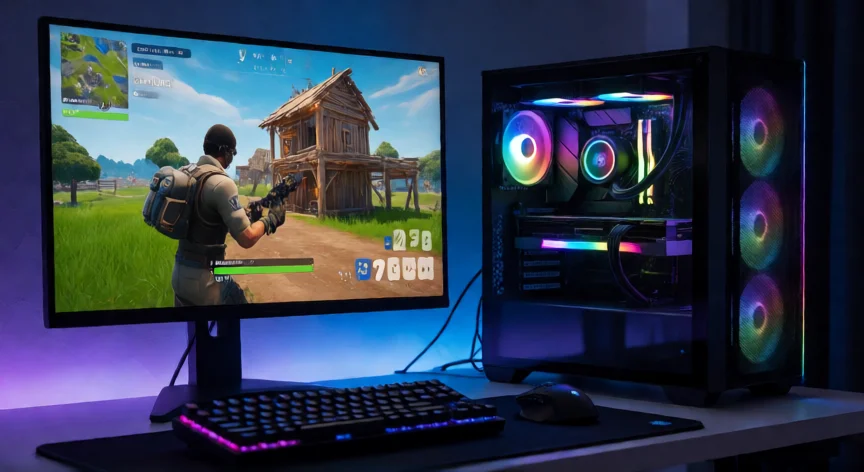

Aumentar FPS en Fortnite: la guía definitiva para juego competitivo
Fortnite corre sobre Unreal Engine 5 y te pone delante de una decisión que condiciona toda tu experiencia: DirectX 12 con Nanite y Lumen, una ruta de renderizado espectacular visualmente, o el Modo Rendimiento, basado en DirectX 11, que sacrifica fidelidad gráfica a cambio de fotogramas. Si tu objetivo es jugar competitivo a 144 FPS o más, la respuesta es clara: el Modo Rendimiento es prácticamente obligatorio, y sustituye el renderizador de alta calidad por una ruta ligera que multiplica la tasa de frames por dos o tres veces.
Ese cambio es, con diferencia, el ajuste con mayor impacto individual de todo el juego. Lo encuentras en Gráficos avanzados, lo pones en «Rendimiento» y necesitas reiniciar Fortnite. En equipos de gama baja y media representa el salto más grande que vas a obtener, muy por encima de cualquier otro ajuste por separado. Para que te hagas una idea concreta:
| Configuración | FPS estables (RTX 3060, 1080p) |
|---|---|
| DirectX 12, calidad alta | 80 – 110 FPS |
| Modo Rendimiento, ajustes bajos/medios | 144 – 200 FPS |
El consenso entre guías especializadas es unánime sobre la configuración competitiva estándar: Modo Rendimiento, Sombras desactivadas, Post Processing en Bajo, Calidad de Efectos en Bajo, Resolución 3D al 100%, Motion Blur desactivado y Console Parity Mode desactivado. Esa combinación es la que usan la mayoría de jugadores profesionales.
Empecemos por los ajustes rápidos que no te roban nada visible. Motion Blur desactivado aporta un 4% de FPS y es lo primero que apaga cualquier jugador competitivo: no ayuda en combate, solo añade confusión visual. Console Parity Mode desactivado suma otro 5%, porque esa opción fuerza un comportamiento de consola en PC y al apagarla se activan optimizaciones específicas de PC. Activar «Show FPS» no mejora el rendimiento, pero te permite monitorizar si tus cambios están surtiendo efecto.
El bloque con impacto medio concentra la mayor ganancia real. Desactivar la calidad de sombras libera cerca de un 15% de FPS, elimina distracciones visuales y es el estándar competitivo. La oclusión ambiental desactivada suma unos 8%, la calidad de efectos en Bajo otros 10% (las partículas de explosiones, disparos y tormentas son muy pesadas y reducen la carga justo en los momentos de más acción), y el post processing en Bajo unos 6%, minimizando bloom, aberración cromática y efectos similares.
Si decides quedarte en DirectX 12, tienes que desactivar las funciones de iluminación costosas: Iluminación global y Reflejos en Desactivado, geometría Nanite apagada y sombras desactivadas. Nanite es la tecnología de geometría de UE5, visualmente brutal pero cara, y su desactivación en modo competitivo da un salto del orden del 12%. El trazado de rayos por hardware debe quedar apagado: en un equipo con RX 7900 XTX y Ryzen 9 7950X3D, pasar de ajustes recomendados a 1440p (403 FPS de media, 276 en percentil 99) a todo al máximo con ray tracing cae a 144 FPS de media y 103 en percentil 99. Esa caída lo dice todo.
“DLSS en modo Performance aporta ~40% de FPS extra, la mayor ganancia individual de reescalado.”
Dato clave