Cómo Aumentar tus FPS en Warzone: Guía Completa de Optimización
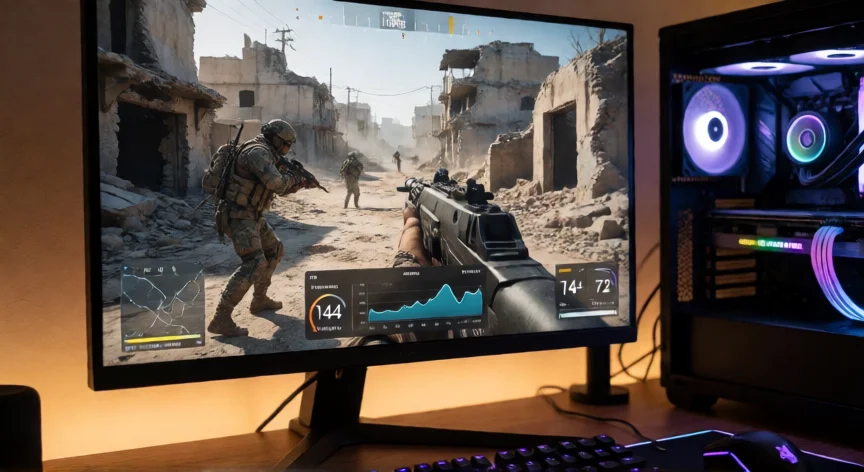
Aumentar los FPS en Call of Duty: Warzone requiere un enfoque combinado que abarca desde los ajustes internos del juego hasta la configuración del sistema operativo y el estado de tu hardware. Antes de profundizar, es fundamental entender que Warzone es uno de los shooters más exigentes en rendimiento gráfico, por lo que cada ajuste cuenta y puede suponer decenas de cuadros por segundo de diferencia.
1. Ajustes de gráficos dentro del juego: Este es el paso más impactante. Entra en Opciones > Gráficos y aplica estos cambios prioritarios: pon Sombras en BAJOS, Antialiasing en TAA (evita SMAA que consume más), Post-procesamiento en BAJO, Desactiva el Oclusión ambiental, pon Nivel de detalle de las texturas en ALTO (consumen poco VRAM y da mucha fidelidad visual), y activa Modo competitivo si tu monitor lo soporta para reducir latencia. En tarjetas gráficas NVIDIA, también puedes forzar desde el Panel de Control: desactiva la aceleración de la CPU y pon el modo de gestión de energía en "Rendimiento máximo".
2. Configuración de Windows: Ve a Ajustes > Sistema > Energía y selecciona el plan Rendimiento alto. Activa el Modo Juego de Windows (Win+G) para que el sistema priorice recursos al juego. Desactiva la Superposición del Juego de Windows si no usas captura, y en Configuración de gráficos del sistema, añade el ejecutable de Warzone y fíjalo en "Alto rendimiento".
3. Drivers actualizados: Mantén los drivers de tu GPU siempre al día. Para NVIDIA, usa la utilidad GeForce Experience o descarga desde nvidia.com en modo "Limpiado" (limpia archivos anteriores). Para AMD, utiliza Adrenalin y selecciona el perfil de juego Warzone si aparece. Para Intel, actualiza desde Intel Driver & Support Assistant. Un driver desactualizado puede costarte entre un 10% y un 20% de FPS.
4. Procesos en segundo plano: Abre el Administrador de tareas (Ctrl+Shift+Esc) y cierra todo lo innecesario: navegadores con muchas pestañas, Discord con hardware acceleration activado, grabadoras, overlays de terceros (MSI Afterburner puede quedarse, pero evita XSplit, OBS en segundo plano, etc.). En la pestaña "Inicio", deshabilita programas que no necesites al arrancar.
5. Configuración de red y jugadores: En Warzone 2.0/3.0, al unirte a una partida elige 200 jugadores en vez de 128 si tu PC es medio-bajo, ya que hay menos entidades renderizando. Activa el Modo Competitivo en las opciones de red para reducir ping interno. Usa una conexión por cable Ethernet en lugar de Wi-Fi para minimizar micro-stutters.
6. Almacenamiento y RAM: Asegúrate de tener Warzone instalado en un SSD NVMe, no en un HDD mecánico. Si tienes 16 GB de RAM, es el mínimo viable; con 32 GB notarás menos stuttering en las transiciones de mapa. Si tu RAM va al 95%+ durante la partida, estás en un cuello de botella de memoria y conviene ampliar.
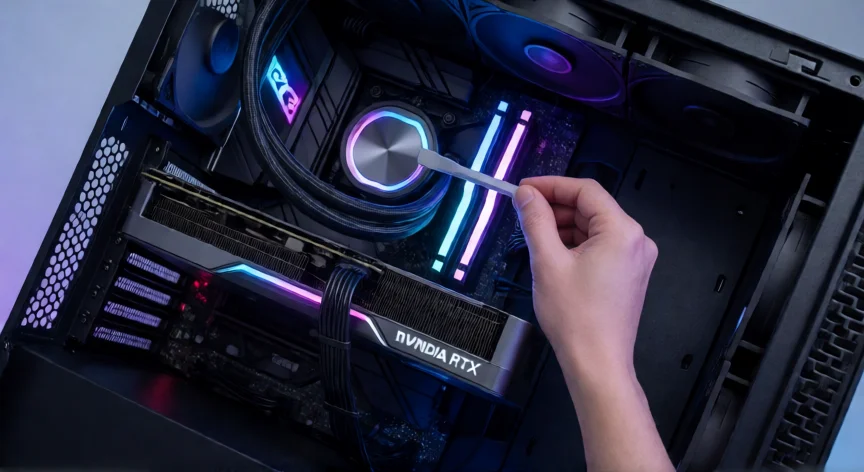
7. Overclock y temperaturas: Si tu CPU o GPU se calienta por encima de 85-90 °C, el sistema aplicará thermal throttling y bajará frecuencias. Revisa con HWiNFO64 o MSI Afterburner. Un buen disipador, pasta térmica nueva y un flujo de aire adecuado en la caja pueden darte 5-15% más de rendimiento sostenido. No hagas overclock agresivo sin probar estabilidad 24h.
8. Ajustes avanzados del juego (archivo config.cfg): En la carpeta Documents/Call of Duty/Warzone/settings, puedes editar el archivo de configuración para desactivar el vsync forzado, poner el límite de FPS en 0 (sin tope) o ajustar el nivel de detección de jugadores. Ten cuidado al editar: haz copia de seguridad antes de cualquier cambio.
Tabla resumen de ajustes clave:
| Ajuste | Recomendado | Impacto en FPS |
|---|---|---|
| Sombras | Bajos | Alto (+30-50 FPS) |
| Post-procesamiento | Bajo | Medio (+15-25 FPS) |
| Oclusión ambiental | Desactivado | Medio (+10-20 FPS) |
| Texturas | Alto/Ultra | Bajo (-2-5 FPS) |
| Anti-aliasing | TAA | Leve |
| Modeo de juego | Competitivo | Bajo en latencia |
Asegúrate de que tu RAM funciona a su velocidad XMP/EXPO; muchas placas arrancan en 2133 MHz por defecto, perdiendo rendimiento real.
Dato clave