
INICIO
tecnologia · solución de problemas
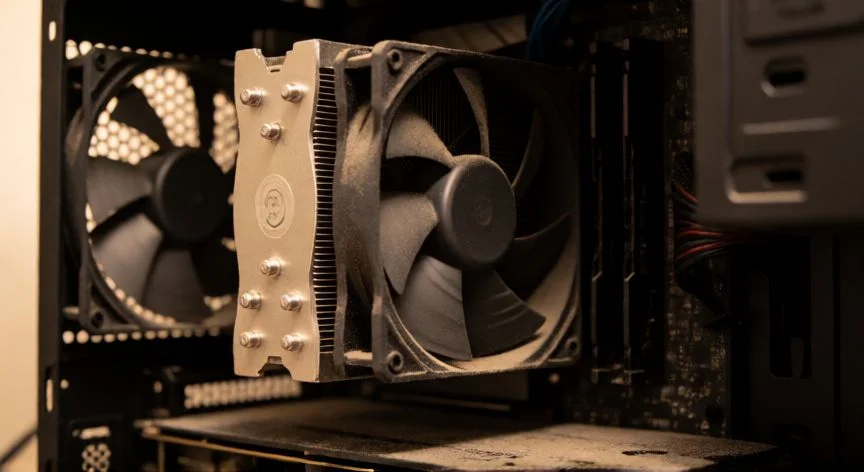
por qué mi ordenador se apaga solo, Interior de un PC con acumulación de polvo en el disipador del procesador
tecnologia ·#340 ·Lectura 6 min. · Redactor: Gonzalo E.Garcia

🖥️ ¿Por qué mi PC se apaga solo? Causas y soluciones reales

Respuesta corta
Verificado
Redactado por Humanos!

La causa más frecuente del apagado súbito es la temperatura: la placa base corta corriente al superar ~105 °C para proteger el chip

01

Mi PC se apaga solo y yo, como técnico, te cuento qué está pasando realmente

Llevo más de tres décadas lidiando con equipos, desde los servidores en salas de telecomunicaciones hasta el portátil de un compañero, y te aseguro que el apagado espontáneo es uno de esos problemas que te vuelven loco hasta que entiendes la lógica detrás. No es magia negra, casi siempre es algo físico o una configuración mal ajustada que lleva tiempo gestándose.


La causa número uno, por goleada, es la temperatura. El procesador y la tarjeta gráfica tienen un punto crítico (suele rondar los 100-105 °C en CPUs modernas) y cuando lo tocan, la placa base corta la corriente de golpe para proteger el silicio. No hay aviso, no hay pantalla azul, simplemente se apaga. En mis años dirigiendo arquitectura IT en compañías de telecomunicaciones, veía esto constantemente en equipos que llevaban meses sin una limpieza interna. El polvo acumulado en el disipador actúa como una manta térmica y el ventilador ya no evacua nada.


La segunda causa habitual es la fuente de alimentación (PSU). Una fuente degradada o con condensadores hinchados no entrega los amperios que la placa demanda en un pico de consumo. El sistema simplemente se corta. Si notas que el apagado ocurre cuando abres un juego, renderizas un vídeo o conectas un disco externo, apunta directamente a la PSU.


Ahora, una cosa que aprendí montando PCs para compañeros de oficina cuando gestionábamos los equipos de la empresa: no siempre es el hardware. Los drivers de GPU corruptos o desactualizados pueden provocar un apagado que parece térmico pero que es software. Windows, ante un fallo irreparable en el controlador de vídeo, puede cortar el sistema para evitar daños.


Otro punto que mucha gente pasa por alto: la configuración del BIOS/UEFI. Si tienes activada la opción de «shutdown on thermal event» y un sensor da lectura errónea (por ejemplo, un conector suelto), el PC se apaga aunque la temperatura real sea perfecta. Igualmente, una batería CMOS agotada puede provocar reinicios o apagados al perder la configuración de arranque.


También entran en juego los planos de energía de Windows: si tienes programado un apagado tras X minutos de inactividad, o si el modo suspensión entra en conflicto con un driver USB mal escrito, el PC «se apaga solo» pero en realidad es una orden del sistema operativo que tú no recuerdas haber configurado.


Y no puedo olvidar el fallo en la placa base: un MOSFET quemado en la zona de alimentación del VRM, una pista agrietada por dilatación térmica o un condensador electrolítico con ESR alto. Esto es más raro en equipos recientes, pero en PCs con 7-8 años de uso diario, aparece.


Te dejo una tabla rápida para que identifiques el sospechoso según el comportamiento:

SíntomaCausa probable
Se apaga de golpe, sin BSODTérmico / PSU
Se apaga tras 5-10 min de carga gráficaGPU sobrecalentada o PSU débil
Se apaga al conectar un USBCortocircuito en puerto / driver
Se apaga en reposo, sin cargaPlan de energía / CMOS / BIOS
Se apaga y no vuelve a arrancar hasta esperarProtección térmica del chipset

Antes de abrir nada, revisa el Visor de eventos (eventvwr.msc), sección Registro de Windows → Sistema. Busca eventos con origen «Kernel-Power» y el ID 41. Ese error te dice que el sistema se detuvo inesperadamente, y los eventos previos suelen contener la pista del culpable.


Personalmente, cuando me sentaba a montar un PC para un compañero y al segundo día se apagaba, lo primero que miraba era el flujo de aire: un cable mal encaminado bloqueando el ventilador del disipador o una pasta térmica aplicada como si fuera mantequilla en pan, podía provocar ese apagado fantasma en menos de diez minutos de uso.

“Kernel-Power ID 41 en el Visor de Eventos confirma un apagado no programado; los eventos previos suelen señalar al culpable”

Dato clave
por qué mi ordenador se apaga solo, Pantalla mostrando temperaturas de CPU superando el límite crítico en tiempo real
Imagen

Pantalla mostrando temperaturas de CPU superando el límite crítico en tiempo real

02

Causas de apagados inesperados y lo que puedes hacer tú mismo antes de llamar al servicio técnico

Una vez descartado lo obvio, toca profundizar. Y aquí es donde la experiencia de gestión de crisis IT me ha enseñado que el método divide y vencerás funciona mejor que cualquier herramienta mágica. Desconecta todo lo no esencial: quita tarjetas PCIe, deja un solo módulo de RAM en el slot A1, desconecta discos secundarios. Si el PC se mantiene encendido, vas reconectando hasta que aparezca el fallo.


En mis ratos libres, cuando me meto de lleno en una sesión de raid en World of Warcraft o estoy ajustando los parámetros de un simulador de carreras, he comprobado en carne propia cómo un equipo empieza a comportarse raro antes de apagarse: micro-cuelgues de dos segundos, los ventiladores suben a tope como un avión despegando, y de pronto, negro. Ese patrón es claramente térmico. El PC intenta bajar temperatura acelerando, no puede, y la protección corta.


Para confirmar temperatura, instala HWiNFO64 y monitoriza CPU Package y GPU Hot Spot en tiempo real. Si ves picos por encima de 95 °C en CPU o 105 °C en GPU durante carga, el problema está servido. La solución pasa por limpiar polvo con aire comprimido, reaplicar pasta térmica (una cantidad pequeña, del tamaño de un grano de arroz), y verificar que los ventiladores giran correctamente.


Si las temperaturas están normales pero sigue apagándose, el sospechoso es la PSU. Prueba con una fuente de otra marca o pide prestada una. Los multímetros digitales no detectan bien los micro-cortes de una fuente degradada bajo carga; el test definitivo es sustituir. Conozco el dolor de tener un equipo con tres discos, dos GPU y una PSU de 500W que «debería sobrar» pero que en la práctica no aguanta los picos.


El software y los drivers también tienen su parte de culpa. Un driver NVIDIA o AMD defectuoso, una actualización de Windows que rompe la compatibilidad con un controlador antiguo, o incluso un antivirus demasiado agresivo que mata un proceso crítico del sistema. Prueba arrancar en Modo seguro: si el PC no se apaga en modo seguro, el problema es software. Reinstala drivers desde cero con DDU (Display Driver Uninstaller).


No descartes la configuración de energía del BIOS. Entra en el SETUP (normalmente Supr o F2 al arrancar) y busca: «ErP Ready» desactivado, «Watchdog Timer» desactivado, «Thermal Shutdown» con sensor correcto. También verifica que no haya un perfil XMP/DOCP de memoria inestable; unas RAM sobreclockeadas pueden provocar reinicios que parecen apagados.


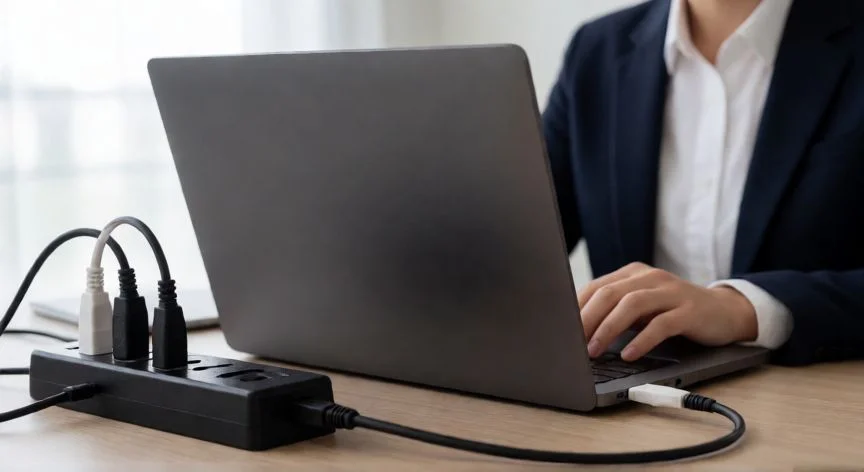
Y para el diagnóstico más fino, conecta un UPS (SAI). Si el PC se apaga pero el UPS sigue dando corriente, no es un corte eléctrico de casa. Si el UPS también cae, mira la regleta, el enchufe o la instalación eléctrica del cuarto.


Yo siempre digo lo mismo cuando alguien me pregunta por el apagado misterioso: es complicado dar una sola respuesta porque los síntomas se solapan entre sí. Tienes que pensar en varias opciones válidas y descartarlas una a una, con paciencia, antes de señalar al culpable.


En resumen operativo, tu checklist debería ser este:

  • Revisa temperaturas (HWiNFO64, Core Temp)
  • Inspecciona polvo y flujo de aire, limpia disipadores
  • Reaplica pasta térmica si el equipo tiene más de 3 años
  • Prueba otra PSU o reduce carga para ver si se estabiliza
  • Revisa eventvwr.msc en busca de Kernel-Power 41 y eventos previos
  • Reinstala drivers GPU limpiamente con DDU
  • Desactiva planes de energía agresivos y suspensión
  • Verifica BIOS: XMP, Watchdog, ErP, sensores

Conclusión:

¿por qué mi ordenador se apaga solo?

Es complicado dar una sola respuesta porque un apagado fantasma puede ser térmico, eléctrico o de software, y los síntomas se mezclan entre sí. Tienes que pensar en varias opciones válidas y trabajar por eliminación: temperatura primero, fuente después, drivers al final. Mi forma de verlo es que el 80% de estos casos se resuelven con una limpieza de polvo, una pasta térmica nueva y un vistazo al Visor de Eventos. No te obsesiones con buscar la causa perfecta a la primera, ve descartando capas hasta que el equipo se comporte como debe.

Fuentes: 1º Microsoft.com, 2º Intel.com, 3º TechPowerUp.com, 4º Support.Microsoft.com
IMAGEN1-AUTOR:Nexuscurioso|Licencia:Todos los derechos reservados|Url:---
IMAGEN2-AUTOR:Nexuscurioso|Licencia:Todos los derechos reservados|Url:---
Redacción: Gonzalo E.Garcia · Actualizado en: 10/11/2026
Valoración para Respuesta Valoración para Respuesta Valoración para Respuesta Valoración para Respuesta Valoración para Respuesta Valoración para Respuesta Valoración para Respuesta Valoración para Respuesta Valoración para Respuesta Valoración para Respuesta
4.7 / 5 · 43 valoraciones Valorar

¿Tienes algo que aportar? Envíanos tu respuesta

Me quedé mirando una pantalla quieta un viernes por la tarde: esto es lo que hago cuando mi ordenador se congela Me quedé mirando una pantalla quieta un viernes por la tarde: esto es lo que hago cuando mi ordenador se congela Qué hacer cuando el ordenador se bloquea: guía completa para recuperarlo sin perder datos Qué hacer cuando el ordenador se bloquea: guía completa para recuperarlo sin perder datos
¿Quieres ver más respuestas sobre por qué mi ordenador se apaga solo?