
INICIO
tecnologia · software
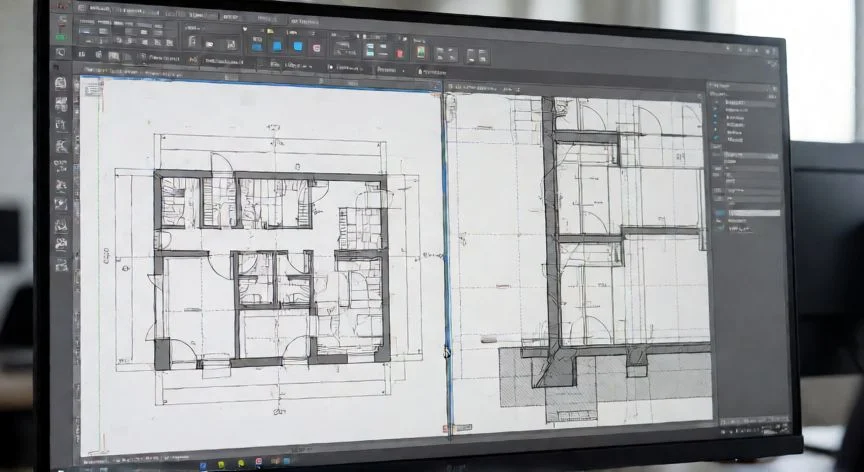
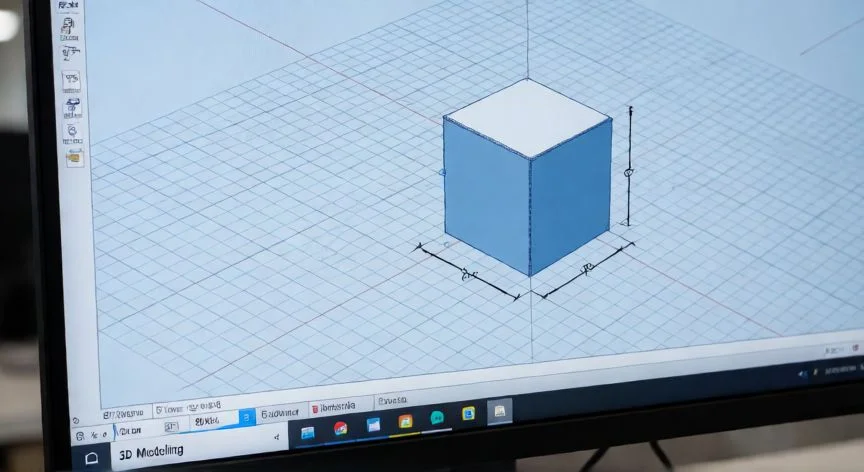
como hacer 3d en autocad, Pantalla de AutoCAD con espacio de trabajo 3D Modeling y un sólido en vista sombreada
tecnologia ·#3532 ·Lectura 6 min. · Redactor: Gonzalo E.Garcia

🎨 Modelar en 3D en AutoCAD: mi guía paso a paso

Respuesta corta
Verificado
Redactado por Humanos!

El cuello de botella real del 3D en AutoCAD no son los comandos, sino la gestión correcta del UCS y las unidades antes de extruir.

01

Mi experiencia modelando en 3D dentro de AutoCAD, sin perder los nervios a la tercera extrusión

AutoCAD lleva entre nosotros desde 1982, y durante todos estos años ha evolucionado hasta convertirse en una herramienta capaz de crear modelos volumétricos, renderizarlos y hasta animar presentaciones antes de que exista ni un gramo de material físico. En mi trayectoria como técnico de telecomunicaciones he visto muchísimos softwares pasar, pero la lógica interna de AutoCAD, esa mezcla de precisión quirúrgica con una interfaz que a veces parece diseñada por alguien con prisa, se mantiene fiel a su ADN desde el principio. Y esa fidelidad es un arma de doble filo, porque lo que funciona genial en 2D puede hacerte sentir perdido en 3D si no entiendes la arquitectura del espacio de trabajo.


Cuando empecé a trabajar en proyectos donde el diseño volumétrico era obligatorio, cometí el error clásico: intentar modelar en tres dimensiones sin cambiar el espacio de trabajo. Pasé una tarde entera buscando herramientas que ni existían en mi pestaña activa. El primer paso, y el que casi todo el mundo omite, es activar el entorno 3D Modeling. Lo haces desde el control Workspace en la esquina inferior derecha, o desde el engranaje de ajustes. Si no ves la opción en el desplegable, tu versión simplemente no incluye esa funcionalidad y toca actualizar o instalar el complemento.


Antes de saltar al volumen conviene saber que AutoCAD maneja tres modalidades distintas de dibujo. La primera es el 2D puro, solo ejes X e Y, lo que todos usamos para planos y croquis. La segunda es la representación isométrica, que engaña al ojo porque parece tridimensional pero sigue siendo un dibujo plano; se activa con DIBUJOISO o ISODRAFT según el idioma. La tercera, y aquí viene lo que nos interesa, es el 3D real con coordenadas X, Y y Z, donde los volúmenes existen de verdad.


El dominio del 2D no es opcional, es la base. Casi cualquier sólido nace de un perfil plano. Los comandos que tienes que tener en la punta de los dedos son estos:


ComandoTecla rápidaFunción
LíneaL + EnterTrazar segmentos rectos
PolilíneaPOL o PLUnir tramos en un solo objeto
CírculoCPerfiles circulares
RectánguloRECBases y siluetas simples
ElipseELPerfiles ovalados

La polilínea merece una mención especial porque al pasar el cursor por el punto medio de un segmento ofrece tres opciones: estirar, añadir vértice y convertir en arco. Con esas tres acciones una figura básica se transforma en la silueta de una casa o el contorno de una pieza mecánica, lista para extruir. Sin un buen perfil 2D, no hay sólido 3D decente.


Tras cambiar al espacio 3D Modeling, la cinta de opciones se transforma: aparecen paneles de sólidos, superficies, mallas, vistas y render. Tu dibujo 2D previo no se borra, sigue ahí esperando a convertirse en volumen. El segundo paso crítico es definir las unidades desde Formato > Unidades. En arquitectura, metros con precisión decimal bien ajustada. Un modelo con unidades mal definidas es una bomba de relojería: parece correcto en pantalla pero revienta al ensamblar o al exportar a fábrica.


Y aquí va algo que aprendí a base de frustraciones: en mis primeras sesiones con entornos 3D, intentaba orientar piezas sobre superficies inclinadas usando el UCS global y todo se descuadraba. El UCS (User Coordinate System) es el verdadero jefe del modelado volumétrico. Redefinirlo sobre la cara activa convierte cualquier superficie oblicua en un plano horizontal aparente, y los comandos de dibujo vuelven a comportarse como esperas. Sin ese truco, extruir o taladrar sobre un plano inclinado es sufrir innecesariamente.


La vista también importa mucho antes de empezar. Desde la pestaña Vista eliges una isométrica o una 3D libre. Activas perspectiva con el comando PERSPECTIVE = 1 y de pronto los bordes paralelos convergen, dando profundidad real. Para girar el modelo a voluntad, 3DORBIT (o Free Orbit) te deja arrastrar con el botón izquierdo y examinar cada arista. La ViewCube en la esquina superior derecha es el atajo visual más rápido: un clic en una cara y la cámara salta a frontal, superior o lateral sin escribir nada.

“Si no aparece '3D Modeling' en el desplegable Workspace, tu versión de AutoCAD no incluye esa funcionalidad y necesitas actualizar o añadir el complemento.”

Dato clave
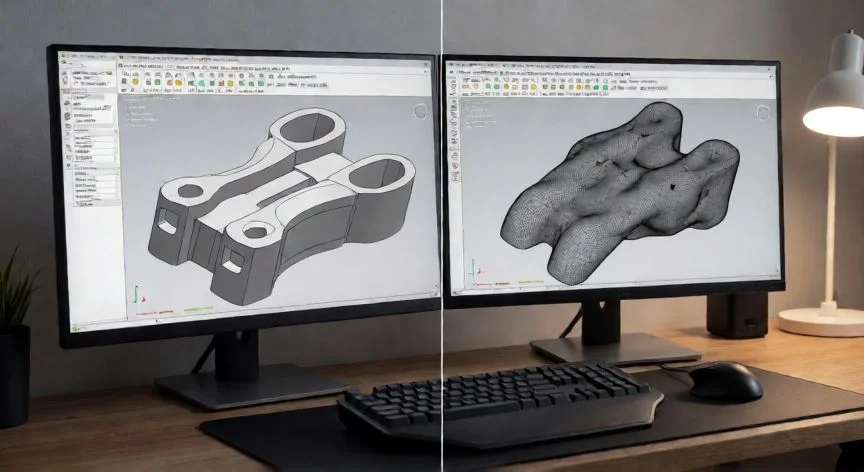
como hacer 3d en autocad, Barra de herramientas booleanas de AutoCAD junto a sólidos 3D renderizados
Imagen

Barra de herramientas booleanas de AutoCAD junto a sólidos 3D renderizados

02

Del plano plano al volumen real: lo que realmente necesitas saber antes de tocar un solo comando 3D

Con el entorno preparado, la creación del primer sólido es casi adictiva. Desde Home > panel Modeling, eliges Box. Un clic para la esquina, arrastras para la base, otro clic y arrastras verticalmente para la altura. Y con ese mismo patrón: Cylinder, Sphere, Cone, Wedge, Torus, Pyramid. Todos primitivos oficiales de Autodesk. Recuerdo una tarde en que, entre sesión y sesión de un simulador de vuelo que tenía instalado como pasatiempo, me puse a modelar una pequeña maqueta de mi escritorio en AutoCAD por puro vicio visual. La sensación de darle volumen real a algo que hace cinco minutos era un rectángulo plano sigue siendo satisfactoria, incluso después de tantos años tocando software.


Cuando necesitas más detalle que una caja, entra EXTRUDE: convierte un perfil 2D en sólido alargándolo a lo largo de una línea o recorrido. Un círculo extruido se vuelve cilindro sin más. PressPull es la variante interactiva, arrastras una cara con el ratón y añades o quitas material sin seleccionar nada antes. Los otros tres comandos por perfil imprescindibles son:


  • REVOLVE: gira un perfil alrededor de un eje. Ideal para copas, botellas, ejes de motor.
  • SWEEP: extruye a lo largo de una trayectoria no perpendicular. Tuberías, molduras, cables.
  • LOFT: interpola varias secciones en distintos planos. Formas orgánicas, carrocerías, fuselajes.

La edición de sólidos vive del álgebra booleana, y aquí es donde muchos se pierden al principio. UNION fusiona volúmenes, SUBTRACT resta uno de otro (la forma estándar de hacer agujeros), INTERSECT deja solo lo compartido. Junto a FILLET y CHAMFER, y los comandos de conversión (CONVTOSOLID, CONVTOMESH, CONVTONURBS, CONVTOSURFACE), pasas de primitivos simples a piezas mecánicas reconocibles.


Para manipular objetos ya creados en el espacio existen 3DMOVE, 3DROTATE, 3DSCALE, distintos de sus homólogos 2D. Y la gestión visual se completa con VPORTS, que divide la pantalla en ventanas simultáneas (planta, alzado, lateral a la vez), y los estilos visuales: Conceptual, Realista, Sombreado, Lineal. Cambian el aspecto sin tocar la geometría. Las variables ORBITAUTOTARGET, STEPSIZE y STEPSPERSEC controlan la suavidad de la cámara al girar.


Yo he trabajado en entornos donde el diseño tiene que pasar por varias manos antes de llegar a producción, y lo que más ahorra tiempo no es dominar cada comando, sino tener claro el orden lógico: unidades primero, UCS segundo, perfil tercero, extrusión cuarto. Saltarse un paso genera modelos que en pantalla parecen perfectos pero fallan al aplicar chaflanes o al exportar. Es una lección que me costó repetir más de una vez antes de internalizarla del todo.


Cuando el modelo está terminado, el render aplica materiales, luces y cámaras para obtener imágenes fotorrealistas. También se exporta a formatos de impresión 3D o presentaciones animadas, cerrando el ciclo desde el boceto hasta el objeto físico. Y sobre la curva de aprendizaje, la recomendación es unánime: empieza con una caja, un cilindro, una copa de revolución, una ventana. Esos ejercicios contienen las mismas operaciones que un edificio o una turbina, pero se resuelven en minutos y te enseñan los atajos que luego aplicas sin pensar.

Conclusión:

¿como hacer 3d en autocad?

¿Te has quedado con ganas de crear tu primer volumen real? Piensa en esto: no necesitas memorizar veinte comandos para empezar. Una caja, un cilindro, una extrusión simple y ya estás modelando en tres dimensiones de verdad. Tienes que pensar en varias opciones validas a la hora de elegir por dónde arrancar, pero la vía más directa siempre pasa por dominar el UCS y las unidades antes de tocar nada volumétrico. Tal como yo lo veo, el software es solo el vehículo; lo que marca la diferencia es entender el plano de trabajo y no saltarse ese paso por impaciencia. Una vez que la lógica del espacio 3D te entra, todo lo demás fluye.

Fuentes: 1º curso-autocad.es, 2º educba.com, 3º mundowin.com, 4º help.autodesk.com, 5º superprof.mx
IMAGEN1-AUTOR:Nexuscurioso |Licencia:Todos los derechos reservados |Url:---
IMAGEN2-AUTOR:Nexuscurioso |Licencia:Todos los derechos reservados |Url:---
Redacción: Gonzalo E.Garcia · Actualizado en: 11/11/2026
Valoración para Respuesta Valoración para Respuesta Valoración para Respuesta Valoración para Respuesta Valoración para Respuesta Valoración para Respuesta Valoración para Respuesta Valoración para Respuesta Valoración para Respuesta Valoración para Respuesta
4.4 / 5 · 59 valoraciones Valorar

¿Tienes algo que aportar? Envíanos tu respuesta

Cómo hacer un punto en 3D: guía completa por software Cómo hacer un punto en 3D: guía completa por software Cómo crear un nuevo viewport en AutoCAD Cómo crear un nuevo viewport en AutoCAD