Instagram
Cómo cambiar el teclado en Windows 11
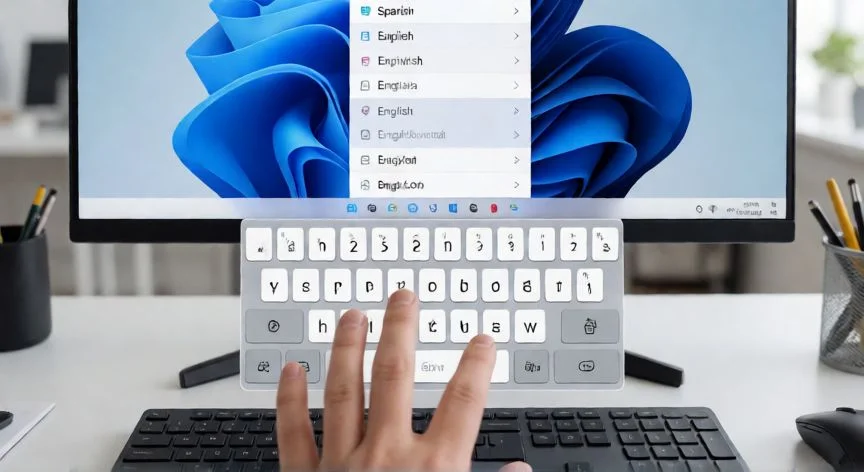
Personalizar la configuración del teclado es una tarea fundamental para mejorar la productividad y adaptarse a tus necesidades específicas, ya sea por preferencias personales, requisitos laborales o problemas técnicos con el hardware. En Windows 11, Microsoft ha simplificado este proceso integrando todas las opciones de entrada en la aplicación Configuración, permitiendo gestionar no solo el idioma físico del teclado sino también los métodos de entrada virtual como el teclado en pantalla o la dictado por voz.
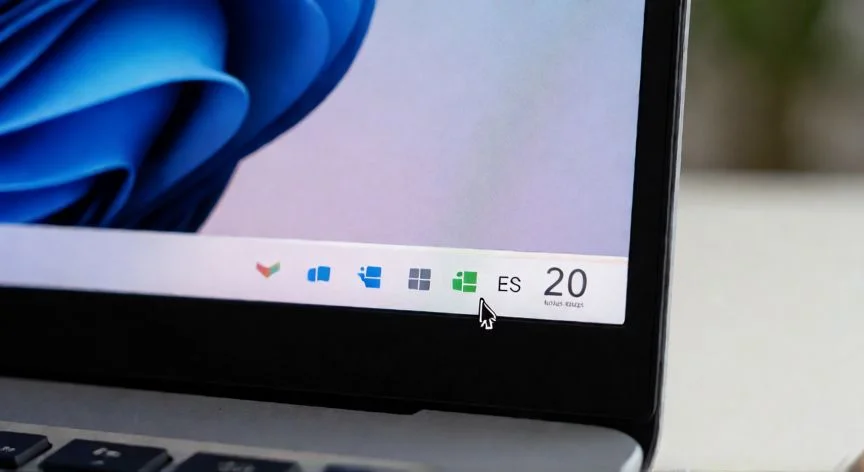
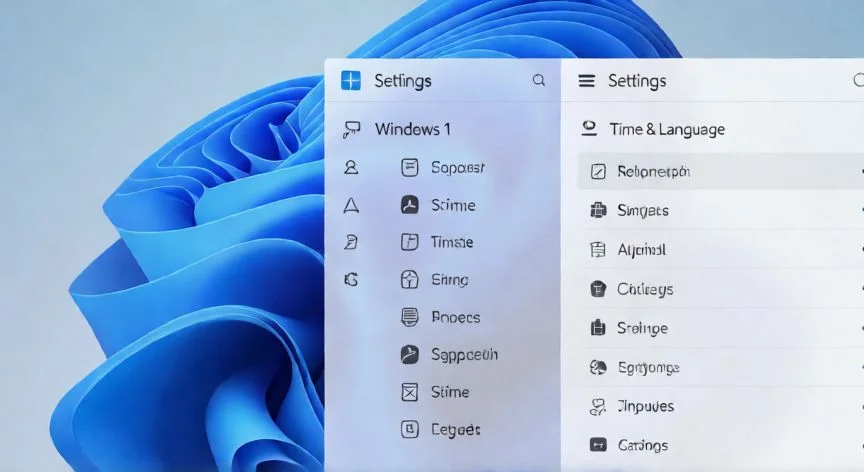
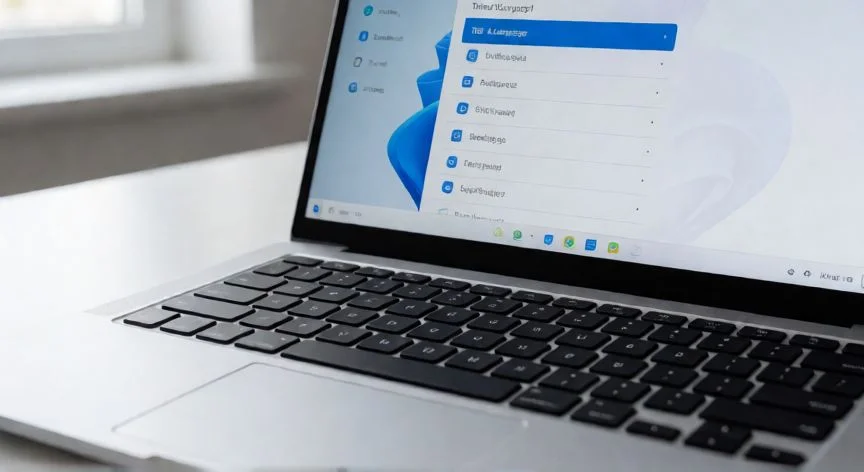
Para comenzar, debes acceder al menú principal mediante la combinación de teclas Windows + I, que abre directamente la ventana de Configuración. Dentro de esta interfaz, busca y selecciona la sección titulada "Tiempo y hora" o, en versiones más recientes de la actualización 24H2, simplemente "Hora e idioma". Una vez allí, desplázate hacia abajo hasta encontrar la opción "Idioma y región". Este es el centro de control donde se gestionan las reglas regionales, los formatos de fecha y, lo más importante para tu consulta, los métodos de entrada disponibles. Si no ves esta opción inmediatamente visible, utiliza la barra de búsqueda superior escribiendo "teclado" o "idioma" para localizarla al instante.
“El teclado en pantalla se activa desde Configuración > Accesibilidad > Teclado.”
Dato clave