Como Aumentar a Janela no PC: Guia Completo
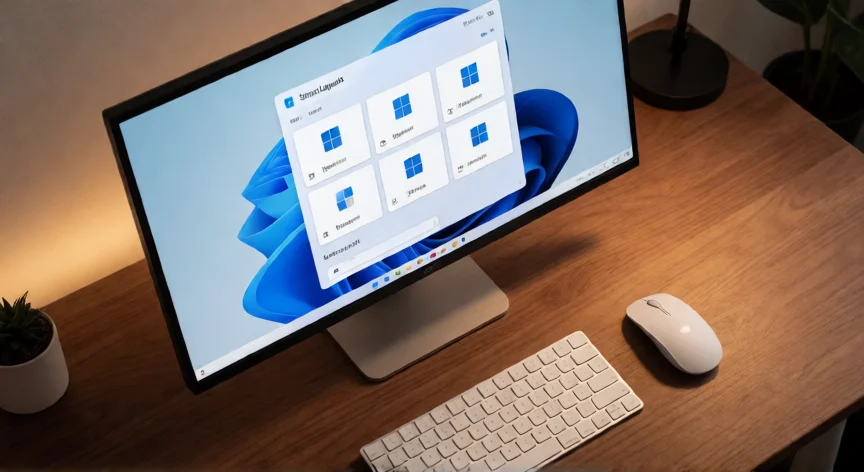
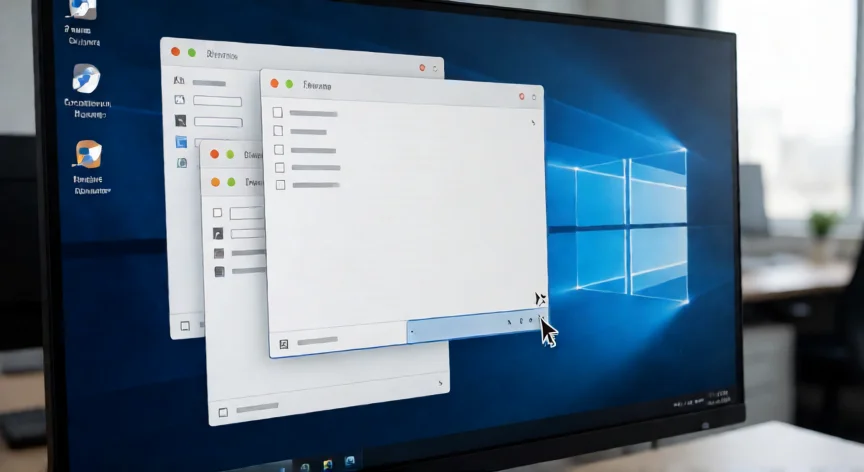
Aumentar o tamanho de uma janela no PC é uma das operações mais básicas do dia a dia ao usar qualquer sistema operacional. Seja para ver mais conteúdo em um navegador, organizar o trabalho com múltiplos programas abertos ou simplesmente ganhar mais espaço na tela, existem várias formas rápidas e eficientes de redimensionar janelas. O método mais intuitivo é usar o mouse. Posicione o cursor sobre a borda ou o canto da janela até que a seta duplo-direcional apareça. Com o botão esquerdo pressionado, arraste para fora para aumentar a janela na direção desejada. Arrastar por um canto permite redimensionar em duas direções simultaneamente, enquanto arrastar por uma borda altera apenas uma dimensão. Outro método clássico é usar o botão de maximizar. No Windows, os três botões no canto superior direito da janela são: minimizar (linha), maximizar (quadrado) e fechar (X). Clique no quadrado para que a janela ocupe toda a tela. Para desmaximizar, clique no mesmo botão novamente ou dê um duplo clique na barra de título da janela. Os atalhos de teclado são extremamente eficientes e aceleram muito o fluxo de trabalho: | Atalho | Ação | |--------|------| | Win + Seta para cima | Maximiza a janela | | Win + Seta para baixo | Minimiza ou restaura | | Win + Seta esquerda/direita | Ocupa metade da tela | | Win + Esc | Fecha aplicativo em tela cheia | | Alt + Espaço → M (Maximizar) | Maximiza via menu de contexto | No macOS, o processo é similar: clique no botão verde no canto superior esquerdo da janela para maximizar (ou ativar o Modo Preencher Tela). Os atalhos equivalentes são Command + Shift + F para tela cheia e Command + M para minimizar. Para redimensionar, arraste as bordas como no Windows. Se a janela está em modo de tela cheia (comum em navegadores e players de vídeo), pressione a tecla F11 para sair desse modo e voltar ao tamanho normal de janela. Alguns aplicativos usam Ctrl + Shift + F ou Alt + Enter para alternar entre tela cheia e janela. Para quem trabalha com múltiplos monitores, o Windows permite mover janelas entre telas arrastando a barra de título. A partir do Windows 10, os atalhos Win + Shift + Seta movem a janela ativa para o monitor adjacente instantaneamente. Vale lembrar que alguns programas têm um tamanho mínimo definido pelo desenvolvedor, o que impede reduzir a janela além de um certo ponto. Da mesma forma, janelas de instalação ou de erro podem não permitir redimensionamento. Se uma janela parecer "presa", tente fechá-la e reabri-la. Por fim, o recurso Snap Layouts do Windows 11 (disponível também no 10) permite posicionar automaticamente janelas em metades, terços ou quarteis da tela. Basta arrastar uma janela até a borda ou canto superior e selecionar o layout desejado.
Duplo clique na barra de título alterna entre tamanho normal e maximizado tanto no Windows quanto no macOS.
Dato clave