
INICIO
tecnologia · configuración
como cambiar el yahoo a google, Ajustes del buscador en un navegador con menú desplegable mostrando opciones
tecnologia ·#6354 ·Lectura 8 min. · Redactor: Redacción Nexuscurioso

🔍 Cambiar de Yahoo a Google: mi guía paso a paso

Respuesta corta
Verificado
Redactado por Humanos!

En Edge, si Google no aparece en el desplegable, escribe antes una consulta en la barra de direcciones para que el navegador «detecte» el motor y lo muestre como opción.

01

¿Te sale Yahoo al buscar? Así lo cambié a Google en todos mis navegadores

Cuando me instalé un programa hace un tiempo, sin darme cuenta, el navegador empezó a abrirme la página de Yahoo cada vez que escribía algo en la barra de direcciones. No lo elegí, no lo pedí, simplemente apareció ahí como si fuera lo normal. Y esa experiencia, que seguro te suena, es mucho más común de lo que parece: una actualización silenciosa, un software que se cuela con la casilla marcada por defecto, o una configuración que alguien tocó sin querer.


Lo primero que conviene tener claro es algo que a mí me costó entender al principio: el buscador no está atado al navegador. Usar Chrome no te obliga a usar Google, ni Edge te condena a Bing. Cada navegador tiene su propio menú donde se puede elegir entre varios motores de búsqueda, y puedes cambiarlos tantas veces como quieras sin tocar nada más. Así que para pasar de Yahoo a Google solo hay que modificar un ajuste concreto: el motor que se usa al escribir en la barra de direcciones.


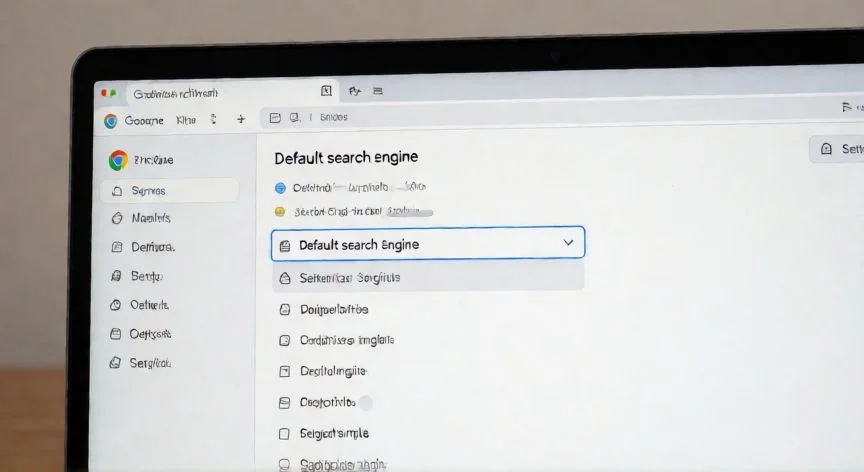
En Google Chrome para ordenador, el recorrido es bastante directo. Abres el navegador, pulsas los tres puntos verticales arriba a la derecha, entras en «Configuración» y bajas hasta el final, donde está el apartado «Buscador». Ahí verás un campo que dice «Buscador utilizado en la barra de direcciones». Si pone Yahoo, pulsas encima y del desplegable eliges Google. Fin. En mi caso, al hacerlo, noté una mejora inmediata en la velocidad de cada consulta, porque evitas ese paso intermedio de abrir la web de Yahoo y luego buscar.


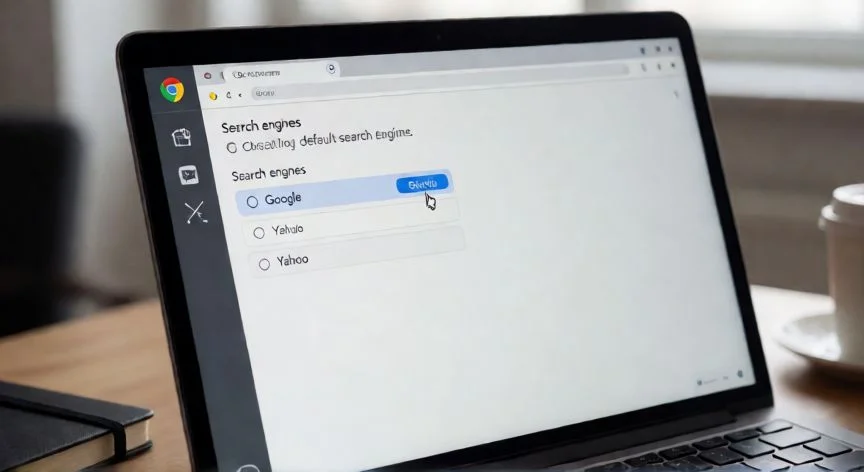
Si Google no aparece en esa lista, hay una segunda puerta: «Gestionar buscadores y búsquedas en el sitio». Ahí se ven todos los motores instalados con su palabra clave y URL. Puedes editar atajos, borrar entradas o incluso añadir un motor manualmente rellenando tres campos: nombre, palabra clave y URL. Para quitar Yahoo de la lista, pulsas los tres puntos junto a su nombre y seleccionas «Eliminar». Luego te aseguras de que el buscador preferido quede arriba del todo y marcado como predeterminado.


En el móvil, con la app de Chrome, la ruta es casi idéntica: tres puntos arriba a la derecha, «Configuración», «Buscador». Entre las opciones aparecen Google, Yahoo, Bing y DuckDuckGo. Eliges Google y listo. Los pasos varían un pelín entre Android e iPhone, pero la lógica es la misma: entrar en ajustes del navegador y localizar el apartado del buscador.


En Mozilla Firefox el camino pasa por las tres líneas horizontales de arriba a la derecha, «Ajustes» (o «Opciones» según la versión), y en el panel izquierdo seleccionas el apartado «Buscar», que se identifica con una lupa. En «Buscador predeterminado» abres el desplegable y eliges Google. Se aplica automáticamente, sin guardar nada más. Firefox trae una lista amplia: Google, Bing, DuckDuckGo, Amazon.es, Wikipedia, incluso el Diccionario RAE. Si lo que quieres no está, pulsas «Encontrar más buscadores» y caes en la página de complementos de Mozilla con más de mil opciones.


A mí Firefox me ha resultado especialmente práctico por una cosa: si borras un motor por error o cambias la configuración y luego te arrepientes, existe el botón «Restaurar buscadores predeterminados». Una vez limpié Yahoo sin querer y eliminé también el que quería conservar, y con ese botón volví al estado inicial en dos segundos. Para borrar un motor concreto, lo seleccionas en los atajos de búsqueda y pulsas «Eliminar».


En Chrome móvil, algo que descubrí con el tiempo es que la interfaz cambia ligeramente según la actualización del sistema operativo, pero siempre mantienes el mismo punto de acceso. Es decir, aunque el diseño visual varíe, la ruta lógica no se rompe, lo cual me parece un acierto de diseño porque no dependes de tutoriales ultra específicos para cada versión.


Un apunte que a veces se pasa por alto: cuando configuras Google como predeterminado en Chrome del escritorio, eso no afecta a Firefox del mismo equipo. Cada navegador guarda su propia configuración. Así que si tienes varios instalados, repite el proceso en todos, o te volverá a aparecer Yahoo cuando abras el que no tocaste.


Tampoco confundas el buscador de la barra de direcciones con la caja de búsqueda de una página de inicio o la barra de sugerencias. Los pasos que he descrito afectan al motor que se dispara al escribir directamente en la barra URL, que es el caso más habitual del molesto «me sale Yahoo». Si además usas extensiones o barras de herramientas, revisa esos complementos, porque la aparición inesperada de Yahoo suele producirse tras instalar software, no por un cambio deliberado del usuario.

“El buscador es independiente del navegador: Chrome no te obliga a usar Google ni Edge a usar Bing. Cada navegador tiene su propio ajuste de buscador.”

Dato clave
como cambiar el yahoo a google, Iconos de varios navegadores sobre una mesa con la mano cambiando Yahoo por Google
Imagen

Iconos de varios navegadores sobre una mesa con la mano cambiando Yahoo por Google

02

De Yahoo a Google sin dramas: ajustes rápidos en Chrome, Firefox, Edge, Safari y Opera

En Microsoft Edge el recorrido pasa por los tres puntos horizontales arriba a la derecha, «Configuración», luego «Privacidad, búsqueda y servicios» → «Búsqueda y servicios conectados» → «Barra de direcciones y búsqueda». En la parte inferior aparece «Motor de búsqueda usado en la barra de direcciones». Al pulsarlo se abre un desplegable con opciones como Google, Google.es, Yahoo, DuckDuckGo o Ecosia. Seleccionas Google y ya está.


Aquí viene una particularidad que a mí me despistó la primera vez: Edge solo admite como motores de búsqueda los sitios que usan tecnología OpenSearch, y muchos no aparecen hasta que los has usado. La propia documentación oficial recomienda hacer primero una búsqueda en la barra de direcciones con el motor que quieres establecer. Al volver a Configuración, ese motor ya figura en la lista. Es un paso extra que Chrome y Firefox no exigen, pero una vez lo entiendes, no se olvida.


Para limpiar Yahoo por completo en Edge, vas a «Administrar motores de búsqueda» y eliminas cualquier entrada relacionada con Yahoo guardando los cambios. Si el motor deseado tampoco está en esa lista, puedes añadirlo manualmente con «Agregar», indicando nombre, palabra clave y URL.


En Opera se accede con la letra O arriba a la izquierda (o Alt + P), «Configuración», «Básica», «Buscador». En «Buscador utilizado en la barra de direcciones» aparece el predeterminado; al pulsarlo se despliega la lista con Google, Yahoo, DuckDuckGo, Amazon, Bing o Wikipedia. Seleccionas Google y aceptas. En la versión móvil, el menú inferior derecho lleva a «Configuración» y, en la sección General, a «Buscador predeterminado». Como en otros navegadores, la coherencia entre escritorio y móvil es bastante alta, aunque el orden de los menús cambie un poco.


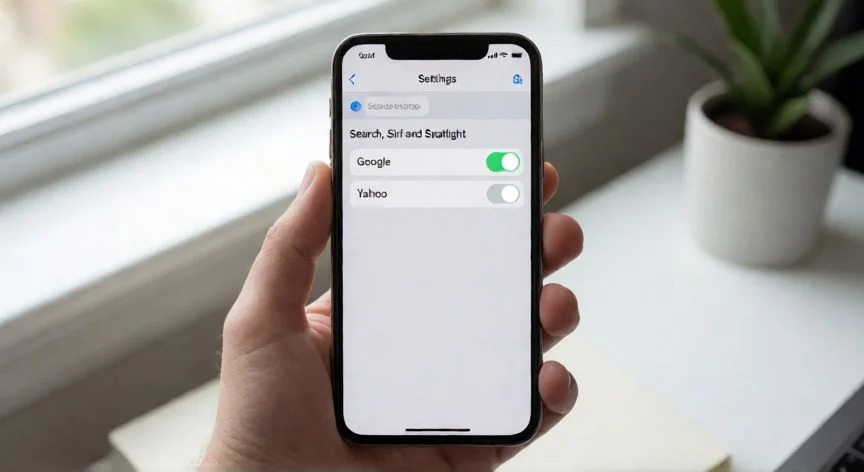
En Safari el proceso depende de si estás en Mac o en iPhone. En Mac abres el navegador, «Preferencias», pestaña de la lupa «Búsqueda», y eliges del desplegable. En iPhone, curiosamente, no se hace dentro de Safari: vas a Ajustes del sistema (la rueda dentada), bajas hasta Safari, entras en «Búsqueda» y marcas el motor que quieras usar por defecto. Esa diferencia entre escritorio y móvil me pareció contraintuitiva al principio, pero una vez la asimilas, deja de ser un problema.


En Tor Browser, pensado para navegación sin rastreadores, el menú superior derecho lleva a «Preferencias» y, en la barra lateral izquierda, a «Buscar», donde se elige el motor predeterminado. En la versión móvil se accede a «Configuración global» → interfaz de usuario → «Motor de búsqueda». La lista móvil incluye DuckDuckGo, Google y Startpage, dos de ellos especializados en no rastrear datos ni mostrar publicidad personalizada. Si te preocupa la privacidad, esta es una combinación interesante: Tor para el navegador y DuckDuckGo o Startpage como buscador.


En Edge para teléfono es todavía más simple: tres puntos abajo a la derecha, «Configuración», «Motor de búsqueda predeterminado», y eliges entre Bing, Yahoo, Google o DuckDuckGo. La mayoría de rutas móviles coinciden en casi todo entre Android e iOS, aunque conviene revisar el orden exacto en cada sistema.


Como perspectiva práctica, el buscador por defecto influye mucho en la productividad del día a día. Buscar desde la barra de direcciones elimina el paso previo de visitar la web del buscador, así que configurar Google como predeterminado acelera cada consulta. Y dado que los buscadores amplían funciones constantemente, no está de más probar de vez en cuando alternativas como Bing, DuckDuckGo o Yahoo, y volver a Google cuando se quiera.


Lo bueno es que el cambio es totalmente reversible, se puede repetir tantas veces como se desee y no afecta a marcadores, historial ni contraseñas del navegador. Así que si hoy pones Google y mañana quieres probar DuckDuckGo por privacidad, puedes hacerlo sin miedo. En mi trabajo con tecnología he probado varias combinaciones y siempre termino volviendo al buscador que me resulta más rápido en el momento, sin complicarme la vida.


Un consejo final que me da resultado: si después de hacer todos estos pasos Yahoo sigue apareciendo, es casi seguro que tienes una extensión o una barra de herramientas que lo fuerza. Revisa los complementos del navegador y desinstala lo sospechoso. No es el buscador predeterminado lo que falla, sino un software que lo sobrescribe.

Conclusión:

¿como cambiar el yahoo a google?

Cambiar de Yahoo a Google no es un drama, es cuestión de dos o tres clics en cada navegador. Y lo que más me tranquiliza cada vez que lo explico a alguien es que, aunque borres algo mal o te despistes en Edge con ese tema del OpenSearch, todo tiene vuelta atrás: se puede revertir, se puede repetir, y no te toca ni un marcador ni una contraseña. Tal como yo lo veo, una vez que entiendes que buscador y navegador son cosas separadas, el proceso deja de ser misterioso y simplemente ejecutas los pasos en cada navegador que uses. Es complicado dar una sola respuesta universal porque cada navegador tiene su pequeño recoveco, pero la lógica es idéntica: entrar en ajustes, localizar el apartado del buscador, y elegir Google.

Fuentes: 1º Windowsreport.com, 2º Support.microsoft.com, 3º Adslzone.net, 4º Softzone.es

IMAGEN1-AUTOR:Nexuscurioso|Licencia:Todos los derechos reservados|Url: ---
IMAGEN2-AUTOR:Nexuscurioso|Licencia:Todos los derechos reservados|Url: ---
Redacción: Redacción Nexuscurioso · Actualizado en: 09/11/2026
Valoración para Respuesta Valoración para Respuesta Valoración para Respuesta Valoración para Respuesta Valoración para Respuesta Valoración para Respuesta Valoración para Respuesta Valoración para Respuesta Valoración para Respuesta Valoración para Respuesta
4.7 / 5 · 40 valoraciones Valorar

¿Tienes algo que aportar? Envíanos tu respuesta

Cómo cambiar el buscador predeterminado en cualquier navegador Cómo cambiar el buscador predeterminado en cualquier navegador ¿Por qué Google Chrome busca con Yahoo en lugar de Google? ¿Por qué Google Chrome busca con Yahoo en lugar de Google?
¿Quieres ver más respuestas sobre como cambiar el yahoo a google?