Cómo aumentar el tamaño de las letras: guía completa para todos los dispositivos
Si sientes que las letras en tu pantalla son demasiado pequeñas para leer con comodidad, existen múltiples formas de aumentar el tamaño del texto sin necesidad de instalar programas adicionales. La mayoría de los sistemas operativos modernos incluyen herramientas nativas que permiten ajustar la escala tipográfica de forma rápida y sencilla.
En Windows 10 y Windows 11: ve a Configuración → Sistema → Pantalla. Allí encontrarás la opción "Escala de la pantalla", que permite ampliar todo el contenido (iconos, texto, ventanas) en porcentajes de 100%, 125%, 150% o más. Si solo quieres agrandar el texto sin afectar a los iconos, usa el atajo Windows + tecla «+» para hacer zoom en la aplicación activa, o Windows + Esc para restablecerlo.
En macOS: abre Preferencias del Sistema → Accesibilidad → Mostrar y activa la opción "Tamaño de texto", deslizando el control para elegir el tamaño deseado. También puedes hacer Cmd + (comando más signo más) en la mayoría de aplicaciones para agrandar el texto y Cmd - para reducirlo.
En navegadores web (Chrome, Firefox, Edge, Safari): el método más rápido es presionar Ctrl + (o Cmd + en Mac) para aumentar el zoom de la página y Ctrl - para reducirlo. Para restablecer, usa Ctrl + 0. Si quieres un cambio permanente, entra en los ajustes del navegador y modifica la escala de texto por defecto.
En Android: ve a Ajustes → Pantalla → Tamaño de texto y desliza el control hacia la derecha. En algunos dispositivos también encontrarás Tamaño de pantalla, que agranda simultáneamente texto e interfaz.
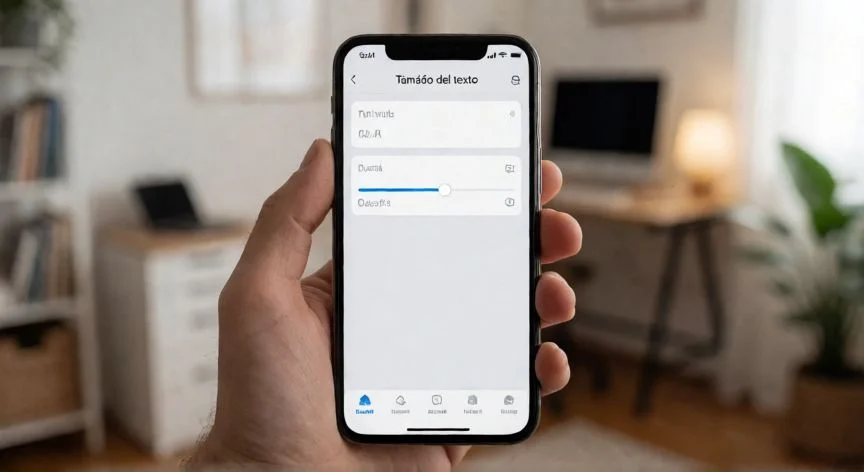
En iPhone / iPad (iOS): entra en Ajustes → Accesibilidad → Pantalla y tamaño de texto → Tamaño del texto y ajusta el deslizador. Activa también "Texto en negrita" si deseas mayor legibilidad.
En aplicaciones ofimáticas (Word, Excel, PowerPoint): selecciona el texto y cambia el tamaño desde la barra de herramientas, o usa los atajos Ctrl + Shift + > para aumentar y Ctrl + Shift + < para reducir. En la ficha Vista puedes activar el zoom con la rueda del ratón.
En terminales y editores de código: la mayoría permiten cambiar el tamaño de fuente desde Ajustes → Editor → Font Size. En terminales como PowerShell o CMD, haz clic derecho en la barra de título y ajusta la fuente en las propiedades.
Recuerda que aumentar el tamaño del texto no solo beneficia a personas con problemas de visión; también reduce la fatiga visual durante sesiones largas de trabajo. Combina el ajuste de escala con un buen contraste (tema oscuro o claro según preferencia) y una iluminación ambiental adecuada para maximizar la comodidad.
En iOS: Ajustes → Accesibilidad → Pantalla y tamaño de texto permite ampliar la tipografía de todo el sistema.
Dato clave