Cómo aumentar el almacenamiento de tu iPhone: guía completa para ganar espacio
El almacenamiento interno de un iPhone es fijo y no ampliable mediante tarjetas microSD ni accesorios externos de forma nativa. Esto significa que la única forma real de "aumentar" el almacenamiento es liberar el espacio que ya tienes y optimizar cómo se gestiona. Sin embargo, Apple ofrece varias herramientas integradas que, bien aprovechadas, pueden darte entre 5 y 30 GB adicionales sin formatear el dispositivo.
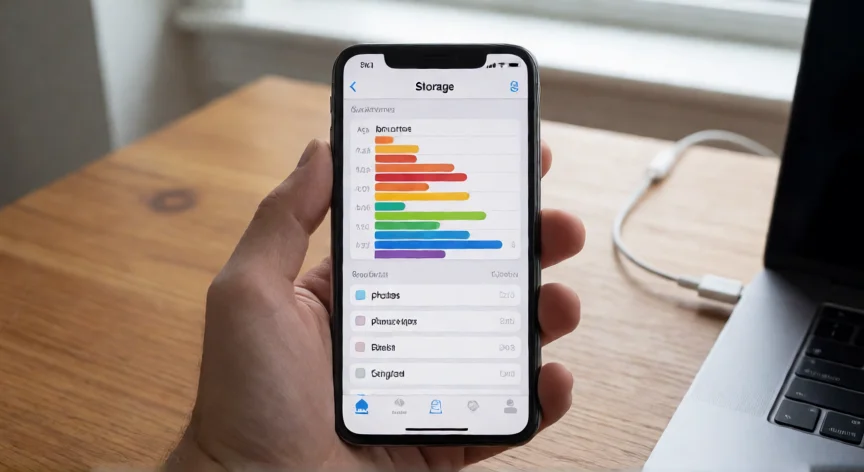
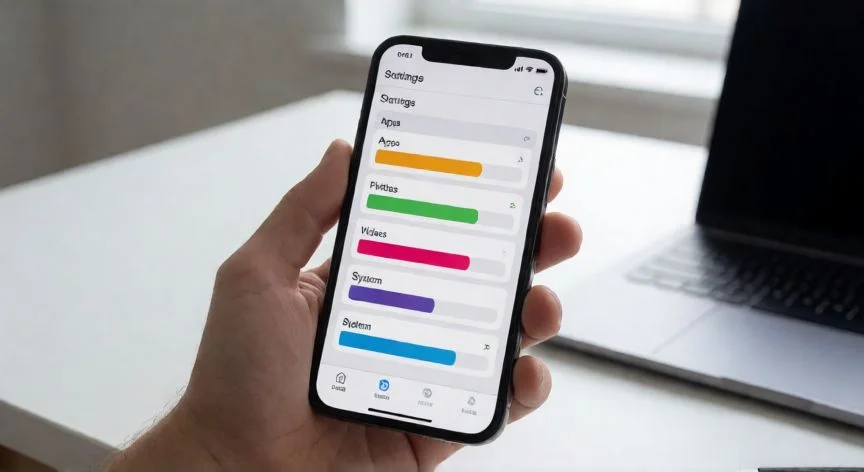
El primer paso siempre es identificar qué ocupa más espacio. Ve a Ajustes > General > Almacenamiento en iPhone. Allí verás un gráfico con el desglose por categoría: apps, fotos, videos, mensajes, sistema y otros. Toca cada sección para ver los detalles. Las apps que más espacio consumen suelen ser las de video (YouTube, TikTok, Netflix con descargas) y las de mensajería con adjuntos pesados.
Una de las técnicas más eficaces es descargar y eliminar apps que no uses. Apple permite "Descargar app" en Ajustes > Almacenamiento en iPhone, que conserva los datos y documentos de la app pero elimina el binario. Si no la usas en meses, bórrala del todo. También puedes revisar las descargas de video en apps de streaming y eliminarlas una vez vistas.
Las fotos y videos son habitualmente el mayor consumidor de espacio. Activa la opción Optimizar almacenamiento en Ajustes > Fotos > Guardar y ajustar. Esto conserva las versiones completas en iCloud y muestra en el teléfono una versión en resolución menor, liberando varios GB. Además, borra la carpeta Recientes de fotos viejas que ya hayas respaldado, y elimina los videos largos que tengas guardados localmente.
Los mensajes de iMessage y WhatsApp acumulan fotos, videos y documentos con el tiempo. En iMessage, ve a Ajustes > Mensajes > Conservar mensajes y cambia de "2 años" o "Para siempre" a "1 año". En WhatsApp, revisa Ajustes > Almacenamiento y datos > Administrar almacenamiento para borrar archivos pesados de chats concretos.
El cache de Safari y otras apps del navegador también acumula datos. Ve a Ajustes > Safari > Borrar historial y datos de sitios web. En apps como Maps, elimina las descargas de mapas offline que ya no necesites en Ajustes > General > Almacenamiento en iPhone.
Si usas iCloud+, asegúrate de tener activada la opción de Optimizar almacenamiento de iPhone en Ajustes > Tu nombre > iCloud > Almacenamiento. Esto permite que fotos, videos y documentos se guarden en la nube y solo se muestren en el dispositivo cuando los abres, liberando espacio local.
Otra opción a considerar: si tu iPhone tiene menos de 128 GB y sientes que nunca tienes espacio suficiente, la solución a largo plazo es elegir un modelo con mayor capacidad (256 GB o 512 GB) en tu próxima renovación. No existe ningún método físico para ampliar la ROM interna del iPhone.
Por último, si todo lo anterior no es suficiente y el dispositivo sigue lleno, puedes realizar un restablecimiento de contenido y ajustes (Ajustes > General > Transferir o restablecer iPhone > Borrar contenido y ajustes) como medida extrema, pero solo después de hacer una copia de seguridad completa en iCloud o en tu ordenador.
El almacenamiento del iPhone no se puede ampliar físicamente: la única solución a largo plazo es elegir un modelo con más GB (256/512) al renovarlo.
Dato clave