
INICIO
tecnologia · solución de problemas
porque google no tiene sonido, Persona revisando el sonido en Chrome con auriculares y monitores
tecnologia ·#7885 ·Lectura 7 min. · Redactor: Gonzalo E.Garcia

🔇 ¿Por qué Google no tiene sonido? Mis soluciones probadas

Respuesta corta
Verificado
Redactado por Humanos!

En Chrome, el mezclador de volumen solo muestra la app cuando está reproduciendo audio activamente. Pon un vídeo antes de abrirlo.

01

¿Google no suena? Te cuento cómo lo arreglé mil veces en mis 30 años de curro informático

Yo llevo más de tres décadas peleándome con ordenadores, servidores, redes y un sinfín de cacharros que deberían hacer ruido y, sin embargo, se callan. Y te lo digo desde la experiencia: cuando alguien llega diciendo "a mí Google no me suena", casi siempre está describiendo uno de tres problemas que nada tienen que ver entre sí. O es que Chrome no emite audio, o es que Google Assistant y la búsqueda por voz se han quedado mudos, o es que el propio Windows (o macOS) está mandando el sonido a un dispositivo equivocado. Separar estos tres escenarios antes de tocar una sola configuración es, sinceramente, el paso más importante de todo el proceso. Yo he visto a colegas perder media mañana tocando drivers cuando el problema era un cable mal conectado.


En mis primeras semanas de trabajo en una empresa de telecomunicaciones, un compañero me llamó desesperado porque "Chrome se ha vuelto loco y no suena nada". Al final resultó que había conectado unos auriculares Bluetooth sin darse cuenta y Windows seguía mandando el audio al monitor del compañero de al lado. Lección aprendida: acotar el alcance antes de tocar nada. Reproduce un vídeo en Edge o en la app de YouTube del móvil. Si ahí suena y en Chrome no, el problema es del navegador o de una pestaña concreta. Si en ningún sitio suena, Chrome es inocente y hay que mirar más abajo, hacia el sistema operativo.


Un detalle que genera mucha confusión y que a mí personalmente me ha sacado de quicio más de una vez: el icono del altavoz en la pestaña solo aparece cuando esa pestaña está reproduciendo sonido o vídeo. Si no hay audio activo, el icono simplemente no está. Y si ves un altavoz con una equis, es que la pestaña está silenciada, igual que en los televisores. Un clic sobre ese icono y ya. Pero ojo, si tras activarlo sigue sin escucharse nada, cierra la pestaña, abre otra nueva y prueba con una página diferente. Si solo una web está muda, el problema puede estar en sus propios controles multimedia o en un permiso guardado.


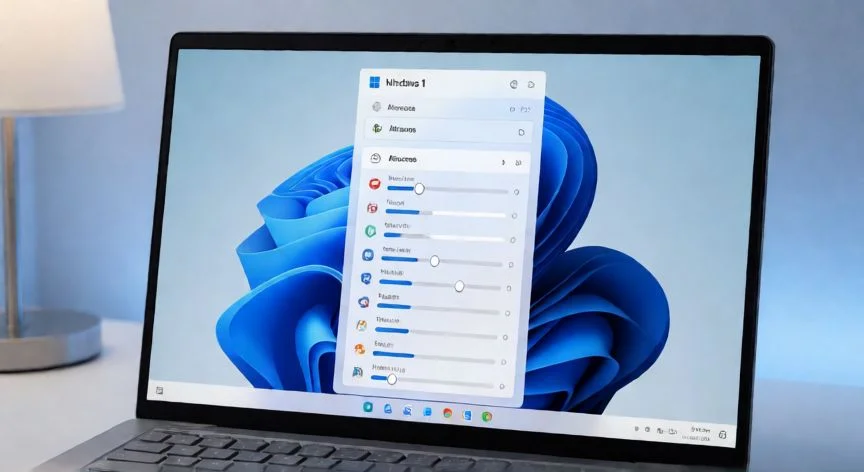
El siguiente nivel es tan tonto que da vergüenza mencionarlo, pero pasa constantemente: el volumen general del sistema. En algún momento alguien pulsó la tecla de silenciar del portátil, o arrastró el icono del altavoz en la bandeja del sistema hacia abajo. Desde ahí, con clic derecho, abres el Mezclador de volumen, donde aparece cada aplicación que reproduce sonido. Y aquí viene un matiz que muchos desconocen: Chrome aparece y desaparece de esa lista según esté sonando o no. Si no lo ves, pon un vídeo, vuelve al mezclador y ahí estará. Asegúrate de que su control deslizante está arriba del todo y sin el icono de mudo.


Otro clásico que he visto cientos de veces en mis años de soporte: el audio sale por otro dispositivo. Tienes altavoces, unos cascos con cable y unos auriculares Bluetooth. Windows decide, a veces sin avisar, que la salida ahora es el monitor, o un dispositivo ya desconectado. La solución pasa por clic derecho en el icono de sonido → Configuración de sonido → elegir el dispositivo correcto. En Windows 11, atajo Windows + I → Sistema → Sonido → "Elige tu dispositivo de salida". En Mac, menú Apple → Ajustes del Sistema → Sonido → Salida. Y revisa el balance, no sea que esté a cero en un canal.


No descartes lo físico, por favor. En más de una ocasión he tenido que agacharme detrás de un escritorio para descubrir que alguien había enchufado unos auriculares al mini-jack frontal y el usuario llevaba tres horas preguntando por qué no sonaba. Desconectar, reconectar, comprobar cables, encender el equipo de sonido, probar los cascos en el móvil... cinco minutos que te ahorran una tarde entera.


PASOS CONCRETOS:

  1. Reproduce audio en otro navegador o app para acotar el fallo
  2. Revisa el icono del altavoz en la pestaña de Chrome (clic para activar)
  3. Abre el Mezclador de volumen de Windows y comprueba el nivel de Chrome
  4. Ve a Configuración de Sonido y selecciona el dispositivo de salida correcto
  5. Comprueba cables, jack y que el equipo esté encendido

“Un Chrome gestionado por empresa o centro educativo puede tener el sonido bloqueado por el administrador de TI. Ningún ajuste local funcionará.”

Dato clave
porque google no tiene sonido, Ajustes de voz en Google Assistant con auriculares inalámbricos
Imagen

Ajustes de voz en Google Assistant con auriculares inalámbricos

02

Los tres culpables del silencio y cómo identificarlos antes de tocar nada

Yo, que he montado y desmontado más tarjetas de sonido de las que puedo contar, siempre digo lo mismo: antes de reinstalar drivers o formatear, revisa los permisos internos del navegador. Dentro de Chrome existe un permiso global de sonido que, cuando alguien lo desactivó sin querer (o sin querer del todo), deja el navegador entero mudo. La ruta es: menú de tres puntos → Configuración → Privacidad y seguridad → Configuración del sitio → Configuración de contenido adicional → Sonido. Ahí debe decir "Los sitios pueden reproducir sonido". Si está en "No permitir", no escucharás nada en ninguna web, por muy bien que funcione el hardware.


Si el silencio afecta solo a una página concreta, el culpable suele ser un permiso guardado para ese dominio. Solución rápida: clic derecho en la pestaña → "Activar sonido del sitio web". O pulsa el candado a la izquierda de la URL, entra en Configuración del sitio y cambia Sonido a "Permitido". Si no funciona, usa "Restablecer permisos" para ese dominio, recarga y prueba. También puedes ir a la lista de "No permitidos reproducir sonido" y borrar el dominio conflictivo.


Las extensiones son otra fuente de problemas que me tiene harta. Cambian cómo cargan las páginas, interceptan llamadas al sistema multimedia y, en el peor caso, rompen el audio. La prueba que siempre hago, sobre todo cuando estoy probando juegos online o vídeos en streaming, es abrir una ventana de incógnito. Esa sesión no carga la mayoría de extensiones. Si en incógnito suena, ya sabes que alguna extensión es la culpable. Desactívalas una a una desde Administrar extensiones, recargando tras cada desactivación. Cuando encuentres la sospechosa, elimínala o desactívala definitivamente.


Cuando el problema persiste, borrar datos almacenados ayuda si Chrome conserva un ajuste corrupto. Menú de tres puntos → Borrar datos de navegación → "Desde siempre" → marca "Cookies y otros datos del sitio" + "Archivos e imágenes en caché" + "Configuración del sitio". Reinicia Chrome y prueba. Ten en cuenta que cerrarás sesión en todas las webs, así que avisa antes si es un equipo compartido.


AcciónCuándo usarlaRiesgo
Actualizar Chrome (Ayuda → Información)Versión antigua con bug conocidoNinguno
Revisar Windows UpdateProblema surgió tras actualizaciónNinguno
Actualizar driver de audioFalla en varias apps, no solo ChromeBajo
Reiniciar servicios de audioVolumen OK pero sin sonidoNinguno
Restablecer Chrome (chrome://settings/reset)Último recurso antes de desinstalarBajo (no borra contraseñas ni marcadores)

Y si el audio falla en varias aplicaciones y no solo en Chrome, el sospechoso pasa a ser el controlador del sistema. Windows + X → Administrador de dispositivos → Entradas y salidas de audio. Busca drivers con triángulo amarillo, clic derecho → Actualizar controlador. Si eso no funciona, descarga manualmente desde la web del fabricante de la tarjeta de sonido. También puedes reiniciar los servicios: abre Services.msc, busca "Audio de Windows" y "Compilador de extremos de audio", reinicia ambos. Y si todo falla, Windows tiene su propio solucionador de problemas: Configuración → Sistema → Solucionar problemas → Otros solucionadores → Reproducción de audio.


Ahora, si tu pregunta iba por otro lado y lo que quieres es que Google Assistant hable, el origen del silencio es completamente distinto. Ve a la app de Google → icono de perfil → Configuración → Voz → Salida de voz. Asegúrate de que no está en "Ninguna" y de que seleccionas "Completa". En los ajustes de Assistant, en "Entrada preferida", pon Voz. Un idioma secundario mal configurado o una variante regional incorrecta también provoca que el asistente responda por texto pero no pronuncie una palabra. Como último recurso: mantén pulsado el icono de Google → información → Forzar detención → Borrar caché.

Conclusión:

¿porque google no tiene sonido?

Yo siempre digo que arreglar el audio es como diagnosticar una avería telefónica en campo: el 90% de las veces la solución es lo más obvio que nadie quiere mirar. Antes de reinstalar, formatear o llamar al soporte, prueba con otro navegador, revisa el mezclador y comprueba por dónde sale el sonido. Y dos apuntes que casi nadie menciona: si usas un Chrome de empresa o centro educativo, puede que ningún ajuste te sirva porque el administrador lo tiene bloqueado; y en Windows más antiguos, ese interruptor olvidado en inetcpl.cpl → Avanzado → Multimedia, "Reproducir sonidos en páginas web", ha silenciado más navegadores de los que imaginas. Es complicado dar una única respuesta porque el silencio puede venir de sitios muy distintos, pero con estos pasos, en la mayoría de los casos, el ruido vuelve sin tener que desmontar medio equipo.

Fuentes: 1º SoftZone, 2º Tech News Today, 3º Technobezz, 4º 101 Help, 5º Guiding Tech
IMAGEN1-AUTOR:Nexuscurioso|Licencia:Todos los derechos reservados|Url:---
IMAGEN2-AUTOR:Nexuscurioso|Licencia:Todos los derechos reservados|Url:---
Redacción: Gonzalo E.Garcia · Actualizado en: 15/11/2026
Valoración para Respuesta Valoración para Respuesta Valoración para Respuesta Valoración para Respuesta Valoración para Respuesta Valoración para Respuesta Valoración para Respuesta Valoración para Respuesta Valoración para Respuesta Valoración para Respuesta
4.3 / 5 · 43 valoraciones Valorar

¿Tienes algo que aportar? Envíanos tu respuesta

¿Google dejó de hablarte? Te cuento mi experiencia arreglando ese silencio tan frustrante ¿Google dejó de hablarte? Te cuento mi experiencia arreglando ese silencio tan frustrante Por qué Google Gemini no funciona y cómo solucionarlo Por qué Google Gemini no funciona y cómo solucionarlo
¿Quieres ver más respuestas sobre porque google no tiene sonido?