Instagram
Guía completa para ajustar el zoom en Google Chrome
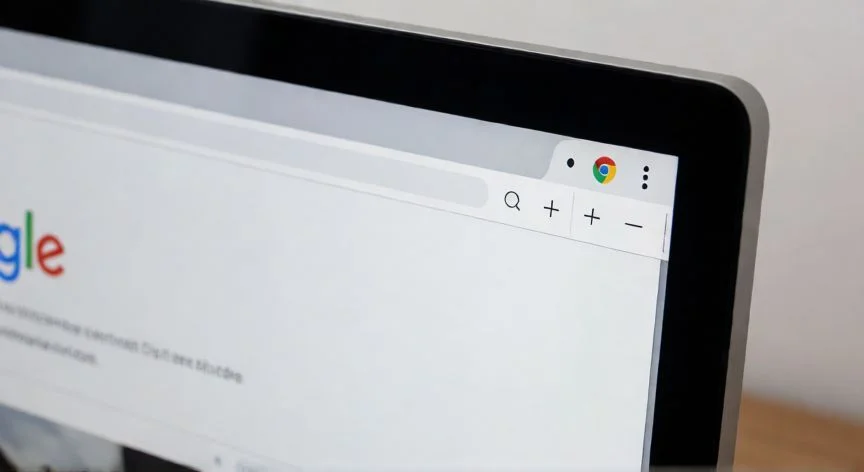
Ajustar el nivel de zoom en Google Chrome es una de las personalizaciones más útiles que puedes realizar si notas que el texto es demasiado pequeño o, por el contrario, si la interfaz te resulta abrumadoramente grande. Este ajuste no modifica la resolución real de tu monitor, sino que escala los elementos de la página web para hacerlos más cómodos de leer sin perder calidad visual. Es especialmente recomendable para personas con problemas de visión, quienes trabajan en monitores de alta densidad de píxeles o simplemente buscan una experiencia de navegación más relajada a largas horas frente al ordenador.
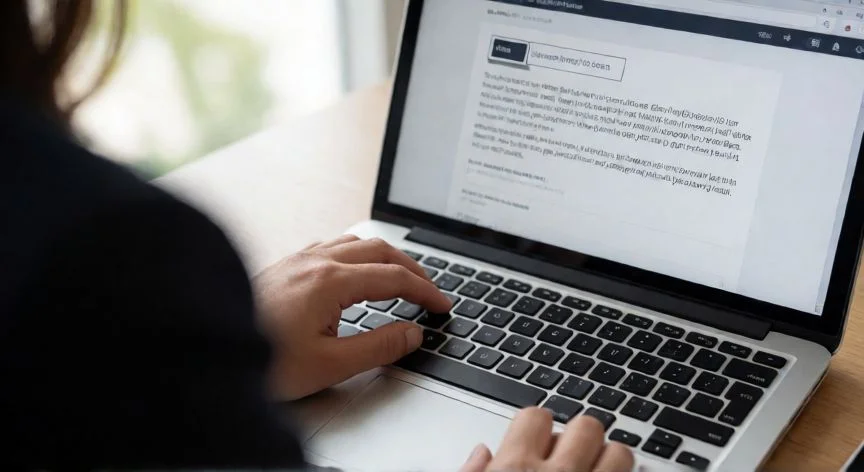
La forma más rápida y profesional de gestionar esta función es mediante el uso de atajos de teclado. En sistemas operativos como Windows y Linux, la combinación fundamental consiste en mantener pulsada la tecla Ctrl y presionar la tecla + para acercar la vista. Para alejarla, se mantiene Ctrl junto con la tecla -. Si en algún momento necesitas volver al tamaño original de forma instantánea, la combinación Ctrl y 0 restablece el zoom al 100%. En dispositivos Mac, el proceso es idéntico pero sustituyendo la techa Ctrl por la tecla Command (Cmd). Dominar estas combinaciones te permite navegar de forma fluida sin tener que mover el ratón constantemente hacia las barras laterales o los menús desplegables.
“Combinación para restablecer al 100%: Ctrl + 0 (o Cmd + 0 en Mac).”
Dato clave