02
De la ruta de ajustes a los errores que todo el mundo comete: mi guía real para montar un hotspot que aguante el tirón
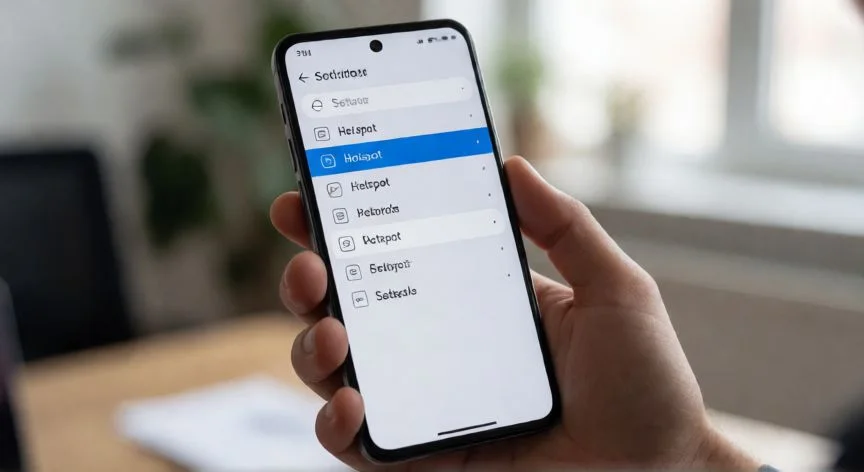
Ahora viene una de esas alternativas que casi nadie toca y que, sin embargo, es la mejor opción si vas a trabajar varias horas seguidas con el portátil. El anclaje a red por USB. En mi propio escritorio, cuando necesito una conexión estable para una sesión larga de desarrollo o para jugar en red desde el portátil, siempre termino enganchando el cable antes que fiarme del WiFi. Al conectar el teléfono al ordenador y activar 'Anclaje a red USB' en los ajustes de zona WiFi y tethering, eliminas interferencias de radio y la latencia extra del protocolo inalámbrico. El resultado: conexión más rápida y más estable. Y hay una ventaja que mucha gente ni se plantea: el ordenador carga el móvil mientras lo usas, así que no pierdes batería por el camino.
Windows detecta la nueva conexión automáticamente como un adaptador de red. En Mac funciona sin más. En Windows con iPhone puede que necesites tener instalado iTunes o los drivers de Apple. Eso sí, hay una limitación confirmada por Google: los Mac no pueden usar tethering USB con teléfonos Android. En ese caso solo te queda WiFi o Bluetooth.
Y hablando de Bluetooth, es la opción de último recurso. Consume menos batería que el WiFi, pero la velocidad es tan limitada que solo sirve para consultar el correo o WhatsApp desde un portátil cuando no hay más remedio. Nada de descargar archivos ni ver vídeo. En Android lo activas desde Ajustes, Zona WiFi y tethering, Tethering Bluetooth, y luego emparejas el otro dispositivo igual que harías con unos auriculares.
El consumo de datos es el gran talón de Aquiles. Todo el tráfico de los aparatos conectados se descuenta de tu tarifa. Para que te hagas una idea orientativa, he hecho esta tabla con lo que se gasta cada actividad por hora:
| Actividad | Consumo aprox./hora |
|---|
| Navegar por webs | 50 – 150 MB |
| Videollamada definición estándar | 300 – 600 MB |
| Teletrabajo ligero (correo, docs) | 100 – 300 MB |
| Streaming vídeo 720p | 700 – 1.000 MB |
| Streaming vídeo 1080p | 1.500 – 3.000 MB |
Con varios dispositivos a la vez, un plan de datos normal se agota en horas si no controlas el tema. Para contenerlo: pausa las actualizaciones automáticas del equipo conectado (Windows Update, App Store, Google Play, Steam), activa en Windows 11 la opción 'Conexión de uso medido' (Configuración → Red e Internet → WiFi → nombre de la red), limita a uno o dos aparatos simultáneos y revisa el consumo del hotspot en Configuración → Red e Internet → Uso de datos → Hotspot.
También vigila las condiciones de tu operador. No todas las tarifas permiten compartir conexión. Algunas reducen la velocidad específicamente para tethering, otras asignan un volumen limitado (por ejemplo 10 GB de hotspot aunque el resto sea ilimitado), y en ciertos planes de prepago directamente está bloqueado. Si la opción del punto de acceso no aparece en ajustes, comprueba primero que los datos móviles están activos; si aun así falta, llama al operador porque probablemente la tiene deshabilitada en la línea.
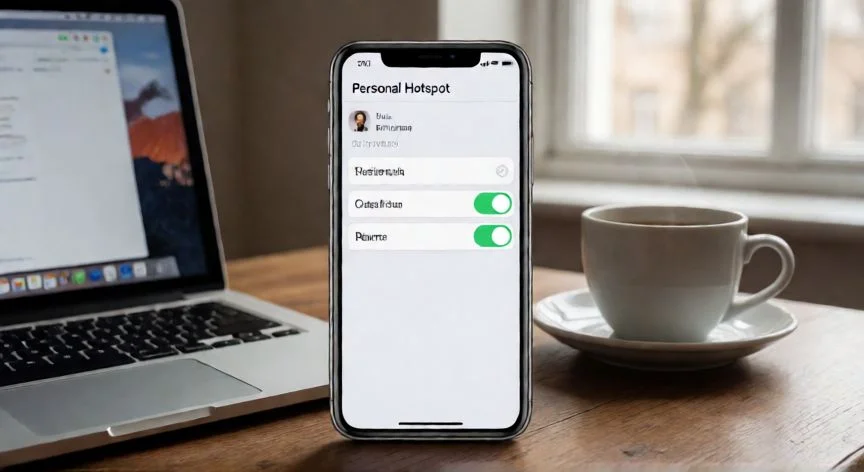
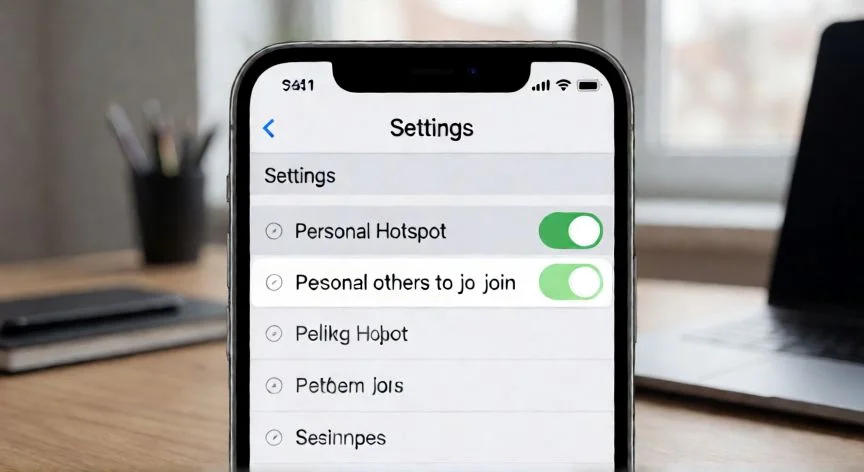
La seguridad no es un extra, es obligatorio. Un hotspot sin contraseña bien puesta es una red abierta para quien esté al alcance. Como mínimo: contraseña de 12 caracteres con letras, números y un símbolo; cifrado WPA3 si lo soporta todo, WPA2-Personal como alternativa; nombre de red discreto que no delate quién eres ni tu modelo de teléfono; apagar el hotspot al terminar; y cambiar la clave si la compartiste con alguien fuera de tu círculo. En cuanto a la batería, el radio WiFi transmitiendo puede agotarla entre un 20 % y un 40 % más rápido que el uso normal. Reduce ese impacto usando 2,4 GHz si el equipo está cerca, limita dispositivos, desactiva el hotspot cuando no se use, conecta el cargador en sesiones largas o tira de un power bank.
La mayoría de Android modernos permiten entre 8 y 10 conexiones simultáneas; los iPhone limitan a 5. En la práctica, mantener entre 1 y 3 aparatos es lo sano para no degradar la velocidad. Y la velocidad que recibe cada dispositivo depende de la cobertura móvil del teléfono en ese momento: con buena señal 4G o 5G en ciudad, superar los 200 Mbps de descarga por hotspot es perfectamente posible.
Un uso que me parece muy inteligente y que casi nadie explota: convertir un móvil viejo en router fijo casero. Si tienes una segunda residencia donde pasas algunos días al mes, pagar fibra con instalación y permanencia es un mal negocio. Con una SIM de datos en un teléfono antiguo, el hotspot siempre activo, el móvil al cargador, colocado en un punto centrado y despejado, con las limitaciones de inactividad desactivadas y el teléfono vaciado de apps para evitar sobrecalentamientos, tienes WiFi en toda la vivienda sin cuota fija. Un truco: ponle al hotspot el mismo nombre y clave que a la WiFi de casa, así todos los dispositivos se conectan solos uses el router o uses el móvil. También puedes reservar un teléfono antiguo con una segunda SIM o eSIM asociada a tu tarifa principal para dar cobertura a dispositivos de domótica lejanos: sensores, cámaras, enchufes inteligentes, que suelen tener receptores WiFi muy flojos.
Y una variante más: usar ese móvil como repetidor improvisado. Conectarse al WiFi del router o del hotel y volver a emitir otra red con su propio nombre, o incluso recibir Internet por cable Ethernet con un adaptador USB-RJ45. No llegará al nivel de un repetidor Wi-Fi 6 dedicado, pero para una habitación concreta o una Smart TV alejada suele bastar de sobra.
Yendo al grano con lo bueno y lo malo: a favor tienes coste cero, configuración con dos toques, flexibilidad total para la casa de la playa o un viaje con eSIM, y compatibilidad con casi cualquier aparato. En contra: la batería sufre si el teléfono vive al 100 %, la estabilidad es inferior a un router o sistema mesh porque las antenas son más pequeñas, no hay doble banda simultánea, y sin tarifa ilimitada el consumo puede salir caro a medio plazo. Así que el consejo de fondo es uso puntual y responsable, con la tarifa adecuada y la seguridad revisada desde el primer día.
 Instagram