
INICIO
tecnologia · móvil
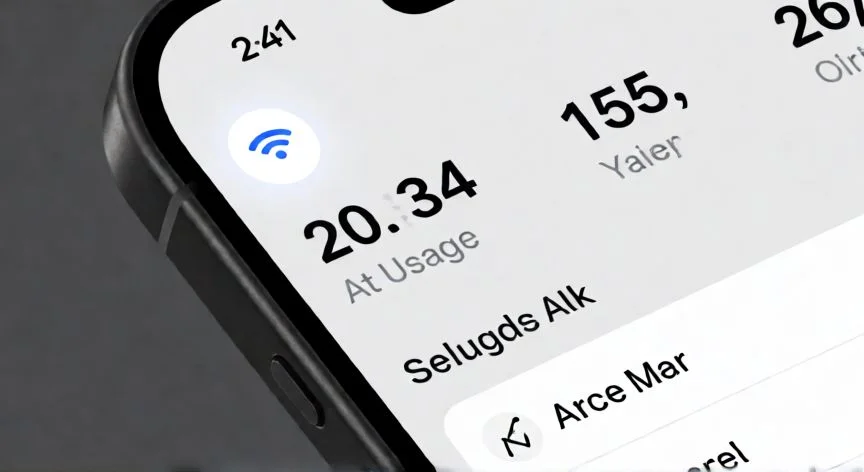
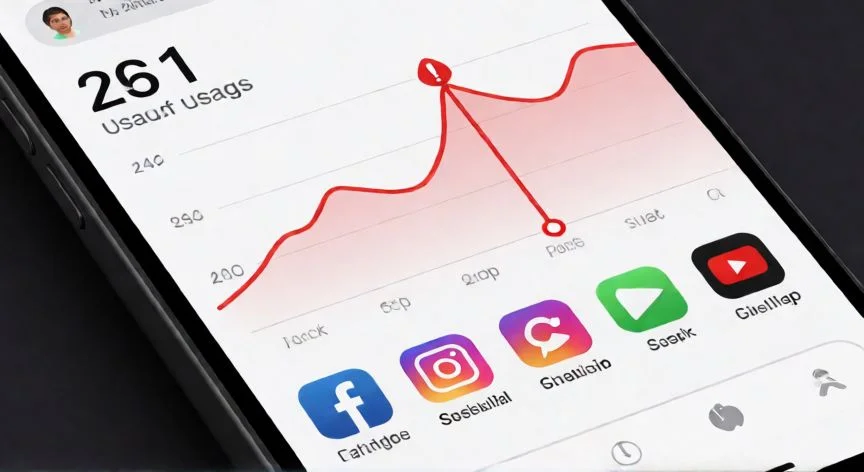
como ahorrar internet en mi celular, Persona revisando el consumo de datos móviles en su teléfono con un gráfico de ahorro en pantalla
tecnologia ·#606 ·Lectura 10 min. · Redactor: Gonzalo E.Garcia

¿Como ahorrar internet en mi celular?

Respuesta corta Verificado
Verificada!

Desactivar la reproducción automática de vídeos ahorra entre el 40% y el 50% del consumo de vídeo en redes sociales.

01

Cómo ahorrar internet en tu celular: la guía definitiva para estirar tu tarifa

Ahorrar datos móviles en el celular se ha convertido en una necesidad real para millones de personas. No siempre hay una red WiFi a mano, la tarifa contratada tiene un límite, y al superar esos gigas la velocidad se desploma o la operadora cobra un extra que pega fuerte en la factura. La buena noticia es que con una gestión inteligente de los ajustes del teléfono, el consumo se estira sin problema durante todo el ciclo de facturación, y puedes seguir usando tus aplicaciones favoritas sin notar la diferencia.


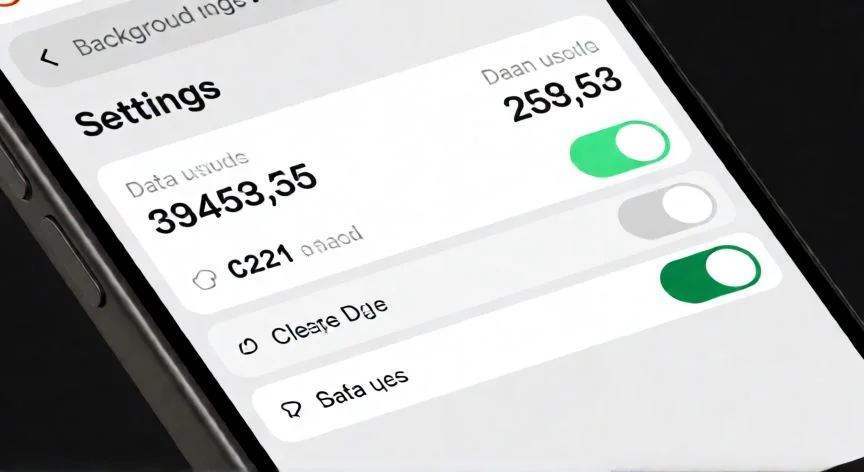
El primer paso, y el más directo, es activar el modo nativo de ahorro de datos que ya trae tu sistema operativo. No necesitas instalar nada extra. En Android lo encontrarás en Ajustes > Redes e Internet > Red móvil > Uso de datos, donde aparece la opción Ahorro de datos. Al activarlo, el sistema limita el acceso a Internet en segundo plano de la mayoría de aplicaciones, así que solo consumen cuando las abres de verdad. En iPhone la ruta es Ajustes > Datos móviles > Opciones de datos, y allí se activa el Modo de datos reducidos, que reduce la calidad del streaming, desactiva las actualizaciones automáticas por datos móviles y frena las tareas en segundo plano de todas las apps a la vez.


Un detalle que mucha gente pasa por alto: conviene personalizar la lista de excepciones del modo de ahorro. Si excluyes aplicaciones como WhatsApp o tu cliente de correo, seguirán sincronizando en segundo plano y no perderás notificaciones importantes. Algunos fabricantes van más allá y ofrecen modalidades de ahorro inteligente que permiten desactivar únicamente el consumo en segundo plano, una opción mucho más flexible que apagarlo todo de golpe.


Monitorizar el consumo es clave, y el error más habitual es no mirar cuánto llevas gastado hasta que llega el aviso del operador. Tanto Android (Ajustes, Red móvil, Uso de datos) como iOS (Ajustes, Datos móviles) muestran el desglose por aplicación, lo que te permite detectar qué apps están devorando tu tarifa. También puedes configurar un límite mensual o diario para que el sistema avise o bloquee el acceso, y muchos operadores tienen widgets o apps propias para consultar el consumo en tiempo real.


El vídeo en streaming es, de largo, el mayor consumidor de gigas. Los números son ilustrativos:

  • Un clip de TikTok de 30 segundos gasta entre 5 y 10 MB, y scrollear durante 30 minutos consume entre 300 y 600 MB.
  • YouTube en 720p gasta unos 600 MB por hora; en 1080p sube a 1,5 GB; en 480p baja a 250 MB.

Por eso conviene reducir la calidad. En YouTube tocas el engranaje durante la reproducción y eliges Ahorro de datos o una resolución baja como 360p o 480p. En Netflix activas Ahorrar datos en la calidad de vídeo y Solo WiFi en las descargas. En Spotify seleccionas calidad Baja o Automática. Son ajustes de un segundo que ahorran cientos de megas cada sesión.


Las redes sociales también son consumidoras voraces. Instagram consume entre 70 y 100 MB por cada 20 minutos, Facebook entre 50 y 80 MB por sesión, y X entre 30 y 50 MB. Casi todas incluyen un modo de ahorro propio: en Instagram desde Configuración y privacidad, Uso de datos; en TikTok desde Ajustes y privacidad, Ahorro de datos; en Facebook desde Configuración, Archivos multimedia, donde además puedes elegir no reproducir vídeos automáticamente.


Y aquí viene una de las acciones de mayor impacto: desactivar la reproducción automática de vídeos en Instagram, Facebook, TikTok y otras apps. Se estima un ahorro del 40 al 50 por ciento del consumo de vídeo, porque evita que los clips carguen mientras simplemente pasas el dedo por encima de ellos. Es una medida rápida, sin coste, con un efecto enorme.


En WhatsApp y otras apps de mensajería conviene desactivar la descarga automática de archivos o limitarla a WiFi. En WhatsApp se hace desde Ajustes > Almacenamiento y datos > Descarga automática, marcando Solo WiFi para fotos, audio, vídeos y documentos. Así los archivos solo llegan cuando estás en casa, y en la calle descargas de forma selectiva solo lo que te interesa. El texto puro consume muy poco, unos 2 KB por mensaje, pero una foto en calidad original pesa entre 2 y 5 MB y un vídeo de 30 segundos entre 5 y 15 MB.

“Un usuario que consume 20 GB al mes puede bajar a 8-10 GB aplicando estos ajustes sin notar la diferencia.”

Dato clave
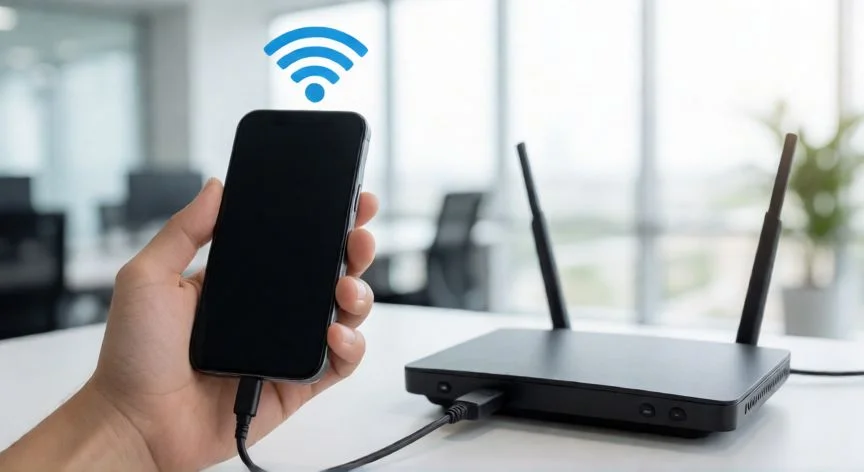
como ahorrar internet en mi celular, Vista cenital de un teléfono con la opción Ahorro de datos activada junto a auriculares y una taza
Imagen

Vista cenital de un teléfono con la opción Ahorro de datos activada junto a auriculares y una taza

02

Ajustes, hábitos y trucos que te devuelven gigas cada mes sin renunciar a nada

Las descargas y envíos de archivos pesados agotan la tarifa en poco tiempo, sobre todo cuando se descargan series, películas o música de plataformas de streaming. La mejor estrategia es descargar previamente ese contenido cuando estás conectado a una red WiFi segura. Netflix, Prime Video, Disney+, HBO Max, Spotify, Apple Music o Apple Podcasts permiten guardar contenido en el dispositivo. Un episodio de 45 minutos en calidad estándar ocupa unos 250 MB, y una hora de música en streaming consume entre 100 y 150 MB, que se evitan por completo escuchando en modo sin conexión.


El GPS y las apps de navegación consumen datos constantemente al cargar mapas y rutas en tiempo real. La solución es sencilla: descargar los mapas por WiFi antes de salir. En Google Maps pulsas la foto de perfil, accedes a Mapas sin conexión, seleccionas el área personalizada y tocas Descargar. Una ciudad entera ocupa entre 100 y 300 MB, y aplicaciones como Maps.me ofrecen mapas de países enteros para viajes internacionales. Lo mejor es que el GPS funciona con precisión sin gastar un solo mega.


Las actualizaciones automáticas de aplicaciones pueden consumir varios gigas al mes si no se limitan. En Android se configura en Google Play Store, pulsando la foto de perfil y entrando en Configuración, Preferencias de red, Actualizar aplicaciones automáticamente, eligiendo Solo por WiFi. En iPhone vas a Ajustes, App Store, y bajo Datos móviles desactivas las Descargas automáticas. Este ajuste por sí solo puede ahorrar entre 1 y 3 GB mensuales, ya que una sola actualización de un juego o app compleja puede pesar entre 500 MB y 2 GB.


Tampoco conviene actualizar el sistema operativo con datos móviles, ni configurar un móvil nuevo sin WiFi. Enlazar la cuenta de Google o Apple con los servidores y bajar las actualizaciones de iOS, que pesan entre 1 y 3 GB, genera un consumo alto. Lo mismo aplica a las copias de seguridad en la nube: en Google Fotos o Drive se entra en Configuración, Copia de seguridad y sincronización, Uso de datos móviles, y se selecciona Sin datos o Solo WiFi. En iPhone se desactiva Respaldo usando datos móviles en Ajustes, iCloud, Respaldo de iCloud, y las fotos se configuran para sincronizar solo por WiFi.


Un enemigo oculto y muy eficaz contra el ahorro es la Asistencia para Wi-Fi. Cuando la señal inalámbrica de casa o de una cafetería se debilita, el teléfono cambia automáticamente a la conexión de datos móviles para mantener la velocidad, consumiendo gigas de forma silenciosa mientras crees que estás navegando por WiFi. En iPhone se desactiva en Ajustes, Datos móviles, desplazándose hasta el final del menú. En Android se busca en Ajustes, Wi-Fi, Ajustes avanzados, la opción Cambio de red inteligente o Wi-Fi+.


Otra medida muy práctica: retirar el acceso a Internet de aplicaciones que no lo necesitan. En Android accedes a Ajustes, Red móvil, Uso de datos móviles, seleccionas la app y desactivas Permitir uso de datos en segundo plano. En iOS apagas el interruptor de cada app en Ajustes, Datos móviles, de modo que solo funcionarán con WiFi. Juegos, apps del clima, widgets y lectores de noticias suelen conectarse en segundo plano sin utilidad real. Hazlo con sentido común para no dejar sin conexión la mensajería o las redes sociales que sí requieren estar activas.


Priorizar el 4G frente al 5G también ayuda. El 5G ofrece gran velocidad, pero descarga contenido más rápido y de mayor calidad, lo que incrementa el consumo, y el modo 5G automático gasta batería buscando continuamente la mejor red. En Ajustes, Redes móviles, Tipo de red preferido se puede elegir 4G o LTE cuando la prioridad son los datos y no la velocidad máxima.


Usar versiones Lite de las aplicaciones es especialmente eficaz: Facebook Lite, Messenger Lite, Instagram Lite y Spotify Lite eliminan funciones secundarias, animaciones y cargas de imágenes de alta resolución, mostrando solo lo imprescindible. En paralelo, desinstalar las apps que no se utilizan es la forma más directa de evitar su consumo silencioso, y de paso ganas almacenamiento y batería.


Para quien quiera un control más fino, existen apps específicas de monitorización como Datally, GlassWire o My Data Manager, con gráficas del consumo por aplicación, alertas al superar umbrales y bloqueo de apps concretas. En la navegación web, los banners y anuncios en vídeo consumen buena parte de los datos de carga, así que se recomienda usar navegadores con bloqueador de publicidad nativo como Brave, el modo de ahorro de datos de Opera, o la Navegación básica simplificada en Chrome.


Prioriza la conexión a redes WiFi seguras y automatiza su encendido con recordatorios de ubicación en Google Keep o rutinas en apps como Tasker, usando siempre redes protegidas. Y vigila los bonos automáticos de datos extra: muchas compañías activan un paquete adicional al agotarse la tarifa, con un sobrecoste que aparece en la factura sin que te enteres. Revisa esa configuración en la app del operador o solicita su desactivación, y actívala manualmente solo cuando haga falta.

Conclusión:

¿como ahorrar internet en mi celular?

Al final, ahorrar internet en tu celular no va de dejar de usar tus apps favoritas ni de vivir pendiente del contador de megas. Va de configurar una vez los ajustes, bajar la calidad del streaming cuando vas por la calle, descargar tus series en casa por WiFi y desactivar esa reproducción automática que gasta sin que te des cuenta. Prueba estos cambios durante un mes completo antes de plantearte pagar por una tarifa más grande. Es muy probable que descubras que no necesitas más gigas, solo usar mejor los que ya tienes, y que el ahorro se nota en la factura sin que el día a día cambie lo más mínimo.

Fuentes: 1º Xatakamovil.com 2º Todoandroid.es 3º Wwwhatsnew.com 4º Kompara.es
IMAGEN1-AUTOR: Nexuscurioso | Licencia: Todos los derechos reservados | URL: ---
IMAGEN2-AUTOR: Nexuscurioso | Licencia: Todos los derechos reservados | URL: ---
Redacción: Gonzalo E.Garcia · Actualizado en: 15/10/2026
Valoración para Respuesta Valoración para Respuesta Valoración para Respuesta Valoración para Respuesta Valoración para Respuesta Valoración para Respuesta Valoración para Respuesta Valoración para Respuesta Valoración para Respuesta Valoración para Respuesta
4.4 / 5 · 40 valoraciones Valorar

¿Tienes algo que aportar? Envíanos tu respuesta

Cómo ahorrar internet en casa: la guía definitiva para bajar tu factura mes a mes Cómo ahorrar internet en casa: la guía definitiva para bajar tu factura mes a mes Cómo ahorrar datos móviles: guía práctica para no quedarte sin gigas a mitad de mes Cómo ahorrar datos móviles: guía práctica para no quedarte sin gigas a mitad de mes
¿Quieres ver más respuestas sobre como ahorrar internet en mi celular?
Más preguntas de tecnologia