¿Por qué Google Earth no carga? Todas las causas y cómo solucionarlo
Si has intentado abrir Google Earth y te has encontrado con una pantalla en blanco, un spinner infinito o directamente la aplicación que no responde, no estás solo. Se trata de uno de los problemas más frecuentes que reportan usuarios en foros técnicos y comunidades de soporte. La buena noticia es que en la gran mayoría de los casos la solución es sencilla y no requiere reinstalar todo el sistema.
La primera causa a descartar siempre es la conexión a internet. Google Earth necesita descargar capas de imagenes satelitales, datos de terreno en 3D y modelos de edificios en tiempo real. Si tu ancho de banda es inferior a 5 Mbps o tienes una conexión inestable, la aplicación no logrará cargar los tiles de imagen a tiempo. Prueba a navegar por otras páginas pesadas o a hacer un test de velocidad en speedtest.net. Si la conexión es débil, reinicia el router y espera 30 segundos antes de volver a intentar abrir Google Earth.
La segunda causa muy común es el navegador web o la versión del software. Google Earth está disponible tanto como aplicación de escritorio (Windows, macOS) como en el navegador a través de earth.google.com. En el navegador, las extensiones de bloqueo de anuncios (AdBlock, uBlock Origin), los gestores de memoria o los navegadores con hardware acceleration desactivado pueden impedir que los tiles se rendericen correctamente. El primer paso es abrir Google Earth en una ventana de incógnito para descartar extensiones. Si funciona ahí, ve desactivando extensiones una a una hasta encontrar la culpable.
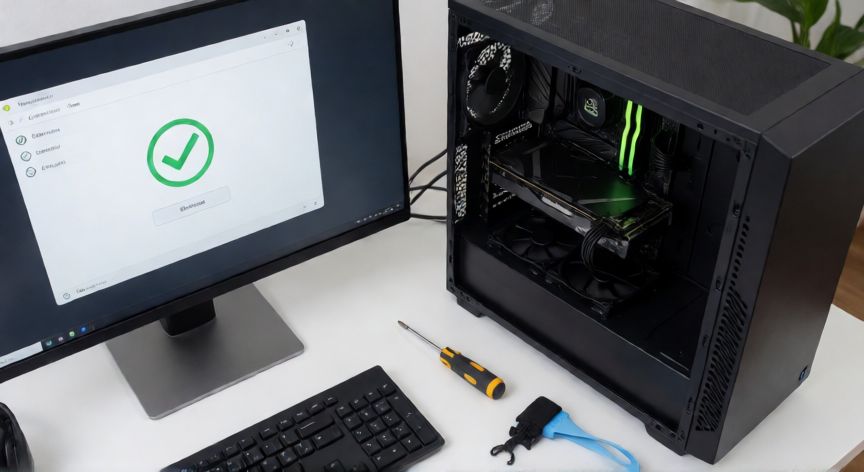
Un factor técnico que muchos ignoran es la aceleración por hardware (GPU). Google Earth, especialmente en sus vistas 3D, depende en gran medida de la tarjeta gráfica. Si tu GPU está desactualizada, tiene drivers obsoletos o simplemente no cumple los requisitos mínimos, la aplicación se quedará colgada en la pantalla de carga. En Windows puedes comprobarlo yendo a Administrador de dispositivos → Adaptadores de pantalla y verificando que no haya un triángulo amarillo. Actualiza los drivers desde la web del fabricante (NVIDIA, AMD o Intel).
Otro punto crítico es la memoria RAM disponible. Google Earth puede consumir entre 2 y 6 GB de RAM dependiendo del nivel de zoom y la región que estés visualizando. Si tienes muchas pestañas abiertas, programas en segundo plano o solo dispones de 4 GB de RAM, es muy probable que el sistema no pueda asignar suficiente memoria virtual y la aplicación se quede congelada. Abre el Administrador de tareas (Ctrl+Shift+Esc) y revisa el consumo de memoria antes de lanzar Google Earth.
La almacenamiento en caché también puede ser el origen del problema. Tanto la versión web como la de escritorio guardan tiles de imagen en disco local para acelerar la recarga. Si esa caché está corrupta, incompleta o llena, la aplicación intentará leer datos dañados y fallará al cargar. Para limpiarla: en el navegador, ve a Ajustes → Privacidad → Borrar datos de navegación → selecciona 'Imágenes y archivos en caché'. En la versión de escritorio, borra la carpeta de caché ubicada en %LOCALAPPDATA%\Google\Google Earth (Windows) o ~/Library/Application Support/Google/Earth (macOS).
El firewall y el antivirus son los grandes olvidados. Algunos programas de seguridad, especialmente los de gama media o las suites gratuitas, bloquean conexiones salientes hacia servidores que no están en su lista blanca. Google Earth se comunica con múltiples endpoints de Google (mtalk.google.com, maps.googleapis.com, etc.). Si tu firewall ha decidido que alguno de esos dominios es una amenaza, la carga se interrumpe a mitad. Añade excepciones para earth.google.com y la executable google-earth.exe en tu firewall y antivirus, reinicia la máquina y vuelve a probar.
Por último, no descuntes que el problema sea de los propios servidores de Google. Aunque es poco frecuente, Google sufre incidencias puntuales que afectan a todos los usuarios simultáneamente. Revisa el estado del servicio en el centro de estado de Google Earth o en Downdetector. Si ves un pico de incidencias, lo único que puedes hacer es esperar. En esos casos, la carga no depende de tu equipo ni de tu red.
Google Earth necesita un mínimo de 8 GB de RAM y una GPU con drivers actualizados para renderizar las vistas 3D sin congelarse.
Dato clave