02
Compresión, limpieza y alternativas para no quedarte sin almacenamiento
Un aspecto relevante es que la compresión no elimina contenido. A diferencia de otras soluciones que obligan a borrar fotos duplicadas o archivos antiguos, esta función actúa directamente sobre el tamaño de los archivos, de modo que la biblioteca personal permanece intacta y todas las fotos siguen estando disponibles. En términos de calidad, la diferencia entre la versión original y la comprimida es prácticamente imperceptible para la mayoría de las personas: las imágenes mantienen una resolución suficiente para verse correctamente en teléfonos, computadoras y redes sociales, y los vídeos se reproducen sin inconvenientes en las plataformas digitales.
Esa opción, sin embargo, no es adecuada para todos los perfiles. Quienes trabajan con fotografía profesional, edición avanzada o impresión en alta definición pueden necesitar conservar los archivos en su calidad original, ya que la compresión podría afectar al nivel de detalle que requieren. En esos casos conviene valorar otras alternativas, como pagar una suscripción de Google One o archivar fuera de la nube los trabajos que exigen máxima resolución.
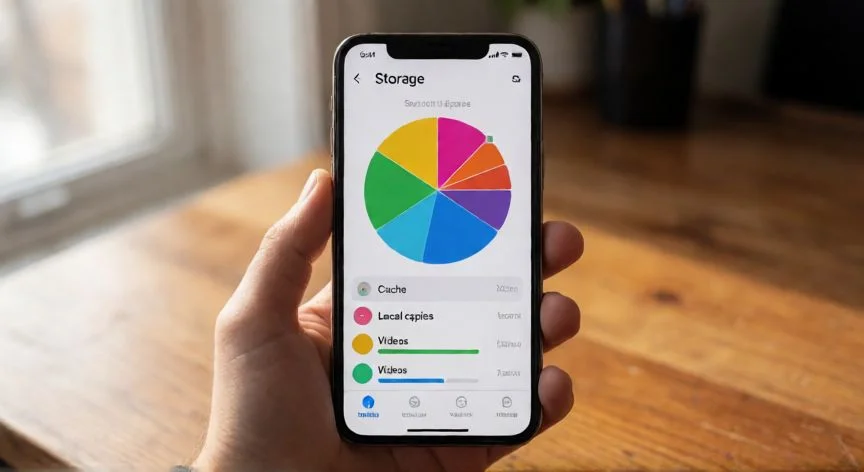
Google Fotos permite consultar el espacio de almacenamiento a través del administrador de almacenamiento, que muestra en la parte superior un resumen del uso de la cuenta. Desde ahí puedes liberar espacio de forma dirigida: en la parte inferior izquierda se abre el apartado Almacenamiento y, debajo del resumen, aparece una lista de categorías recomendadas de archivos para liberar, como fotos y vídeos de gran tamaño. Seleccionas los elementos que quieres eliminar y pulsas «Mover a la papelera». Al borrar una foto, el sistema ofrece una estimación del almacenamiento recuperado, lo que ayuda a saber cuánto has ganado con cada limpieza.
El administrador también detecta automáticamente archivos pesados, imágenes borrosas y capturas de pantalla que pueden eliminarse sin afectar al contenido relevante. Esta clasificación por categorías evita el trabajo manual de revisar la galería entera y concentra el esfuerzo en los elementos que más espacio consumen o menos valor tienen. El sistema te señala:
- Capturas de pantalla duplicadas o irrelevantes
- Fotos desenfocadas, borrosas o con errores
- Vídeos extremadamente pesados sin uso real
- Imágenes duplicadas detectadas por similitud
Otra función muy útil es «liberar espacio en este dispositivo», que borra las copias locales almacenadas en el teléfono manteniendo los archivos respaldados en la nube. Esta alternativa es especialmente valiosa para usuarios con poco espacio en sus dispositivos móviles, porque recupera memoria interna sin perder el acceso a las fotos y vídeos, que siguen disponibles desde la nube en cualquier momento.
La papelera de Google Fotos conserva los archivos eliminados durante un período determinado, generalmente entre 30 y 60 días. Ese margen ofrece una red de seguridad para recuperar contenido borrado por error antes de su eliminación definitiva. Conviene tener presente que el contenido eliminado de forma definitiva no puede recuperarse después mediante Google Takeout, así que las decisiones de borrado deben tomarse con cuidado.
Las reglas sobre qué contenido consume espacio tienen una fecha de referencia clave: las fotos y vídeos de los que se creó copia de seguridad en ahorro de almacenamiento o en calidad exprés antes del 1 de junio de 2021 no restan espacio de la cuenta. En cambio, las copias realizadas en calidad original, independientemente de su fecha, siguen contando para el almacenamiento. Ese detalle explica por qué muchas cuentas antiguas se llenan: los archivos previos a junio de 2021 en alta calidad son gratuitos, pero todo lo guardado en calidad original consume cuota.
También existen condiciones de inactividad y de exceso que conviene conocer. Si la cuenta permanece inactiva durante dos años o más, es posible que se elimine su contenido según la política de inactividad. Del mismo modo, si superas el límite de almacenamiento durante dos años o más, Google puede eliminar lo almacenado. Mantener la cuenta activa y dentro del límite es parte de la gestión del espacio.
Cuando la compresión y la limpieza no son suficientes, la tercera vía es comprar más almacenamiento con Google One. Se puede seleccionar un plan con más o menos espacio que el actual y pagar una suscripción mensual o anual. Para cambiar de plan: entra en Google One desde el ordenador, elige «Gestionar suscripción» → «Cambiar plan de suscripción», selecciona el nuevo plan entre las opciones superior o inferior, consulta las ventajas, confirma el precio y añade el método de pago. La suscripción se puede cancelar en cualquier momento. Si no aparece opción para bajar de plan, ya tienes el más básico.
En cuentas de empresa o educativas, el administrador de Google One muestra información sobre el almacenamiento individual o compartido. Si queda menos cuota individual, la herramienta muestra el límite personal; si a la organización le queda menos cuota compartida, muestra esa cuota y su límite, y es posible que otros productos como Google Drive presenten valores de almacenamiento y cuota diferentes.
Una última estrategia orientada al espacio del propio teléfono es sustituir la aplicación completa por la versión web de Google Fotos. La app tradicional integra numerosas herramientas y componentes que funcionan incluso sin conexión permanente a internet, lo que hace que su peso supere ampliamente los cientos de megabytes y que cada actualización aumente el espacio ocupado. La versión web funciona como una webapp que aprovecha el navegador para ejecutar gran parte del servicio sin descargar una aplicación completa, por lo que apenas requiere una pequeña cantidad de almacenamiento.
Instalar esa webapp es muy sencillo: abre el navegador en Android, accede al sitio oficial de Google Fotos, inicia sesión con tu cuenta de Google, abre el menú del navegador y selecciona «Añadir a pantalla de inicio», confirmando la instalación. El resultado es un acceso directo en el escritorio que funciona de manera muy parecida a una aplicación convencional y conserva gran parte del diseño conocido. Mantiene funciones esenciales: visualizar fotos y vídeos, organizar álbumes, compartir contenido, administrar la biblioteca, consultar recuerdos y colecciones, y subir nuevas fotografías manualmente. Sus limitaciones: depende por completo del navegador, requiere conexión a internet, no incluye todas las herramientas avanzadas de edición, algunas funciones automáticas de sincronización pueden variar, y el contenido disponible corresponde principalmente al almacenado en la nube. Quien edita fotos con frecuencia seguirá necesitando la aplicación completa, pero quien solo consulta, comparte o respalda sus imágenes encuentra en la webapp una opción ligera que libera espacio en el móvil.
 Instagram