¿Por qué Google Fotos no me deja ver mis fotos?
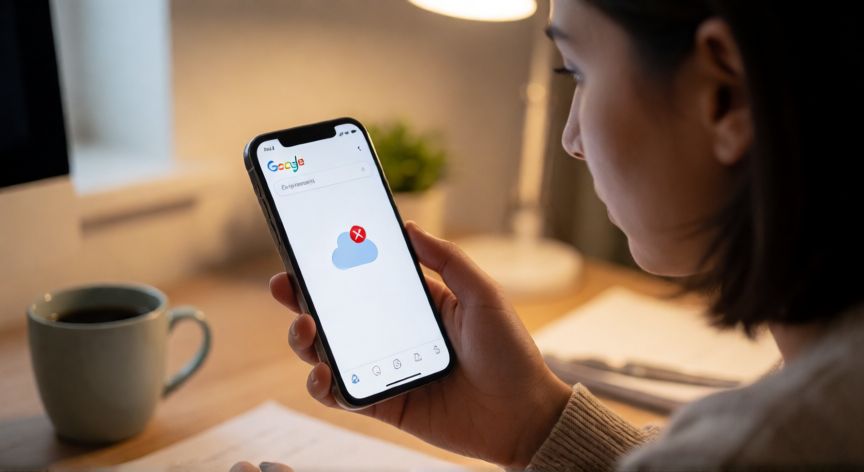
Si abres Google Fotos y ves una pantalla vacía o un mensaje de error, lo más probable es que se trate de un problema de sincronización o de sesión. Antes de entrar en pánico, respira: en la gran mayoría de los casos las fotos siguen a salvo en la nube y solo hay que reajustar alguna configuración. A continuación repasamos, de lo más frecuente a lo más puntual, todas las causas que pueden provocar que tu galería aparezca vacía.
La primera y más común causa es no estar conectado con la cuenta correcta. Si en algún momento iniciaste sesión con otro correo (por ejemplo, uno de trabajo o uno antiguo), Google Fotos mostrará la galería de esa cuenta, que puede estar vacía. Ve a la esquina superior derecha de la app, toca tu avatar y comprueba qué dirección de Gmail aparece. Si no es la esperada, cierra sesión y vuelve a entrar con la cuenta donde guardaste las fotos.
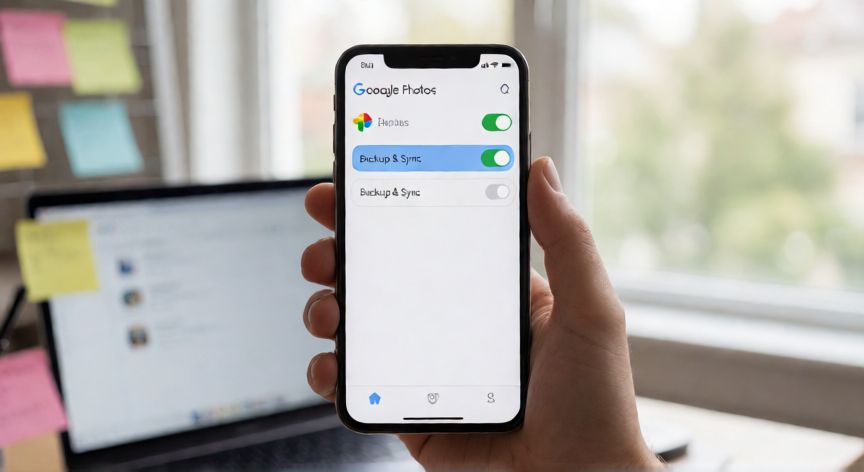
El segundo motivo es que la subida o descarga aún no ha terminado. Si acabas de hacer las fotos y el teléfono lleva poco tiempo conectado a Wi-Fi, es posible que la sincronización esté en cola. Busca la barra de progreso en la parte inferior de la app; si aparece un pequeño icono de flecha girando, espera unos minutos. Con miles de imágenes puede tardar más de lo habitual, sobre todo si la conexión es lenta.
Un problema de conexión a internet también puede hacer que Google Fotos muestre solo las miniaturas locales y no permita abrir la versión en alta resolución. Prueba a desactivar y reactivar el Wi-Fi o el datos móviles, y asegúrate de que no hay un bloqueo de red (firewall corporativo, modo avión sin querer, etc.). Si usas una VPN, inténtala desactivada.
La caché de la app corrupta es otro culpable silencioso. Con el paso del tiempo, los archivos temporales se acumulan y pueden impedir que la galería se renderice correctamente. En Android: Ajustes → Aplicaciones → Google Fotos → Almacenamiento → Borrar caché. En iPhone: desinstala y vuelve a instalar la app. Nunca borres datos de la app si no has comprobado antes que la copia de seguridad en la nube está completa.
Si tu almacenamiento de Google One o gratuito (15 GB) está lleno, la app puede dejar de cargar nuevas fotos y, en algunos casos, incluso mostrar la galería incompleta. Entra en google.com/settings/managedstorage para ver cuánto espacio llevas usado. Si estás cerca del límite, elimina videos pesados o desactiva temporalmente la copia automática.
Otro escenario frecuente: las fotos están en la Papelera. Si las borraste sin darte cuenta (un toque largo + papelera), siguen visibles durante 60 días. Abre el menú lateral → Papelera y comprueba si aparecen ahí. También pueden estar en la carpeta 'Descargas' o 'Cámaras' dentro de la app, que a veces no se muestran en la vista principal.
Una versión desactualizada de la app puede generar incompatibilidades con el servidor de Google. Ve a la Play Store o App Store y busca actualizaciones pendientes de Google Fotos. En algunos casos, tras una actualización mayor del sistema operativo (Android 15, iOS 18, etc.), la app necesita reiniciarse completamente: ciérrala desde el gestor de tareas y vuelve a abrirla.
Si nada de lo anterior funciona, prueba a acceder desde un navegador web a photos.google.com. Si ahí ves las fotos sin problema, el fallo es local de la app; si tampoco aparecen en la web, es probable que haya un problema temporal en los servidores de Google. En ese caso, consulta el estado en downdetector.com para confirmar si hay una incidencia mayor.
Por último, aunque sea raro, existen casos en que los permisos de almacenamiento del dispositivo impiden a la app leer la galería local. En Android 11+ se requiere permiso explícito: Ajustes → Aplicaciones → Google Fotos → Permisos → Fotos y videos → Permitir. Si desactivaste el permiso en alguna actualización, la app simplemente no verá las fotos nuevas.
Las fotos borradas siguen en la Papelera de Google Fotos durante 60 días antes de eliminarse para siempre.
Dato clave