Cómo mejorar Windows 8.1: guía completa de optimización
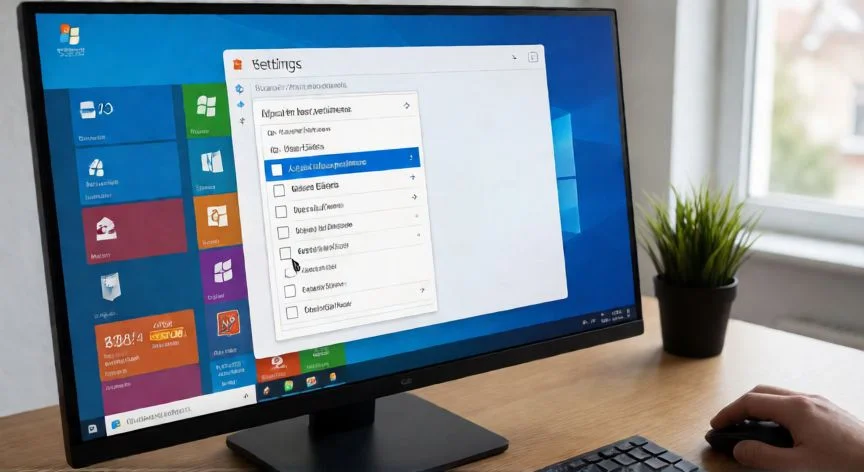
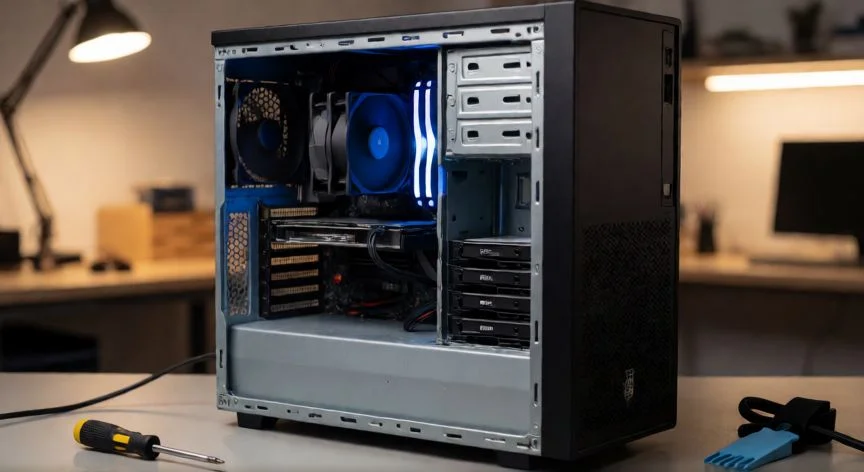
Windows 8.1 sigue siendo un sistema operativo funcional para equipos de gama baja o tareas básicas, aunque ya no recibe actualizaciones de seguridad desde enero de 2023. Si lo utilizas como sistema secundario, en un equipo dedicado o en entornos aislados de la red, todavía puedes sacarle buen partido con las siguientes optimizaciones. 1. Desactiva los efectos visuales innecesarios: Ve a Panel de control > Sistema > Configuración avanzada del sistema > Rendimiento > Configuración. Selecciona Ajustar para obtener el mejor rendimiento o desmarca manualmente animaciones, transiciones y sombras. Esto libera recursos gráficos en equipos con poca RAM. 2. Gestiona los programas de inicio: Presiona Ctrl + Shift + Esc para abrir el Administrador de tareas. En la pestaña 'Inicio', desactiva todos los programas que no necesites al arrancar el sistema (Spotify, OneDrive, Skype, etc.). Esto reduce drásticamente el tiempo de arranque y la memoria en uso en reposo. 3. Limpieza profunda del disco: Abre limplzc.cpl desde Ejecutar. Marca todas las casillas (archivos temporales, papelera, miniaturas, archivos de registro antiguos). Después, ejecuta cleanmgr /sageset:1 para limpiar también los archivos del sistema (actualizaciones antiguas, restauración de sistema). En un disco de 256 GB, esto puede liberar entre 5 y 15 GB. 4. Desactiva servicios innecesarios: Pulsa Win + R, escribe services.msc. Busca servicios como 'Superfetch' (puedes desactivarlo si tienes SSD), 'Windows Search' (si no usas mucho el buscador), 'SysMain' en SSD, y cualquier servicio de diagnóstico de terceros. Cambia su tipo de inicio a 'Manual' o 'Deshabilitado'. 5. Actualiza los controladores: Aunque Windows 8.1 ya no recibe parches, los fabricantes de hardware (Intel, NVIDIA, AMD, Realtek) siguen publicando controladores compatibles. Un driver de red o audio actualizado puede resolver cuelgues y mejorar la estabilidad general del sistema. 6. Optimiza el almacenamiento: Si usas un disco mecánico (HDD), ejecuta defragmentar mensualmente. Si tienes un SSD, asegúrate de que el TRIM esté activo (Win + R > cmd > fsutil behavior query disabledeletenotify). Desactiva la indexación en unidades secundarias y mueve la carpeta de archivos temporales a otra partición. 7. Ajusta la memoria virtual: Ve a Configuración del rendimiento > Memoria virtual. Fija el archivo de paginación en un valor fijo (1,5x la RAM para 4 GB, 1x para 8 GB) en una unidad rápida. Evita los picos de uso de disco cuando la RAM se satura. 8. Elimina programas y actualizaciones residuales: Desinstala software que no uses (antivirus duplicados, suites de hardware innecesarias). Revisa la lista de actualizaciones de Windows Update y desinstala parches problemáticos. Un sistema con menos capas de software responde mucho más rápido. 9. Considera el salto a SSD: Si aún no lo has hecho, reemplazar un HDD por un SSD SATA de 240 GB o más es la mejora más impactante que puedes hacer. El tiempo de arranque pasa de 40-60 segundos a 8-12 segundos, y la sensación general de fluidez se multiplica por cuatro.
Windows 8.1 no recibe parches de seguridad desde enero 2023: úsalo desconectado de la red o con firewall estricto si lo mantienes activo.
Dato clave