
INICIO
tecnologia · compra
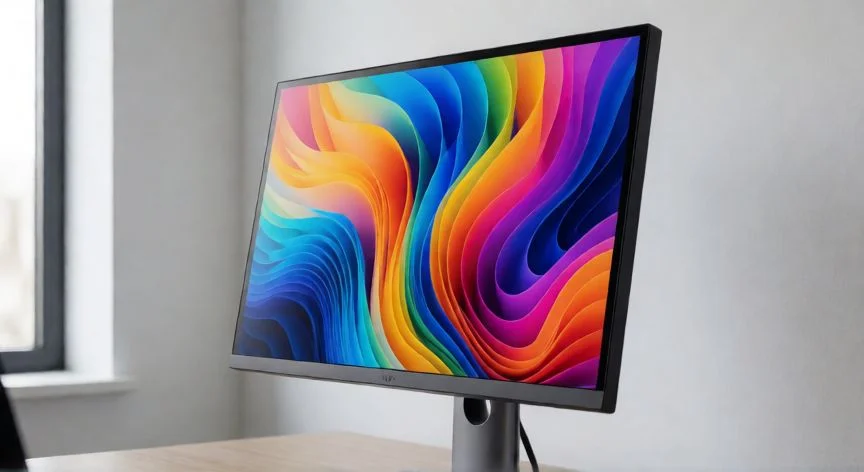
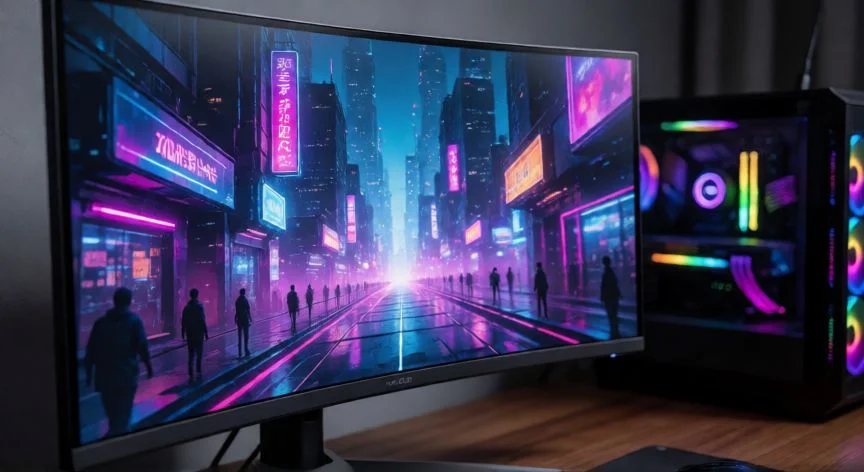
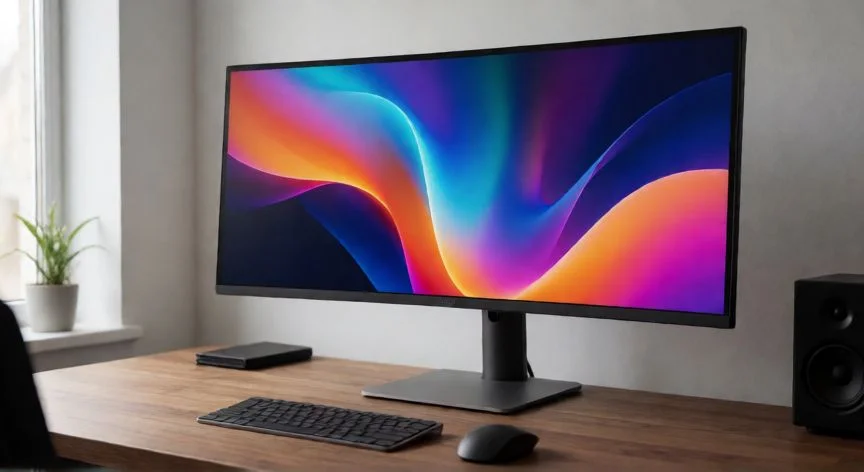
que monitor debo comprar para mi pc, Escritorio con monitor ultrapanorámico curvo y luz LED trasera en un espacio de trabajo moderno
tecnologia ·#6612 ·Lectura 6 min. · Redactor: Gonzalo E.Garcia

🖥️ ¿Qué monitor comprar para tu PC? Guía práctica

Respuesta corta
Verificado
Redactado por Humanos!

El equilibrio actual del mercado sitúa el 1440p como punto dulce: 78% más píxeles que 1080p, entre 165-240 Hz y sin escalado del SO.

01

Mi guía definitiva para elegir el monitor perfecto para tu PC

Elegir el monitor adecuado no va de la marca más popular ni del precio más bajo. Lo que realmente importa es alinear las especificaciones con el uso que le vas a dar y con el hardware que ya tienes. Un monitor es uno de esos periféricos que se quedan pegados al escritorio durante años, así que conviene mirar hacia delante: lo que hoy parece una extravagancia será el estándar dentro de cuatro o cinco temporadas.


Llevo más de treinta años montando y desmontando estaciones de trabajo, y te aseguro que el primer paso siempre es definir un tope de gasto. A partir de ahí, vas acotando: tamaño, tipo de panel, resolución y, solo al final, los extras como conexiones o diseño. El dinero limita, sí, pero tampoco tiene sentido pagar por funciones que tu gráfica no va a poder aprovechar. Lo he visto demasiadas veces en oficinas donde el presupuesto se iba en un monitor premium mientras la GPU seguía siendo la integrada del portátil.


El tamaño de pantalla depende del espacio en la mesa y de la distancia a la que te sientas. No siempre el más grande es el mejor; un pantallón de 35 pulgadas a menos de medio metro fuerza giros de cuello que terminan en dolor de cervicales. Yo mismo, cuando pasaba jornadas largas gestionando infraestructuras de telecomunicaciones, acabé con contracturas por no ajustar bien la distancia.


Como referencia orientativa según la distancia de visionado:


Distancia al monitorTamaño recomendado
Menos de 30 cmMáximo 17"
40 – 50 cm19" – 21"
50 – 60 cm21" – 24"
60 – 70 cm22" – 27" (tope 29" UltraWide)
70 – 80 cm24" – 32" (tope 34" UltraWide)
90 – 100 cm27" – 35"
Más de 1 m32" en adelante

Estas cifras tienen un matiz: tu agudeza visual. Si necesitas acercar el monitor, la recomendación cambia y, sobre todo, la resolución pasa a ser crítica para no ver píxeles sueltos.


En pantallas grandes, la ergonomía exige ajustes específicos. La regla del tercio superior dice que el borde alto no debe coincidir con la mirada como en un monitor pequeño, sino que el tercio superior queda a la altura de los ojos para mirar hacia abajo de forma natural. La distancia ideal ronda los 70-90 cm para 27-32 pulgadas y el metro para ultrapanorámicos. Un brazo articulado ayuda mucho en mesas estrechas, algo que aprendí cuando tenía que organizar varias pantallas en escritorios de oficina que no estaban pensados para eso.


La iluminación del entorno también pesa: cuanto más grande la pantalla, más luz emite. Ajusta el escalado del texto, adapta el brillo al ambiente y una barra LED trasera reduce mucho el contraste agresivo con la pared. Para trabajar a pantalla completa, reserva el centro para la tarea principal y los laterales para chats o notas; utilidades gratuitas como PowerToys o Rectangle organizan las ventanas sin complicarte la vida.


En formatos muy anchos, los paneles curvos (1500R o 1800R) mantienen los extremos a la misma distancia focal que el centro, evitando que el ojo reenfoca continuamente. En mis sesiones de RPG y estrategia nocturnas, esa curva se agradece un montón porque te envuelve sin forzar la vista.

“En 39 pulgadas o más, la resolución 4K es prácticamente obligatoria para evitar pixelación visible a distancia de escritorio.”

Dato clave
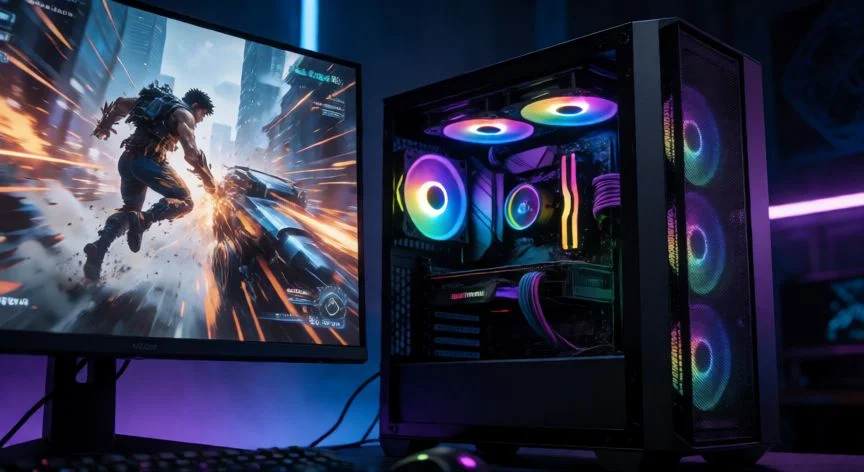
que monitor debo comprar para mi pc, Mano eligiendo entre varios monitores de diferente tamaño y formato sobre un escritorio
Imagen

Mano eligiendo entre varios monitores de diferente tamaño y formato sobre un escritorio

02

Del tamaño de pantalla al tipo de panel: todo lo que he aprendido eligiendo monitores

He visto de todo en materia de monitores: desde los CRT enormes que apenas nos hacían parpadear hasta los ultrapanorámicos de hoy. Y una lección que nunca falla es esta: la resolución debe alinearse con tu tarjeta gráfica, no con tus ganas. De poco sirve un QHD a 165 Hz si la GPU no pasa de 60 FPS; el monitor queda infrautilizado y tiras dinero. En 2026 hay que sumar además las tecnologías de IA (DLSS 4, FSR 4, generación de fotogramas), que permiten renderizar a resoluciones internas menores y presentar una calidad casi nativa, ampliando la vida útil del hardware.


La resolución es el parámetro que más presión de marketing recibe. Antes de comprar, comprueba que tu PC está a la altura. Como guía rápida:


  • Full HD (1080p): jugar con gráfica normal, trabajar y entretenimiento.
  • 1440p (QHD): jugar con gráfica potente a tope de calidad y diseño gráfico.
  • 4K: jugar con gráfica tope de gama, CAD, diseño y entretenimiento premium.

En densidad de píxeles, 1080p en 24-26 pulgadas ronda los 90-95 PPI; 1440p en 27 pulgadas llega a unos 109 PPI; y 4K en 27-32 pulgadas supera los 160 PPI, acercándose a nitidez de impresión. La resolución determina cuánta información captas de un vistazo, algo crítico en hojas de cálculo, bases de datos o al programar.


El punto dulce del mercado hoy es el 1440p: un 78% más de píxeles que 1080p, frecuencias de 165 a 240 Hz y sin necesidad de escalado del sistema operativo, lo que facilita mucho el multitarea. El 1080p a alta frecuencia (240-500 Hz) sigue siendo el rey del gaming competitivo, donde los milisegundos deciden. Y el 4K es el escaparate visual para quien tenga una gráfica tope de gama.


El tipo de panel marca la experiencia de imagen:


PanelVentajasInconvenientes
IPSColor preciso, ángulos ampliosContraste inferior, fugas en esquinas, ~4 ms GtG
VANegros profundos, buen contraste nativoRespuesta mayor que TN, ángulos más limitados
TN1 ms GtG, frecuencias altísimasPeor color, ángulos muy estrechos
OLED/AMOLEDNegros perfectos, contraste infinitoPrecio alto, riesgo de burn-in, vida útil menor

El tiempo de respuesta se mueve entre 5 y 1 ms GtG. Para jugar conviene buscar 1 ms; para oficina es secundario. Fíjate en cómo se mide: la mayoría publica el valor GtG porque favorece, pero el MPRT cuantifica mejor el desenfoque real que percibes en movimiento.


La frecuencia de refresco estándar es 60 Hz, con opciones hasta 480 Hz para gaming. A partir de 144 Hz interesa siempre que la gráfica acompañe; si no, aparece el tearing. Las tecnologías adaptativas G-Sync y FreeSync eliminan ese problema sincronizando GPU y monitor. Hoy la compatibilidad cruzada hace mucho menos crítica la elección entre una y otra.


Para la salud ocular, busca Flicker Free (elimina parpadeo) y Low Blue Light (reduce luz azul). Las pantallas antirreflejo van genial para trabajar junto a una ventana, aunque penalizan un pelín la precisión del color. En mis largas jornadas de configuración de entornos de desarrollo, el filtro azul y un buen reposapiés me han salvado más de una tarde de migraña.


Entre las novedades recientes destacan los paneles duales que alternan entre 1440p a 360 Hz y 4K a 144 Hz según el juego, y la llegada al mercado masivo de los ultrapanorámicos 5K (5120x2160). En 39 pulgadas o más, el 4K se vuelve prácticamente obligatorio porque a distancia de escritorio las resoluciones inferiores se ven pixeladas.


Perfil rápido según uso: ofimática → 24" Full HD 60 Hz (~100 €), o 27" QHD si el presupuesto lo permite. Gaming → 2K, 120 Hz+, 1 ms (~250-300 €). Creación y retoque fotográfico → IPS con 10 bits, cobertura Adobe RGB y DCI-P3, calibración por hardware. Aquí los hercios y el tiempo de respuesta pierden toda relevancia.

Conclusión:

¿que monitor debo comprar para mi pc?

Yo creo que la clave está en ser honesto con tu hardware real. Puedes fijarte en las cifras bonitas del monitor, pero si tu gráfica no da para más, ese panel va a estar infrautilizado el 90% del tiempo, y eso es dinero tirado. A la hora de crear contenido visual, lo que de verdad marca la diferencia entre un modelo profesional y uno de consumo no es cuántos hercios tiene ni cuánto brilla, sino la cobertura de Adobe RGB y DCI-P3 junto con la posibilidad de calibrar por hardware. Sin esas dos condiciones, el color que ves es una ilusión y todo el trabajo posterior se construye sobre una base equivocada. Tienes que pensar en varias opciones válidas según tu perfil, tu presupuesto y, sobre todo, lo que tu PC puede mover de verdad.

Fuentes: 1º Hardzone.es, 2º HP.com, 3º Xataka.com, 4º Newegg.com
IMAGEN1-AUTOR: Nexuscurioso | Licencia: Todos los derechos reservados | URL: ---
IMAGEN2-AUTOR: Nexuscurioso | Licencia: Todos los derechos reservados | URL: ---
Redacción: Gonzalo E.Garcia · Actualizado en: 14/11/2026
Valoración para Respuesta Valoración para Respuesta Valoración para Respuesta Valoración para Respuesta Valoración para Respuesta Valoración para Respuesta Valoración para Respuesta Valoración para Respuesta Valoración para Respuesta Valoración para Respuesta
4.6 / 5 · 40 valoraciones Valorar

¿Tienes algo que aportar? Envíanos tu respuesta

Mi guía definitiva para elegir el monitor que necesitas para tu PC Mi guía definitiva para elegir el monitor que necesitas para tu PC Qué monitor comprar para PC gamer: mis criterios después de años montando setups Qué monitor comprar para PC gamer: mis criterios después de años montando setups
¿Quieres ver más respuestas sobre que monitor debo comprar para mi pc?