Instagram

Cómo encontré widgets en mi celular y por qué casi siempre fallaba en el mismo sitio
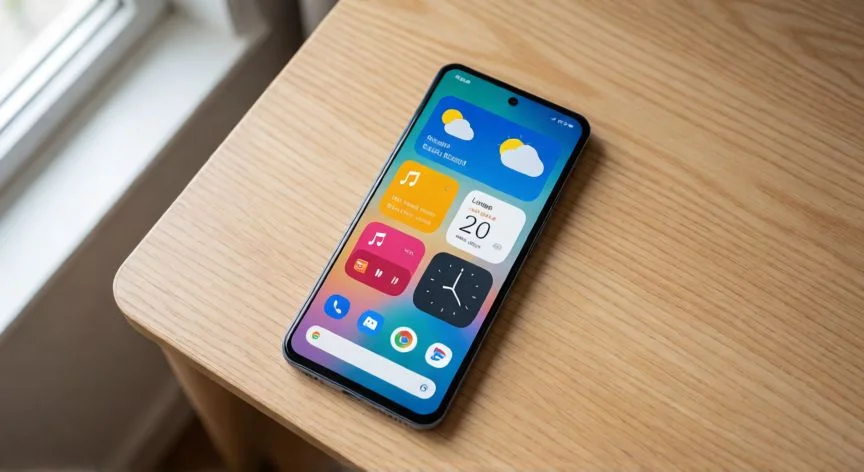
Los widgets son esas pequeñas herramientas interactivas que te muestran información de una app en tiempo real directamente en la pantalla, sin necesidad de abrir la aplicación completa. Y ojo, esto no es un detalle menor. Un acceso directo de Spotify, por ejemplo, únicamente lanza la app; un widget de Spotify te deja reproducir o pausar música desde la propia pantalla de inicio. Esa distinción, que a primera vista parece obvia, es la clave para entender por qué los widgets siguen siendo una de las funciones más prácticas y personalizables de cualquier teléfono móvil.
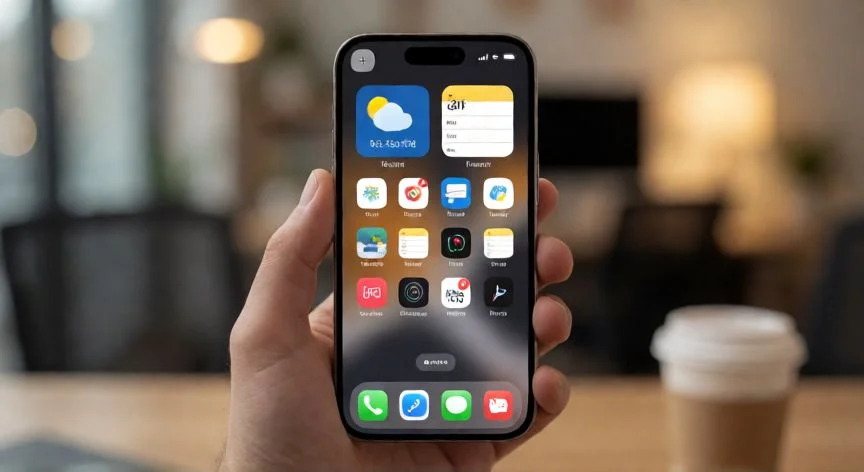
En mi trabajo dirigiendo proyectos de arquitectura IT durante años, he visto a equipos enteros perder la mañana buscando una opción que estaba a un pellizco de distancia. Y con los widgets pasa exactamente lo mismo: la frustración no viene de la complejidad, sino de mirar en el menú equivocado. La ubicación depende directamente del sistema operativo. En Android viven dentro del menú de personalización que aparece al mantener presionado un espacio vacío; en iPhone se agregan desde el modo edición con el botón «Editar» o el ícono «+». Marcas como Samsung u Honor añaden un atajo: pellizcar la pantalla con dos dedos lleva directo a ese menú. Simple, pero hay que saberlo.
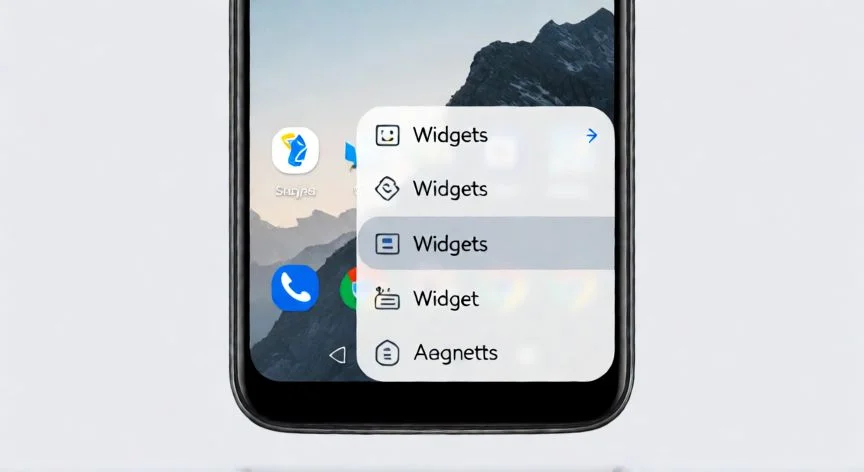
En Android, el procedimiento estándar válido para la mayoría de marcas —Samsung, Xiaomi, Motorola— comienza así:
- Mantén presionado un espacio vacío de la pantalla de inicio (nunca un ícono de app).
- Aparece un menú flotante: selecciona «Widgets».
- Recorre la lista hasta encontrar la app deseada.
- Mantén presionado el widget y arrástralo al lugar donde quieras colocarlo.
En iPhone, compatible desde iOS 14 en adelante, el flujo cambia un poco:
- Mantén presionada un área vacía hasta que los íconos empiezan a moverse o «bailar».
- Pulsa «Editar» (esquina superior izquierda) o el ícono «+» en versiones recientes.
- Toca «Agregar widget», selecciona el widget y el tamaño deseado.
- Confirma con «Agregar widget» y «Listo».
Un detalle técnico que me ayudó a entender por qué tantos colegas se llevaban las manos a la cabeza: en Android un widget no es solo un elemento visual, está respaldado por un «widget provider» que el launcher instancia y renderiza. Por eso el catálogo solo muestra componentes de apps ya instaladas que declaran proveedores de widgets. Si la app no está en el teléfono, su widget simplemente no existe en la lista. Y muchos widgets de apps de nicho (gestores de contraseñas, herramientas de tareas, analítica) se publican como módulos complementarios y solo aparecen tras completar el primer inicio de sesión o la configuración inicial. Lo comprobé gestionando despliegues de software corporativo: si no estaba provisionado, simplemente no aparecía. Igual que con los widgets.
Los launchers de distintos fabricantes exponen la navegación de forma diferente: Samsung One UI, Pixel Launcher, Xiaomi/MIUI y los launchers de terceros pueden ocultar el menú en gestos distintos o moverlo al cajón de aplicaciones. En algunos casos la entrada se encuentra bajo «Widgets» o «Personalizar» dentro del cajón. También hay versiones que permiten buscar desde la barra de Ajustes o del launcher escribiendo «widgets» o el nombre concreto (por ejemplo, «Calendario» o «Clima»), lo que resulta mucho más rápido que recorrer la lista completa.
“En Android, un widget solo aparece si la app está instalada y declara un «widget provider». Sin eso, no existe en el catálogo.”
Dato clave