
INICIO
tecnologia · solución de problemas
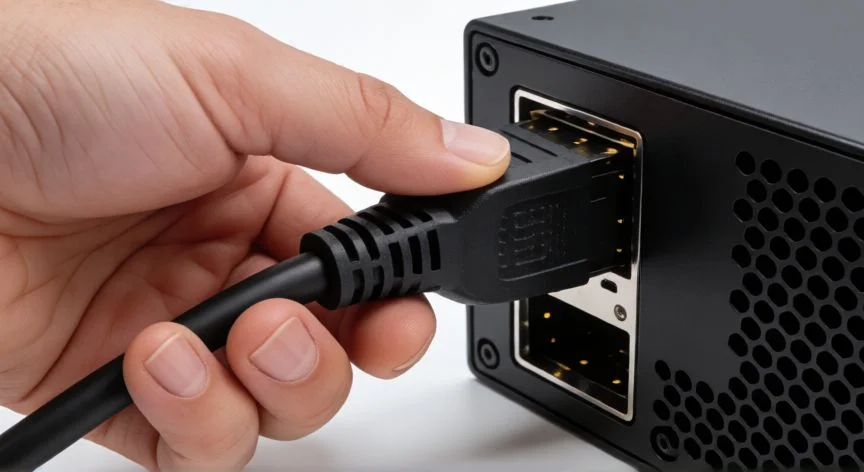
que hacer si el ordenador no enciende, Manos abriendo una torre de PC mostrando fuente, RAM y pines del frontal
tecnologia ·#418 ·Lectura 9 min. · Redactor: Gonzalo E.Garcia

¿Que hacer si el ordenador no enciende?

Respuesta corta Verificado
Verificada!

El interruptor trasero de la fuente (I/O) es la causa nº1 de 'no enciende' en PCs de sobremesa: se apaga al mover la torre sin que te des cuenta.

01

Qué hacer si el ordenador no enciende: diagnóstico ordenado y soluciones reales

Un equipo que no reacciona al pulsar el botón de encendido es, probablemente, la avería más frustrante del mundo informático. La buena noticia es que en la mayoría de los casos la solución está a unos pocos minutos de distancia, solo hay que seguir un orden lógico y no saltarse pasos. Lo primero que conviene hacer es mantener la calma y acotar el tipo de fallo, porque no siempre ocurre lo mismo: puede que al pulsar no suceda absolutamente nada, que los ventiladores giren pero el PC entre en bucle de reinicios, o que parezca encender con actividad normal mientras la pantalla no muestra señal alguna. Identificar el escenario desde el principio reduce enormemente el tiempo de diagnóstico.


Fase 1: alimentación eléctrica y conexiones básicas

  • Comprueba que el cable de alimentación está firmemente conectado a la toma de pared, a la regleta y al conector trasero de la fuente. Si has limpiado, movido la torre o estado fuera de casa, es fácil que algo haya quedado apagado sin que te dieras cuenta.
  • Prueba un enchufe distinto, en otra habitación o circuito. Las regletas saturadas o una toma defectuosa simulan perfectamente un fallo del PC.
  • Si dispones de un segundo cable compatible, cámbialo. Que esté internamente roto es poco habitual, pero posible.
  • En equipos de sobremesa, la fuente suele llevar un interruptor físico trasero marcado como I/O o 1/0. Verifica que está en posición de encendido (I o 1). Al mover la torre se toca sin querer y bloquea todo el sistema.
  • Si sabes usar un multímetro, comprueba la continuidad del cable (resistencia infinita = cable roto) y la tensión en la toma. Una lectura irregular apunta a un problema eléctrico externo, no al PC.

Fase 2: fuente de alimentación (PSU)

Si todo está conectado correctamente y aun así el equipo no da señales, la sospecha recae en la fuente. La prueba más clara es conectar otra fuente que sepas que funciona: desconecta los cables de la actual (24 pines a placa, 8/4 pines de CPU, PCIe a GPU, SATA a discos) y conéctalos a la fuente de prueba apoyada fuera de la caja. Si el PC arranca, ya tienes al culpable. Los síntomas típicos de una fuente rota son claros: no enciende nada, enciende y se apaga al instante, o desprende olor a quemado.


Fase 3: botón de encendido y panel frontal

En equipos montados por piezas, es frecuente que el cable PWR_SW se haya soltado o esté desplazado un pin. Apaga, desenchufa, abre la torre y localiza el conjunto de pines del frontal (power, reset, leds), serigrafiado en la placa. Comprueba la posición correcta según el manual del fabricante. Para descartar un botón defectuoso existe una prueba clásica: con el conector desconectado, puentea brevemente los dos pines de PWR_SW con la punta de un destornillador. Si el PC arranca al hacer el puente, el problema es del botón o su cable; si ni así hay reacción, apunta a placa base.


Fase 4: portátiles

En un portátil, el síntoma de "no hace nada" suele relacionarse con la batería o el adaptador. Conéctalo directamente a la pared, sin regletas, espera unos minutos e intenta encender con el cargador puesto. Si solo enciende con el adaptador, la batería puede estar agotada o defectuosa; si es extraíble, sácala y prueba solo con el cargador. En portátiles antiguos de marcas como HP o Acer, el botón de encendido puede dejar de hacer contacto, encendiendo a veces a la primera y otras necesitando varias pulsaciones. Si la luz de encendido se activa pero no aparece imagen, conecta una pantalla externa para descartar el panel LCD.

“Puentea los pines PWR_SW con un destornillador: si el PC arranca, el botón frontal está defectuoso y cuesta menos de 10 € reemplazarlo.”

Dato clave
que hacer si el ordenador no enciende, Multímetro midiendo pines del conector ATX de una placa base
Imagen

Multímetro midiendo pines del conector ATX de una placa base

02

De la toma de corriente al firmware: recorre cada causa posible sin perder tiempo

Fase 5: RAM, sobrecalentamiento y ciclo de energía

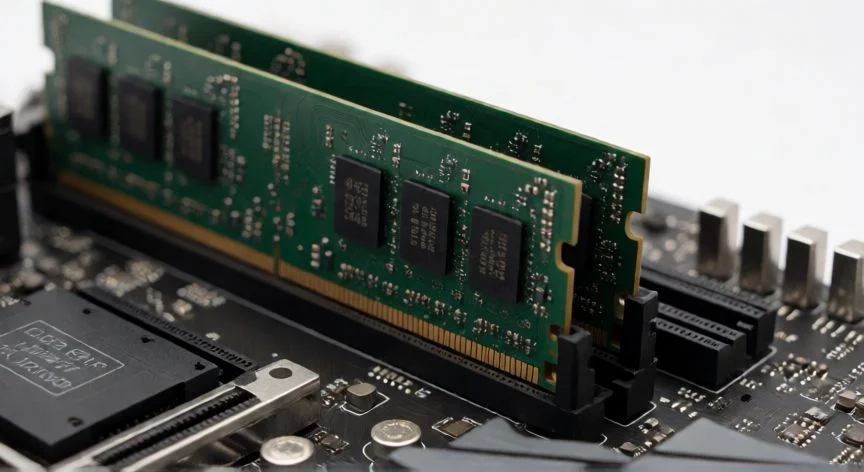
Cuando hay vida (ventiladores, LEDs) pero el PC se apaga a los pocos segundos o entra en bucle continuo de encendido/apagado, los primeros candidatos son la memoria RAM, el procesador, la placa base o un sobrecalentamiento instantáneo. Antes de pruebas complejas, asegúrate de que todos los componentes grandes están bien asentados: pulsa firmemente los módulos de RAM hasta oír el clic de las pestañas, revisa que la gráfica está totalmente metida en la ranura PCIe y atornillada, y comprueba los conectores de alimentación. Un ciclo de energía completo también puede arreglar bloqueos: apaga, desconecta el cable, espera 30-60 segundos y vuelve a encender, porque a veces el residuo eléctrico o un estado de suspensión se encalla.


La memoria RAM causa muchos bucles de arranque y pantallas en negro. Con el equipo desenchufado, quita todos los módulos, deja la placa sin memoria unos segundos y luego coloca un solo módulo en el zócalo recomendado por el fabricante (normalmente DIMM_A2). Si no arranca, prueba ese mismo módulo en otro zócalo. Si con uno arranca y con otro no, has localizado el módulo defectuoso; si en un zócalo concreto nunca arranca pero en otros sí, el problema puede estar en la placa base. Limpia los contactos con goma de borrar o alcohol isopropílico si detectas falsos contactos, esperando a que evapore antes de reinsertar.


El polvo es enemigo del arranque estable: se acumula en ventiladores, ranuras y disipadores, elevando temperaturas y provocando apagados de seguridad. Usa aire comprimido y un pincel suave. Si el equipo enciende, pone el ventilador a tope y se apaga en unos 30 segundos, sospecha de temperatura: una pasta térmica reseca o un disipador mal anclado hará que la CPU se proteja apagándose.


Fase 6: firmware UEFI/BIOS

Los cambios en la UEFI/BIOS, incluso involuntarios, pueden impedir el arranque: un overclock mal configurado, cambios de voltajes, un orden de arranque erróneo o parámetros de la controladora SATA/IDE mal elegidos. Si el equipo muestra el logo de la placa, entra en el firmware (SUPR, F2, F9 o Del), ve a Save & Exit y selecciona "Restore default settings", guarda y reinicia. Si no puedes entrar, retira la pila CMOS (la típica CR2032) durante unos minutos con el equipo desenchufado; en placas modernas hay botones dedicados de Clear CMOS o puentes de pines.


Fase 7: software y arranque de Windows

Si el PC enciende, los ventiladores giran, pero Windows no termina de cargarse, un clásico es que intente arrancar desde un dispositivo externo equivocado. Desconecta todos los pendrives USB, tarjetas de memoria, discos externos y saca cualquier CD/DVD. Si aun así no arranca, prueba el arranque en Modo Seguro. También puedes mantener pulsada la tecla Mayúsculas mientras haces clic en Reiniciar para entrar en Solucionar problemas > Reparación de inicio. Otra opción es preparar un USB de instalación y usar las herramientas de reparación, o ir a Configuración > Recuperación > "Restablecer este PC" con la opción de mantener archivos.


Fase 8: pantalla y señal de vídeo

Si escuchas ventiladores pero no hay imagen, verifica el cable de vídeo (HDMI, DisplayPort, DVI, VGA), que el monitor esté encendido y con la fuente correcta. Comprueba que la gráfica está bien insertada y atornillada. Si tu procesador tiene gráficos integrados, conecta el monitor a la salida de vídeo de la placa base: si hay imagen, la gráfica dedicada está posiblemente averiada.


Fase 9: códigos POST y pitidos

Patrón de pitidoPosible causa
1 pitido cortoPOST correcto
1 largo + 1 cortoPlaca base
1 largo + 2 cortosTarjeta gráfica
3 cortosMemoria RAM
5 cortosCPU
9 cortosROM/BIOS
Pitido continuoTensión de alimentación

Estos patrones varían según el fabricante, así que consulta siempre el manual de tu placa. Si no escuchas nada, quizá el speaker no está conectado (muchas placas lo incluyen como accesorio suelto).


Precauciones al manipular el interior

Trabaja con pulsera antiestática o toca una superficie metálica conectada a tierra antes de manipular módulos o tarjetas. Revisa que no queden cables pelados tocando partes metálicas, ya que un simple cable rozando donde no debe puede provocar cortocircuitos y bloquear el arranque. El peso de las gráficas actuales genera pandeo que fuerza el slot PCIe, por lo que conviene usar soportes.


Si tras todas las comprobaciones el problema persiste, las últimas hipótesis apuntan a placa base, procesador o BIOS corrupta. Si no te sientes cómodo abriendo el equipo, no cuentas con piezas de prueba o el diagnóstico apunta a soldaduras, lo sensato es acudir a un servicio técnico. Llevar al técnico información sobre qué pasó la última vez que funcionó, qué síntomas muestra y qué has probado reduce mucho el tiempo de diagnóstico.

Conclusión:

¿que hacer si el ordenador no enciende?

Si tu PC no enciende, recorre este camino con paciencia: energía primero, después cableado, luego RAM, firmware y por último software. La mayoría de los casos se resuelven en la primera o segunda fase, sin necesidad de abrir nada más allá de la tapa lateral. Mantén el interior limpio, las conexiones apretadas y una copia de seguridad reciente, y ese susto de 'no arranca' se quedará en una anécdota.

Fuentes: 1º Guiahardware.es, 2º Hardzone.es, 3º Informatecdigital.com, 4º Mundoinformatica.es, 5º Easeus.com
IMG1-AUTOR:Nexuscurioso | Licencia: Todos los derechos reservados | URL: ---
IMG2-AUTOR:Nexuscurioso | Licencia: Todos los derechos reservados | URL: ---
Redacción: Gonzalo E.Garcia · Actualizado en: 18/10/2026
Valoración para Respuesta Valoración para Respuesta Valoración para Respuesta Valoración para Respuesta Valoración para Respuesta Valoración para Respuesta Valoración para Respuesta Valoración para Respuesta Valoración para Respuesta Valoración para Respuesta
4.7 / 5 · 51 valoraciones Valorar

¿Tienes algo que aportar? Envíanos tu respuesta

Más preguntas de tecnologia