Instagram

Así cambio yo el idioma en un iPhone 13 cuando toca tocar los menús
Trabajando durante más de tres décadas en entornos de telecomunicaciones, he tenido que poner a punto decenas de terminales para compañeros que llegaban con un teléfono bloqueado en un idioma que no entendían. En mi caso concreto, lo que más me ha salvado la vida es saber que todo arranca desde la app Ajustes, sin ordenadores, sin cables, sin iCloud raro. Solo el engranaje gris de la pantalla de inicio y unos cuantos toques.
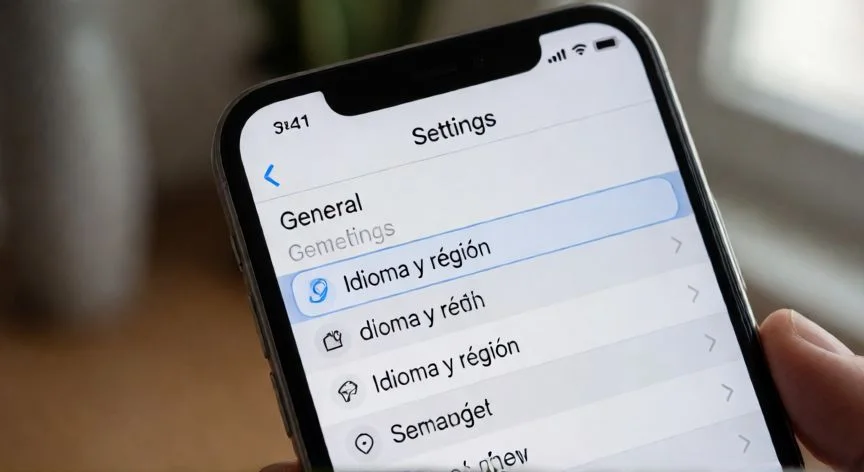
La ruta oficial que marca Apple para cualquier iPhone con iOS, incluido el iPhone 13, es muy directa. No necesitas ser técnico ni tener conocimientos avanzados, de verdad. Con esto lo resuelve cualquiera en menos de un minuto:
| Paso | Acción | Dónde está |
|---|---|---|
| 1 | Abrir Ajustes | Icono del engranaje gris |
| 2 | Tocar General | Desplazando hacia abajo en la lista |
| 3 | Entrar en Idioma y región | Mismo grupo que Fecha y hora |
| 4 | Pulsar Añadir idioma | Enlace azul bajo «Idiomas preferidos» |
| 5 | Buscar el idioma deseado | Barra superior o lista alfabética |
| 6 | Elegir Usar [idioma] | Menú emergente que confirma el cambio |
Al seleccionar el idioma nuevo, iOS muestra una alerta preguntando cuál quieres como principal. Basta con tocar el recién añadido y el sistema lo aplica en toda la interfaz automáticamente. No hay que reiniciar ni configurar nada extra, el iPhone hace el resto. En las versiones más recientes de iOS verás el botón etiquetado como «Cambiar a [idioma]» o «Usar idioma», según el momento.
Un detalle que muchos pasan por alto: al añadir un idioma nuevo, el sistema instala automáticamente un teclado para ese idioma. Así que no tienes que ir corriendo a Teclado después, ya está ahí esperándote con el botón del globo terráqueo.
Recuerdo una vez que me configuraron un iPhone en inglés por error y tardé casi media tarde en dar con la opción correcta sin poder leer los menús. La solución visual, que Apple no documenta pero funciona de maravilla, es escribir la traducción de «Idioma y región» en un traductor, configurar el otro lado en el idioma del teléfono e ir pulsando lo que reconozcas. Suena a chapuza, pero te lleva directo a la pantalla correcta.
Para poner el iPhone en español, la ruta concreta es: Ajustes → General → Idioma y región → Añadir idioma → buscar «Español» → Usar español. El teléfono se reiniciará y los textos entran en vigor al instante. TecnoBits recomienda apagar y encender después del cambio para asegurarse de que todas las interfaces recargan, manteniendo pulsado el botón de encendido y deslizando para apagar.
Si algún día quieres volver al idioma anterior, el proceso es igual de sencillo. El idioma previo sigue apareciendo bajo «Idiomas preferidos», con el principal siempre arriba. Solo tienes que mantener pulsado el icono de tres líneas junto al idioma deseado y arrastrarlo a la parte superior. El menú emergente en rojo confirma el cambio.
Un consejo práctico que me ha servido mucho en soporte: si tras cambiar el idioma una app integrada sigue mostrándose en el antiguo, ciérrala por completo (desliza hacia arriba desde el selector de apps) y vuelve a abrirla. En el 90% de los casos se resuelve sin más.
También es posible reorganizar la prioridad de idiomas. En Idioma y región pulsa «Orden de idiomas preferidos» y arrastra cada uno. Esa lista le dice al dispositivo qué idioma intentar primero cuando una aplicación admite varios, algo muy útil si convives con dos o tres lenguas en el día a día.
Para eliminar un idioma que ya no necesitas: abre Idioma y región, pulsa Editar, toca el icono rojo de menos junto al idioma y confirma con «Eliminar y Continuar». Termina con «Listo». Ten en cuenta que reorganizar la lista puede provocar un breve reinicio del equipo.
“Cambiar el idioma NO borra fotos, mensajes, contactos ni archivos. Solo reordena los textos del sistema.”
Dato clave