Instagram

Qué es el error Out of Memory y cómo resolverlo
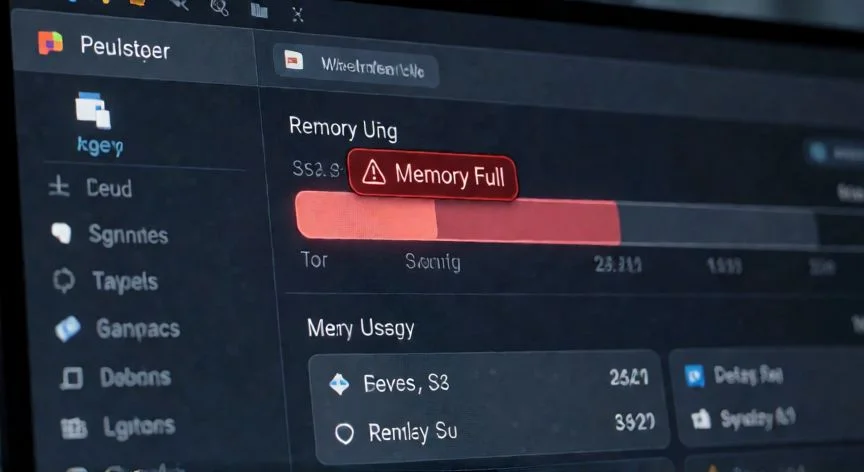
El error «out of memory», que traducido al español significa literalmente «sin memoria» o «fuera de memoria», es uno de los avisos más frecuentes en sistemas informáticos. Aparece cuando el sistema operativo o una aplicación se queda sin memoria disponible para completar una tarea. El resultado práctico es inmediato: el equipo se vuelve lento, una aplicación deja de responder y, en los peores casos, el ordenador se bloquea por completo.
En términos generales, este mensaje indica que no es posible seguir ejecutando la aplicación de forma normal porque los recursos de memoria RAM necesarios para asignar a los procesos en ejecución han sido agotados. Es un colapso de recursos, no un fallo de disco ni un problema de red.
El error suele producirse cuando una aplicación o proceso consume más memoria de la que existe en el sistema. Los factores que lo provocan son variados, y conviene conocerlos para actuar con rapidez:
- Ejecución simultánea de varios programas pesados.
- Apertura de demasiadas pestañas en un navegador web.
- Presencia de malware que devora recursos de forma inapropiada.
- Programas de inicio que arrancan en segundo plano y acaparan RAM.
- Hardware obsoleto con poca RAM o procesador lento.
- Tareas exigentes: juegos, modelado 3D, edición de vídeo de alta calidad.
- Fugas de memoria: aplicaciones que no liberan bloques de RAM tras cerrarse.
La causa más evidente es la RAM insuficiente. Si la máquina no dispone de memoria suficiente para procesar la aplicación, el archivo o la tarea solicitada, el sistema responde con el aviso. Un ejemplo claro: una aplicación que exige 16 GB de RAM y un equipo con solo 8 GB. En ese escenario, el mensaje aparece casi con total seguridad.
Los programas de inicio son otro factor silencioso. Al arrancar Windows, existen tareas y aplicaciones que se ejecutan automáticamente en segundo plano. Estos procesos, denominados programas de inicio, consumen una parte importante de los recursos, incluida la memoria RAM, dejando poco espacio para las aplicaciones que realmente necesitas usar.
El hardware obsoleto agrava el problema. Sistemas antiguos con poca RAM y procesadores limitados no pueden manejar las demandas actuales de datos. Juegos de PC exigentes, renderizado 3D o edición de vídeo en 4K disparan el consumo y provocan el error cuando el sistema no puede suministrar más memoria.
El malware y las fugas de memoria completan el cuadro. Software malicioso que corre en segundo plano consume memoria sin dejar hueco para las aplicaciones previstas. Además, ciertas aplicaciones no liberan la RAM que utilizan, acumulando bloques bloqueados que otros programas no pueden reutilizar, lo que termina derivando en el error en Windows 10 u 11.
En el ámbito de los navegadores, Google Chrome es el protagonista. Es potente, sí, pero tiene un límite capacitivo para mostrar páginas, ventanas y pestañas. Cuando se alcanzan esos límites, aparece una ventana con el nombre «out of Memory». El gran consumo de RAM que realiza Chrome al abrir muchas pestañas es un problema que arrastra desde sus primeras versiones.
Entre las causas específicas del navegador se incluyen: demasiadas pestañas abiertas, pestañas inactivas que siguen consumiendo recursos, caché o cookies corruptas, problemas con la aceleración gráfica por hardware, extensiones problemáticas, versiones desactualizadas, configuraciones dañadas, exceso de aplicaciones en segundo plano, asignación insuficiente de memoria virtual, infecciones de malware y una instalación corrupta del navegador.
Las soluciones rápidas previas a cualquier medida exhaustiva pasan por comprobar los procesos en segundo plano, cerrar aplicaciones innecesarias, reiniciar el sistema (un simple reinicio a veces lo resuelve todo) y aumentar la memoria virtual.
“Memoria virtual recomendada: inicial = 1,5× tu RAM física; máximo = 3× tu RAM física. No sustituye RAM real, es un parche temporal.”
Dato clave