
INICIO
tecnologia · iphone
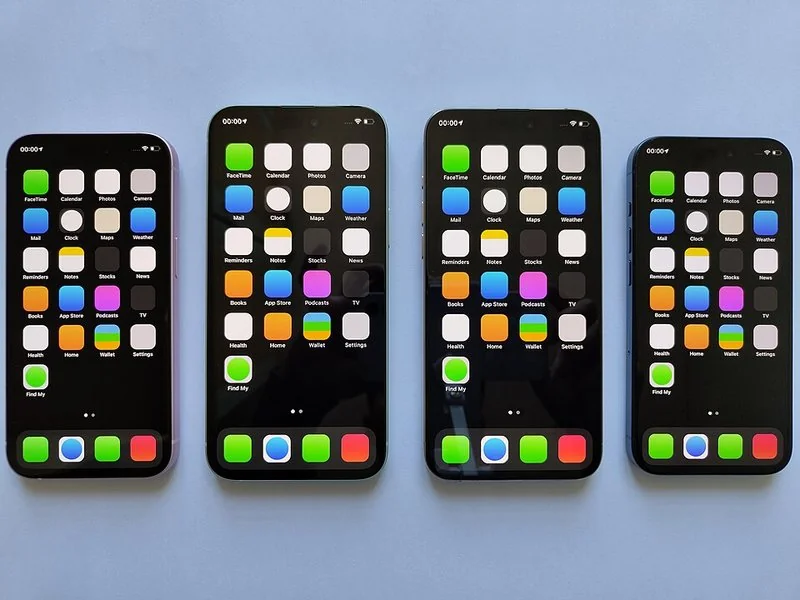
como encontrar mi iphone apagado, Varios iPhone con la aplicación Buscar (Find My) visible en la pantalla de inicio
tecnologia ·#7472 ·Lectura 5 min. · Redactor: Gonzalo E.Garcia

📱 Cómo encontrar tu iPhone apagado sin perder la calma

Respuesta corta
Verificado
Redactado por Humanos!

La app Buscar muestra la última ubicación hasta 7 días después del apagado; la web icloud.com/find solo 24 horas.

01

Perdí mi iPhone apagado y así lo localicé: mis pasos reales con la app Buscar

La primera vez que perdí de vista mi teléfono, sentí ese nudo en el estómago que todos conocemos. La pantalla estaba negra, apagada por completo, y la idea de no poder hacer nada para rastrearlo me paralizó durante unos segundos. Si estás ahí ahora mismo, respira: en la gran mayoría de los casos todavía puedes actuar, y te explico exactamente cómo.

He trabajado muchos años en el sector de las telecomunicaciones, atendiendo situaciones donde clientes desesperados llamaban porque no sabían cómo reaccionar ante un móvil extraviado. Esa experiencia me enseñó algo fundamental: la velocidad con la que actúes en los primeros minutos marca una diferencia enorme. Y también me dejó claro que la localización técnica solo funciona si preparaste el terreno antes de la pérdida.

Apple ofrece un sistema integrado llamado Buscar (Find My), accesible tanto desde la app nativa como desde el navegador. El truco que mucha gente desconoce es que, con iOS 15 o posterior en un iPhone 11 o superior, la Red de Buscar sigue enviando señales Bluetooth incluso cuando el terminal está apagado o en modo de bajo consumo. Es decir, no necesitas que el teléfono tenga batería activa para que otros dispositivos cercanos detecten su presencia y reporten una ubicación aproximada.

La app Buscar es tu primera herramienta. Se abre en cualquier otro dispositivo Apple donde tengas iniciada tu misma cuenta (un iPad, un Mac, el iPhone de un compañero). En la pestaña Dispositivos verás un mapa con los aparatos vinculados. Si no aparece tu iPhone perdido, desliza hacia arriba desde la parte inferior para desplegar la lista completa y pulsa sobre él. Desde ahí tienes tres acciones inmediatas:

  • Reproducir sonido: útil si sospechas que está cerca, debajo de un cojín o en el fondo de una mochila.
  • Marcar como perdido: bloquea el acceso, suspende Apple Pay y muestra un mensaje personalizado en la pantalla de bloqueo.
  • Borrar dispositivo: medida irreversible, solo como último recurso antes de que terceros accedan a tus datos.

Con mi bagaje en arquitectura IT, siempre recomiendo revisar la cuenta desde varios ángulos. Si el mapa no muestra ninguna ubicación, puede deberse a que ha transcurrido demasiado tiempo o a que no activaste Buscar mi red antes del extravío. Aquí conviene ser honesto consigo mismo: si esa función estaba desactivada, el rastreo técnico por parte de Apple simplemente no es posible, y las alternativas reales se reducen a la denuncia policial y al bloqueo vía operador.

Una limitación que sorprende a mucha gente: si no tenías activada la función Buscar antes de perder el iPhone, este no aparecerá ni en la app ni en icloud.com/find. No hay forma de activarla remotamente. Por eso insisto tanto en la prevención, y lo explico más adelante con los ajustes exactos que debes revisar hoy mismo.

“iPhone 11 o posterior con iOS 15+: la Red de Buscar funciona Bluetooth aunque el teléfono esté apagado.”

Dato clave

como encontrar mi iphone apagado, Ilustración de un iPhone con la pantalla apagada, caso que se puede localizar con la app Buscar
Imagen

Ilustración de un iPhone con la pantalla apagada, caso que se puede localizar con la app Buscar

02

Rastrear un iPhone sin batería ni conexión: todo lo que Apple permite hacer

La segunda puerta de entrada es icloud.com/find, y tiene una ventaja que no siempre se menciona: no exige código de verificación de segundo factor para acceder a la vista de Buscar Dispositivos. Esto significa que, aunque también hayas perdido tu dispositivo de confianza o la llave de seguridad, puedes iniciar sesión con tu Apple ID y contraseña, pulsar el botón Buscar Dispositivos si te lo pide, y operar con normalidad.

Dentro del trabajo digital que he desarrollado durante décadas, una constante es que la seguridad de los datos personales vale más que cualquier terminal. Por eso, al gestionar la pérdida de un dispositivo, mi prioridad mental siempre es doble: primero localizarlo, segundo proteger la información que contiene. Y si no puedo localizarlo, al menos blindar esos datos.

El modo Perdido es tu escudo principal cuando la ubicación inmediata falla. Al activarlo desde la app Buscar (pestaña Dispositivos, seleccionar el iPhone, botón Más, opción " perdido") o desde iCloud (clic en "Modo perdido" bajo la imagen del teléfono), ocurren varias cosas simultáneamente:

AcciónEfecto inmediato
Bloqueo con códigoNadie accede sin tu contraseña de desbloqueo
Suspensión de Apple PayLas tarjetas vinculadas quedan inactivas
Mensaje en pantallaQuien lo encuentre ve tu teléfono y un texto personalizado
Notificación al encenderseRecibes aviso en tus otros dispositivos o por email

Si el iPhone se quedó sin batería, verás el estado Pendiente bajo la opción de marcar como perdido. No te asustes: la acción se ejecutará automáticamente en cuanto el teléfono vuelva a tener carga y conexión a internet.

Soy un usuario intensivo del ecosistema Apple, tanto para trabajo como para ocio, y una de mis recomendaciones que repito constantemente es que actives la opción "Notificar cuando se encuentre". La activas desde la app Buscar (pestaña Dispositivos, seleccionar el iPhone, interruptor bajo Notificaciones) o en iCloud marcando la casilla "Notificarme cuando se encuentre". Así, si alguien enciende el teléfono semanas después, te llega un aviso en el acto sin que tengas que estar vigilando el mapa cada cinco minutos.

Desactivar el modo Perdido es sencillo al recuperar el dispositivo: enciéndelo e introduce tu código. También puedes hacerlo desde otro dispositivo (Dispositivos, pulsar el iPhone, Activado/Pendiente bajo "Marcar como perdido", confirmar "Desactivar") o desde iCloud (Todos los dispositivos, Modo perdido, "Detener modo perdido" dos veces). Un matiz importante: si activaste la protección en caso de robo, necesitarás Face ID o Touch ID para desbloquear, así que ni siquiera quien conozca tu código podrá acceder.

En cuanto a la precisión del rastreo en zonas sin cobertura o con el terminal completamente apagado, hay que ser realista. El rastreo fiable solo se sostiene desde la propia Red de Buscar de Apple. Servicios basados en IMEI o apps de terceros tipo Prey Anti Theft pueden ayudar si los configuraste antes, pero su efectividad es limitada y no sustituyen al ecosistema nativo. Y bajo ningún concepto confíes en webs que prometen localizar un iPhone apagado a cambio de tus datos personales: en la gran mayoría de casos, son estafas que aprovechan la desesperación del momento.

Conclusión:

¿como encontrar mi iphone apagado?

Perder un iPhone apagado es de esas situaciones que te descolocan más de lo que esperas, y entiendo perfectamente esa sensación de vacío mirando la mesa donde solía estar. Aun así, quiero que recuerdes algo: en la mayoría de los casos no estás sin opciones, siempre que hubieras activado Buscar antes del extravío. Tienes que pensar en varias vías válidas al mismo tiempo, porque no hay una sola acción mágica. Activa el modo Perdido, configura la notificación cuando se encuentre, avisa a tu operador con el número de serie y, si sospechas robo, denuncia a las autoridades. Y solo borra el dispositivo como última opción, sin sacarlo nunca de Buscar, porque ese bloqueo de activación es lo único que impide que alguien más lo revenda. Prepara hoy los tres interruptores (Buscar mi iPhone, Buscar mi red, Enviar última ubicación) en Ajustes, y la próxima vez el estrés será mucho menor.

Fuentes: 1º Support.apple.com, 2º Wikihow.com, 3º Tuapppara.com, 4º Tecnobits.com
IMAGEN1-AUTOR:IPHONE ONE|Licencia:Public domain|Url: Creative Commons Zero
IMAGEN2-AUTOR:Rafael Fernandez|Licencia:CC BY-SA 4.0|Url: Creative Commons BY-SA
Redacción: Gonzalo E.Garcia · Actualizado en: 15/11/2026
Valoración para Respuesta Valoración para Respuesta Valoración para Respuesta Valoración para Respuesta Valoración para Respuesta Valoración para Respuesta Valoración para Respuesta Valoración para Respuesta Valoración para Respuesta Valoración para Respuesta
4.7 / 5 · 51 valoraciones Valorar

¿Tienes algo que aportar? Envíanos tu respuesta