Por qué Ok Google no responde y cómo solucionarlo
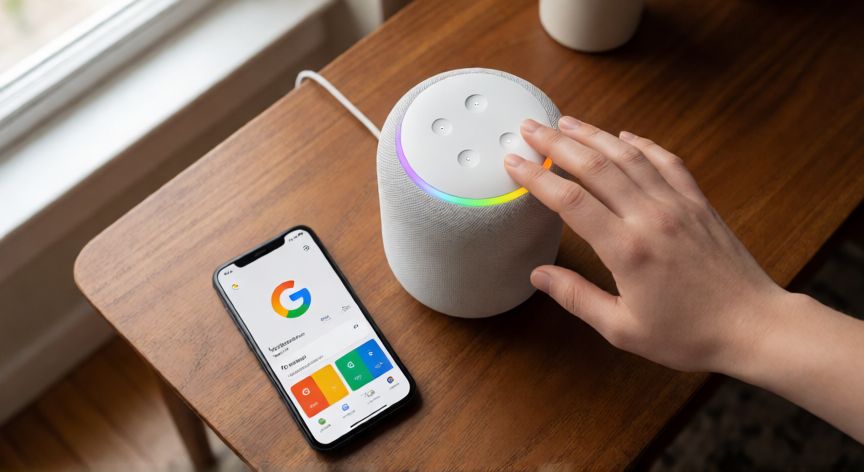
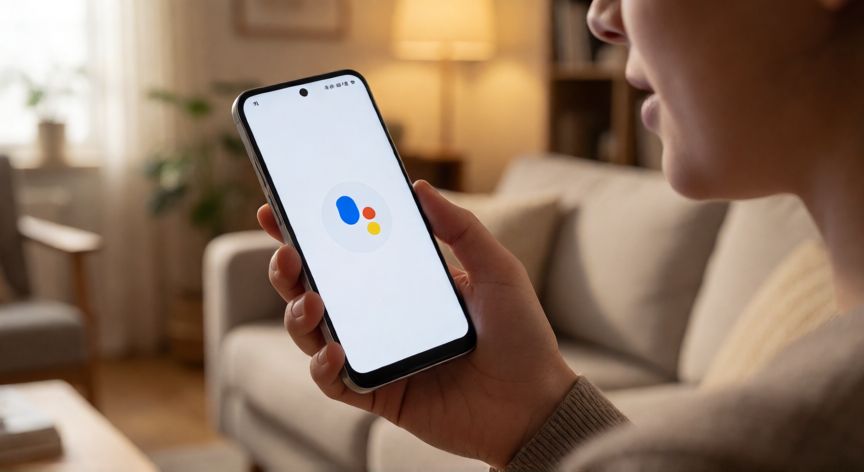
El asistente de voz Ok Google es uno de los sistemas más utilizados en dispositivos Android, relojes inteligentes y altavoces como los de la familia Google Nest. Sin embargo, no es infalible y en muchas ocasiones los usuarios se encuentran con que el asistente simplemente no responde o no reconoce la frase de activación. A continuación te explicamos las razones más frecuentes por las que esto ocurre y cómo puedes solucionarlo. La primera causa más común es un problema de conexión a internet. Ok Google necesita conectarse a los servidores de Google para procesar tu voz y darte una respuesta. Si estás en una zona con mala cobertura Wi-Fi o datos móviles, el asistente no podrá funcionar. Prueba a abrir una página web para verificar tu conexión. Si la señal es débil, muévete a una zona con mejor cobertura o reinicia tu router. La segunda causa frecuente es un problema con el micrófono del dispositivo. Si el micrófono está tapado por una funda protectora, sucio o dañado, Google no podrá captar tu voz correctamente. En dispositivos Android, ve a Ajustes > Aplicaciones > Asistente de Google y revisa que el permiso de micrófono esté activo. También puedes probar a grabar un audio con la app de Cámara para verificar que el micrófono funciona. Tercera causa: problemas de software o actualizaciones pendientes. A veces, una actualización incompleta del sistema o de la app Asistente de Google puede provocar fallos. Ve a Ajustes > Sistema > Actualización del sistema y asegúrate de tener la versión más reciente. Si el problema comenzó tras una actualización reciente, es posible que haya un bug que aún no ha sido parcheado. Cuarto factor: ruido ambiental excesivo. Si hablas en un entorno muy ruidoso, con música de fondo, televisión encendida o varias personas hablando a la vez, el sistema de reconocimiento de voz puede confundirse y no activarse. El asistente funciona mejor en un ambiente relativamente tranquilo, hablando de forma clara y a una distancia de entre 10 y 30 cm del micrófono. Quinto: configuración del idioma o región. Si el idioma configurado en tu dispositivo no coincide con el idioma en el que hablas, Ok Google puede no reconocer la frase. Por ejemplo, si tu teléfono está en inglés y tú dices 'Ok Google' en español, el reconocimiento puede fallar. Verifica en Ajustes > Sistema > Idioma y entrada que el idioma correcto esté seleccionado. Sexto: batería baja o modo de ahorro de energía. Algunos dispositivos reducen funciones en segundo plano cuando la batería está muy baja o cuando activas el modo de ahorro. Esto puede limitar el funcionamiento del asistente de voz. Asegúrate de que tu dispositivo tenga al menos un 30% de batería y de que el modo ahorro esté desactivado. Séptimo: conflicto con otras aplicaciones. Si tienes varias apps que acceden al micrófono o al reconocimiento de voz (como grabadoras, apps de traducción u otros asistentes), pueden interferir entre sí. Intenta cerrar las aplicaciones en segundo plano y reiniciar el dispositivo para liberar recursos. Octavo: problemas específicos de dispositivos Google Home o Nest. Si usas un altavoz inteligente, puede que el LED esté en color rojo (micrófono desactivado) o que el dispositivo necesite un reinicio físico. Desconéctalo de la corriente durante 10 segundos y vuelve a conectarlo. Noveno: el asistente puede estar desactivado sin que lo sepas. En Android, el acceso por voz 'Ok Google' puede desactivarse accidentalmente tras un reinicio o una actualización. Ve a Ajustes > Sistema > Idioma y entrada > Google > Asistente y comprueba que la opción 'Activación por voz' esté activada.
Si el LED de un Google Home parpadea en rojo, el micrófono está desactivado físicamente: toca la superficie superior para reactivarlo.
Dato clave